Annotating
Cómo difuminar datos sensibles en una captura
El editor de anotaciones de Screenshot Suite incluye una herramienta de desenfoque y otra de pixelado. Arrastra cualquiera de ellas sobre la parte de la imagen que quieras ocultar y, después, exporta o copia el resultado. Ambas funcionan con cualquier captura, en el mismo editor que el resto de las herramientas de anotación.
Publicado · Actualizado
¿Cómo se desenfoca o pixela parte de una captura de pantalla?
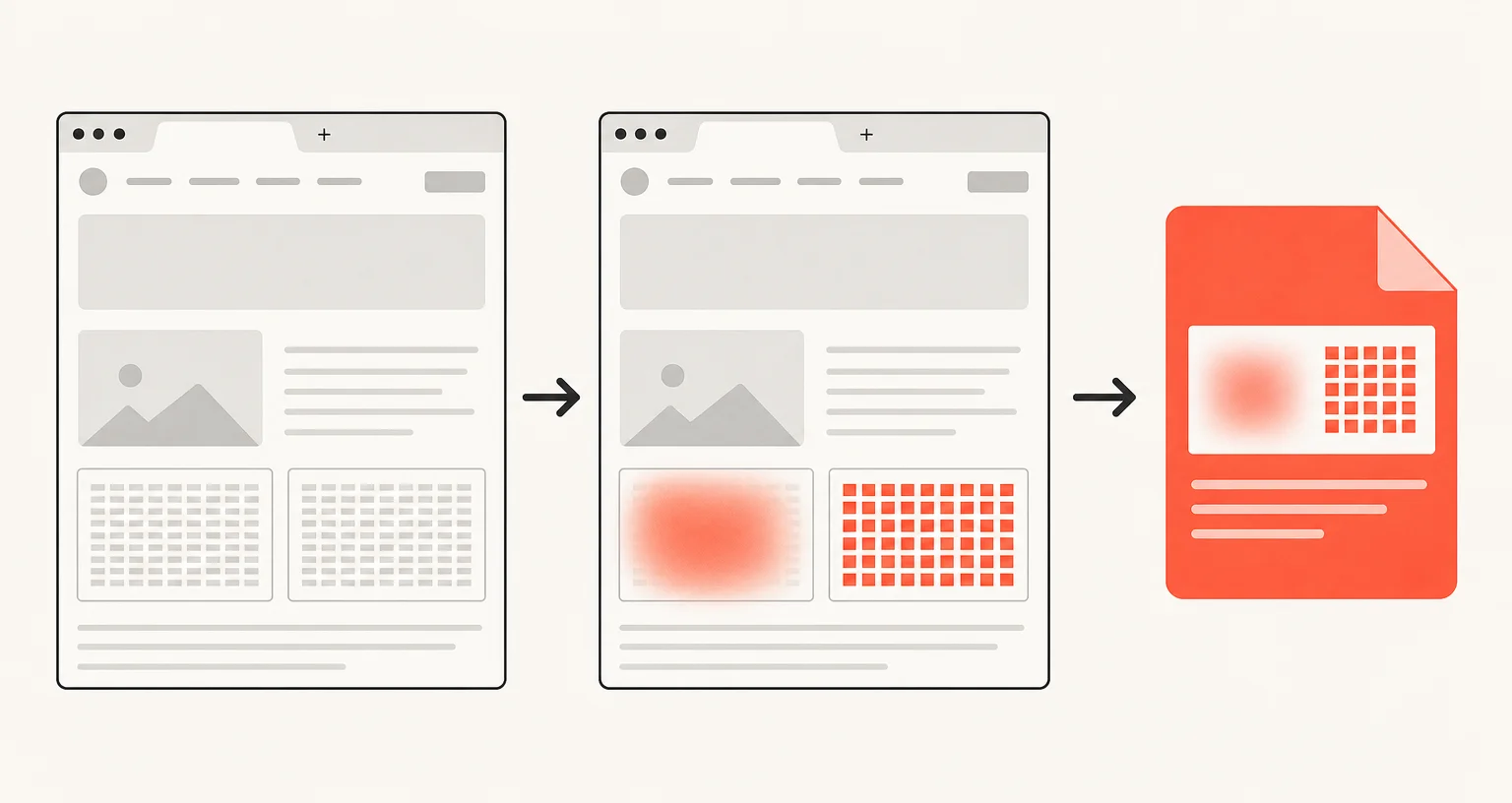
Captura la página con cualquier modo de imagen y, en el editor de anotaciones, elige la herramienta de desenfoque o pixelado y arrástrala sobre la zona que quieras ocultar: un número de cuenta, una dirección de correo electrónico, un nombre o cualquier dato que no deba verse al compartir el resultado. Aplícala a tantas zonas como sea necesario y, después, exporta la imagen o cópiala al portapapeles.
¿Cuándo conviene usar el desenfoque en lugar del pixelado?
Ambos ocultan el contenido de la misma manera: hacen que la información subyacente resulte ilegible para quien la vea de forma casual. El desenfoque convierte la zona en una mancha indistinta; el pixelado la divide en bloques visibles. Por diseño, ninguno revela más o menos del original: elige el que comunique mejor a tu público que «esto se ha ocultado intencionadamente».
¿El desenfoque o el pixelado garantizan que algo quede oculto para siempre?
Conviene actuar con cautela. No debe darse por hecho que un método de ocultación visual, en ninguna herramienta, no solo en esta, sea forensemente irreversible. Según la intensidad del efecto y lo que hubiera debajo, en algunos casos documentados se ha logrado reconstruir parcialmente contenido desenfocado o pixelado con herramientas específicas. Eso no significa que el desenfoque y el pixelado no sirvan: para compartir contenido de manera casual, son formas reales y eficaces de evitar que aparezcan detalles secundarios en una captura de pantalla. Sin embargo, si se trata de información verdaderamente sensible, como un número de tarjeta completo, una contraseña o un documento legal, no consideres que aplicar un desenfoque intenso equivale a que esa información no esté presente.
¿Cuál es la opción más segura para información muy sensible?
Recórtala por completo de la captura, en lugar de taparla y compartir la imagen de todos modos. «Seleccionar una zona» captura desde el principio únicamente la parte de la página que realmente necesitas, mientras que la herramienta de recorte del editor permite reducir una captura existente para conservar solo la parte segura y descartar el resto. En ambos casos, el contenido sensible nunca llega a estar presente en el archivo exportado, a diferencia de una capa de desenfoque o pixelado colocada encima.
Preguntas frecuentes
¿Qué diferencia hay entre desenfocar y pixelar?
Ambos ocultan parte de una imagen para que el contenido original no pueda leerse a simple vista: el desenfoque suaviza la zona y el pixelado la divide en bloques visibles. Elegir uno u otro es, principalmente, una cuestión de preferencia.
¿Se puede revertir el desenfoque o el pixelado de una captura de pantalla?
Considéralo posible, no imposible. Según la intensidad del efecto y lo que hubiera debajo, parte de la ocultación puede deshacerse con herramientas específicas. Para información muy sensible, no dependas únicamente del desenfoque.
¿Cuál es la opción más segura para información muy sensible, como un número de tarjeta completo o una contraseña?
Recorta por completo la parte sensible de la captura (con «Seleccionar una zona» o con la herramienta de recorte del editor) en lugar de taparla y compartir la imagen de todos modos.