Extensión de Chrome · 9 modos de captura · tus capturas se quedan en tu dispositivo

Capturas de pantalla, anotación y grabación de pantalla: en una sola extensión de Chrome gratuita.

Captura una página completa, un solo fotograma de vídeo o el contenido de un iframe (modos que la mayoría de herramientas de captura no tienen) y luego anótalo y expórtalo en PNG, PDF, MP4 o GIF.

Añadir a Chrome Ficha de Chrome Web Store en revisión. Ver los 9 modos de captura

Todo ocurre en tu navegador. Tus capturas nunca se suben.

  1. Capturar. Un clic. La página entera. Zona visible, página completa o solo la parte que selecciones.
  2. Anotar. Haz que tu mensaje no pase desapercibido. Flechas, texto y pasos numerados. Difumina los datos privados.
  3. Grabar. Explícalo una vez. Con un vídeo. Graba tu pantalla, recórtala y expórtala a MP4 o GIF.
  4. Organizar. Cada captura, justo donde la dejaste. Un historial local de tus últimas 30 capturas y grabaciones.
  • Gratis
  • Sin registro
  • 9 modos de captura
  • Exporta PNG, JPEG, PDF, MP4, GIF, WebM

Una sola extensión en vez de tres

  1. Necesitas tres herramientas distintas: una para capturar, otra para anotar, otra para grabar.

    Screenshot Suite hace las tres cosas, gratis, en una sola extensión.

  2. Grabar la pantalla suele significar crear una cuenta primero.

    Sin cuenta. Graba tu pestaña o tu pantalla en cuanto la instalas.

  3. Los planes gratuitos se agotan: un límite de duración, una cuota mensual, una marca de agua al exportar.

    Sin límite, sin marca de agua, sin cuota mensual, hoy.

  4. Capturar un solo fotograma de vídeo o el contenido de un iframe suele ser directamente imposible.

    Screenshot Suite tiene un modo dedicado para cada uno.

¿Qué modos de captura tiene Screenshot Suite?

Nueve modos, agrupados según lo que necesites. Elige uno abajo para verlo en acción.

  • Capturar una página

    Zona visible, Página completa, Página completa desde aquí, Seleccionar una zona

  • Capturar lo incrustado

    Marco de página (iframe), Fotograma de video

  • Capturar lo que ocurre

    Pantalla o ventana, Grabar la pestaña, Grabar la pantalla / una ventana
Elige un modo de captura
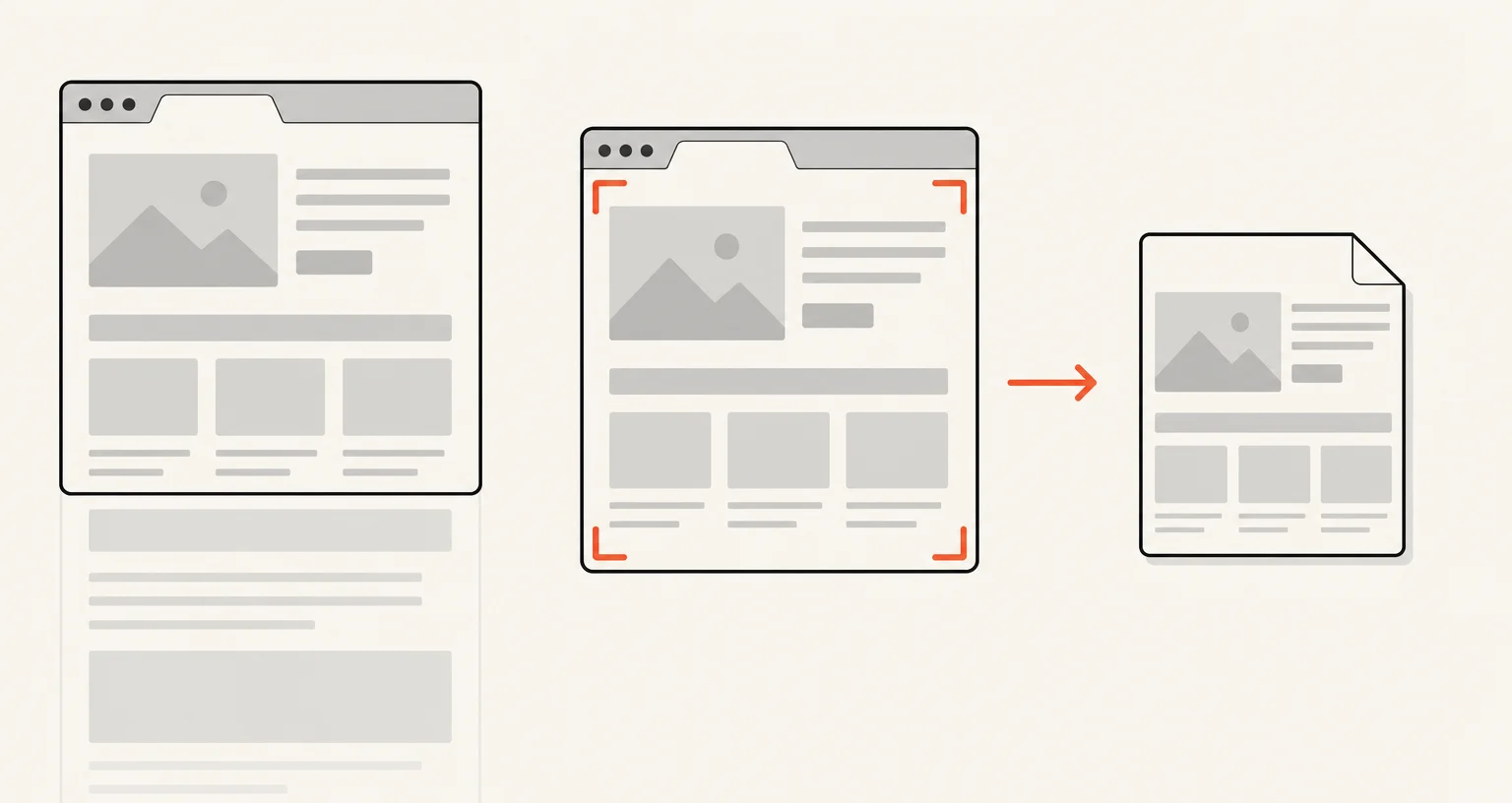
Dibujo abstracto de una ventana con esquinas de recorte que se cierran alrededor de la parte visible, mientras el resto aparece atenuado.

Zona visible

Captura lo que se ve en la pestaña actual.

Leer más: Zona visible
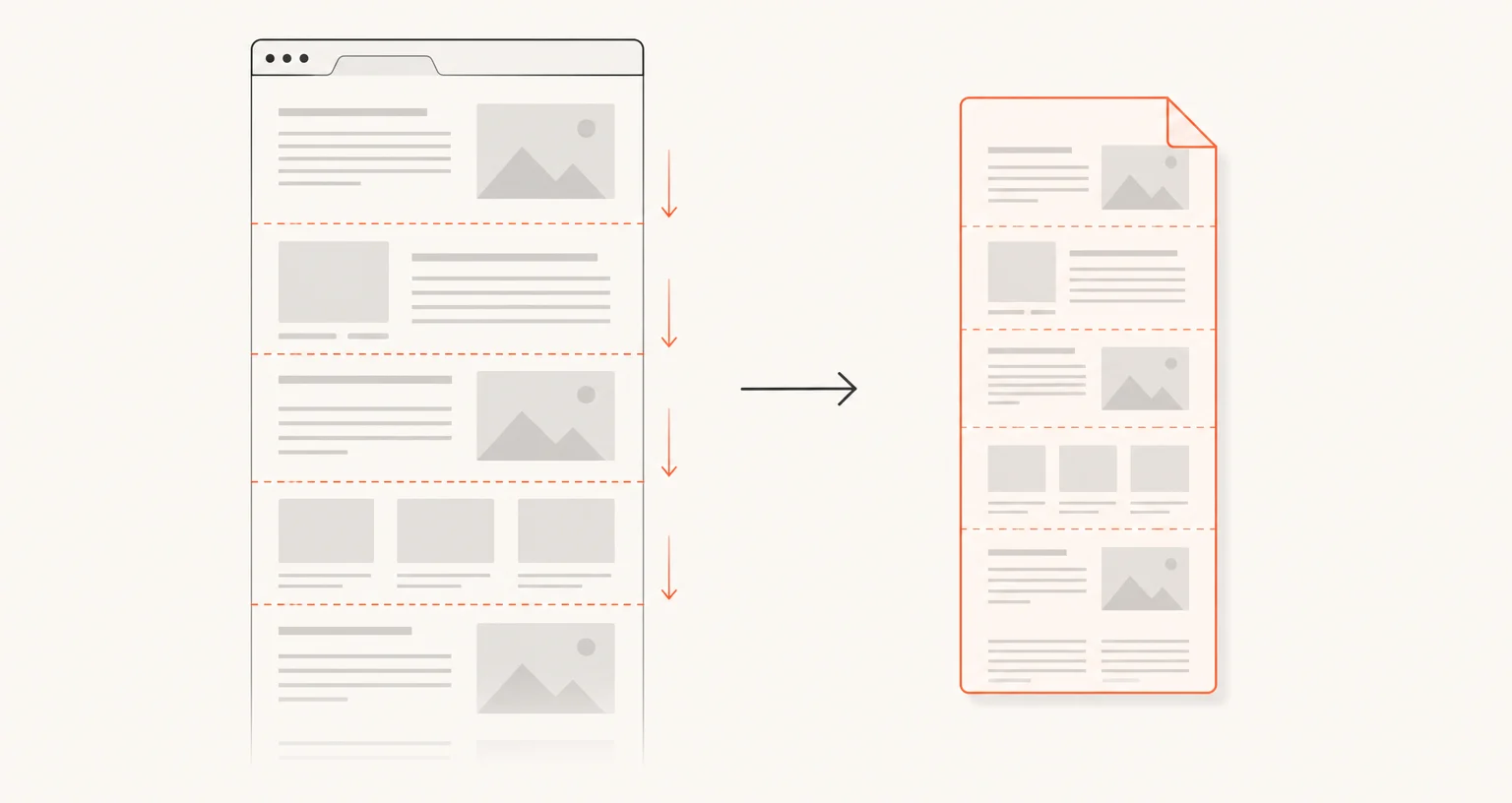
Ilustración abstracta de una página larga escaneada por un marco deslizante y unida en una sola tira continua.

Página completa

Se desplaza y une toda la página, esperando a las imágenes de carga diferida.

Leer más: Página completa
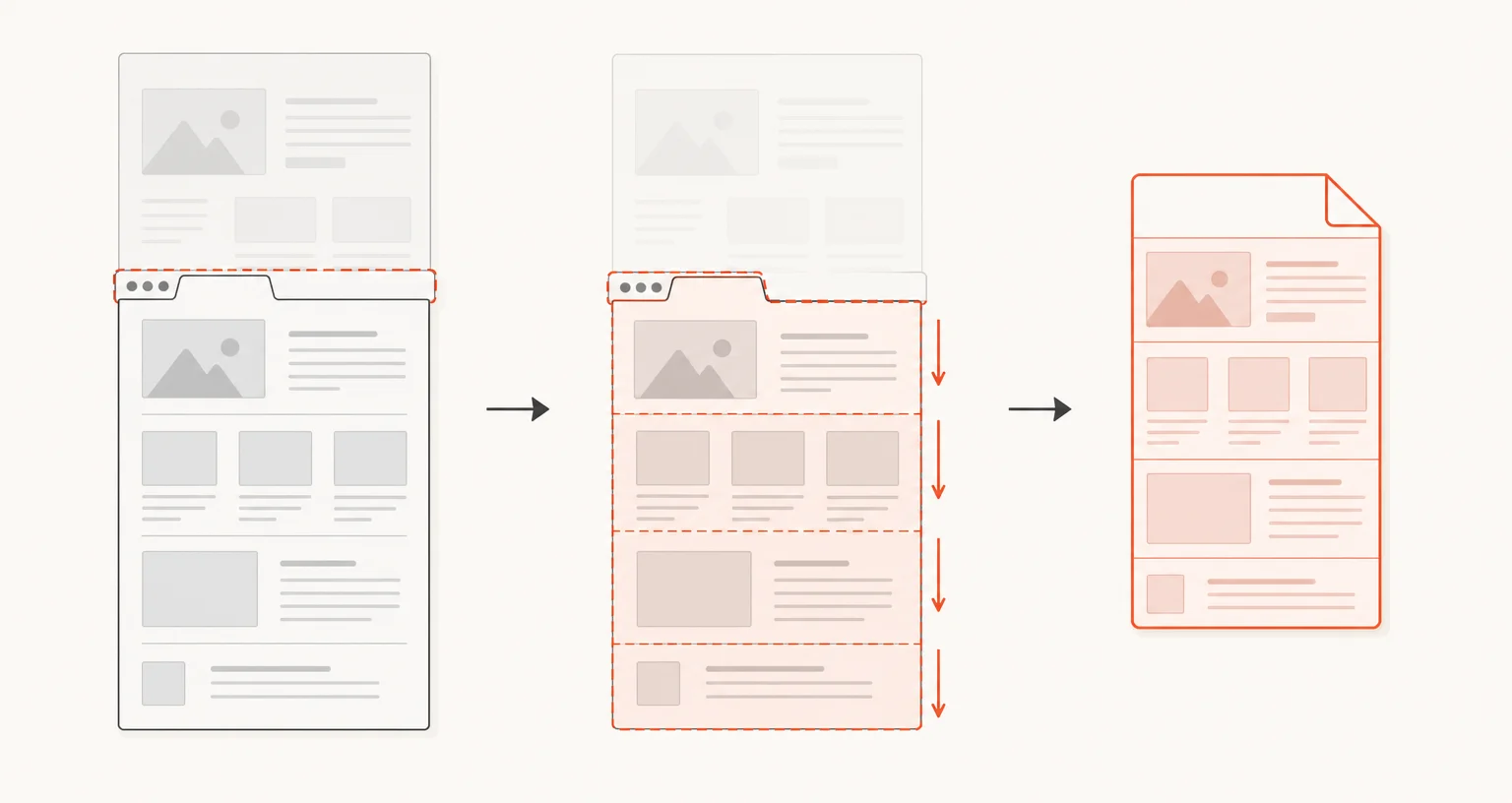
Dibujo abstracto de una página larga con una línea de inicio a media altura y una flecha que continúa hasta el final.

Página completa desde aquí

El mismo motor, empezando donde estás en la página.

Leer más: Página completa desde aquí
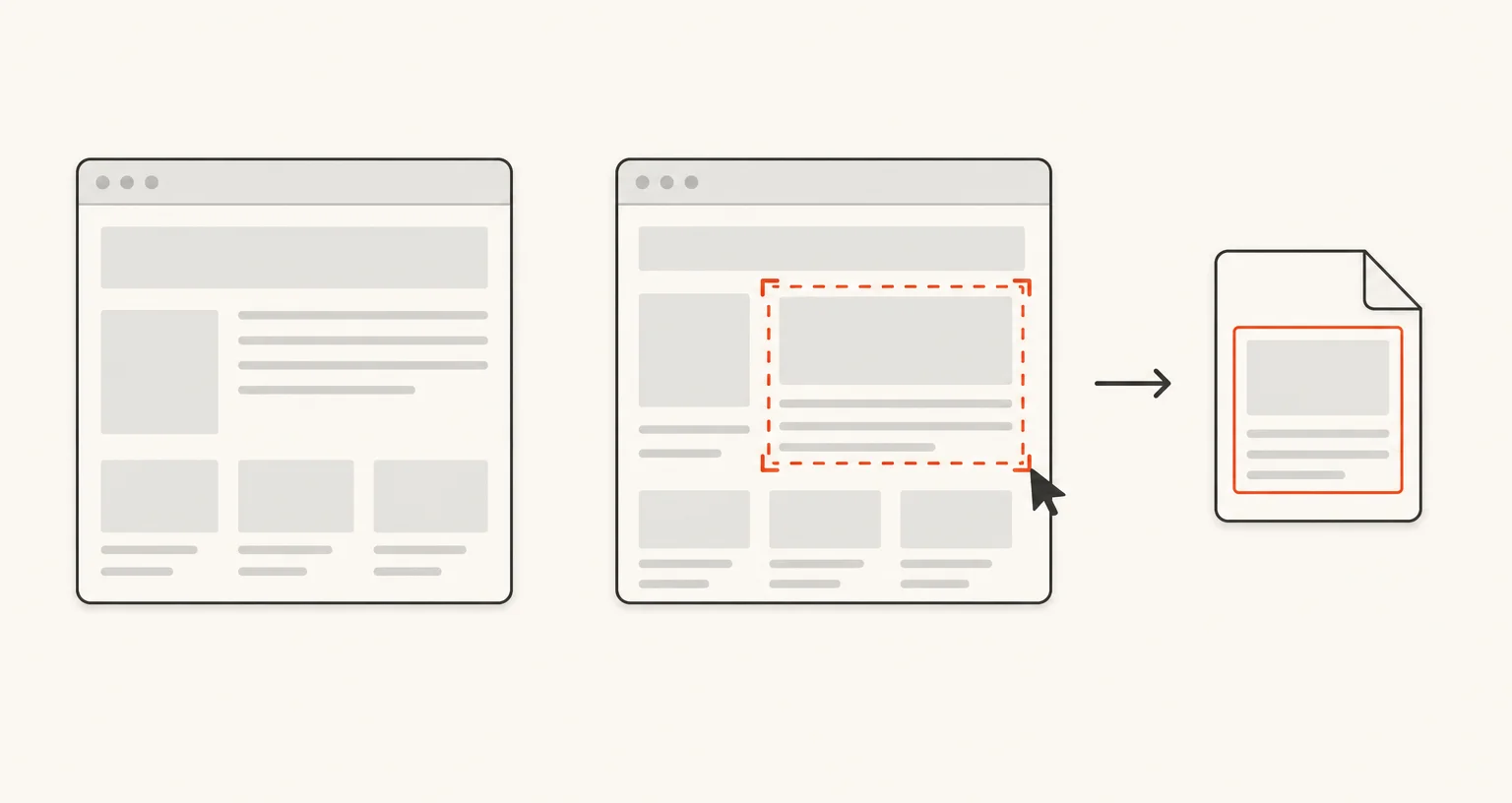
Ilustración abstracta de un rectángulo con una selección discontinua y un puntero en una esquina.

Seleccionar una zona

Dibuja el área que quieras, en cualquier página.

Leer más: Seleccionar una zona
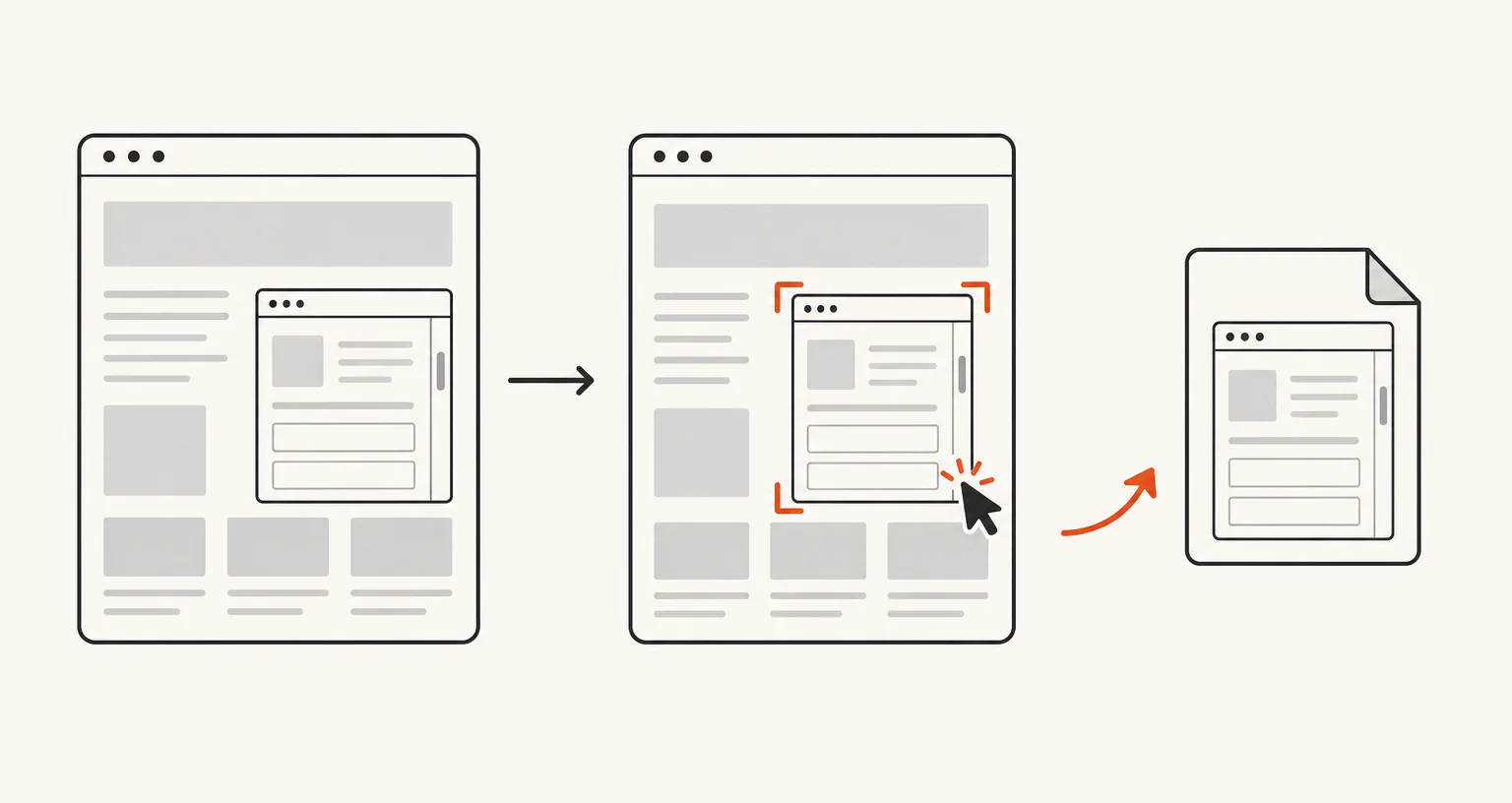
Ilustración abstracta de un marco más pequeño dentro de una página, delimitado por marcas de recorte y extraído de ella.

Marco de página (iframe)

Captura un iframe entero, incluso de otro origen.

Leer más: Marco de página (iframe)
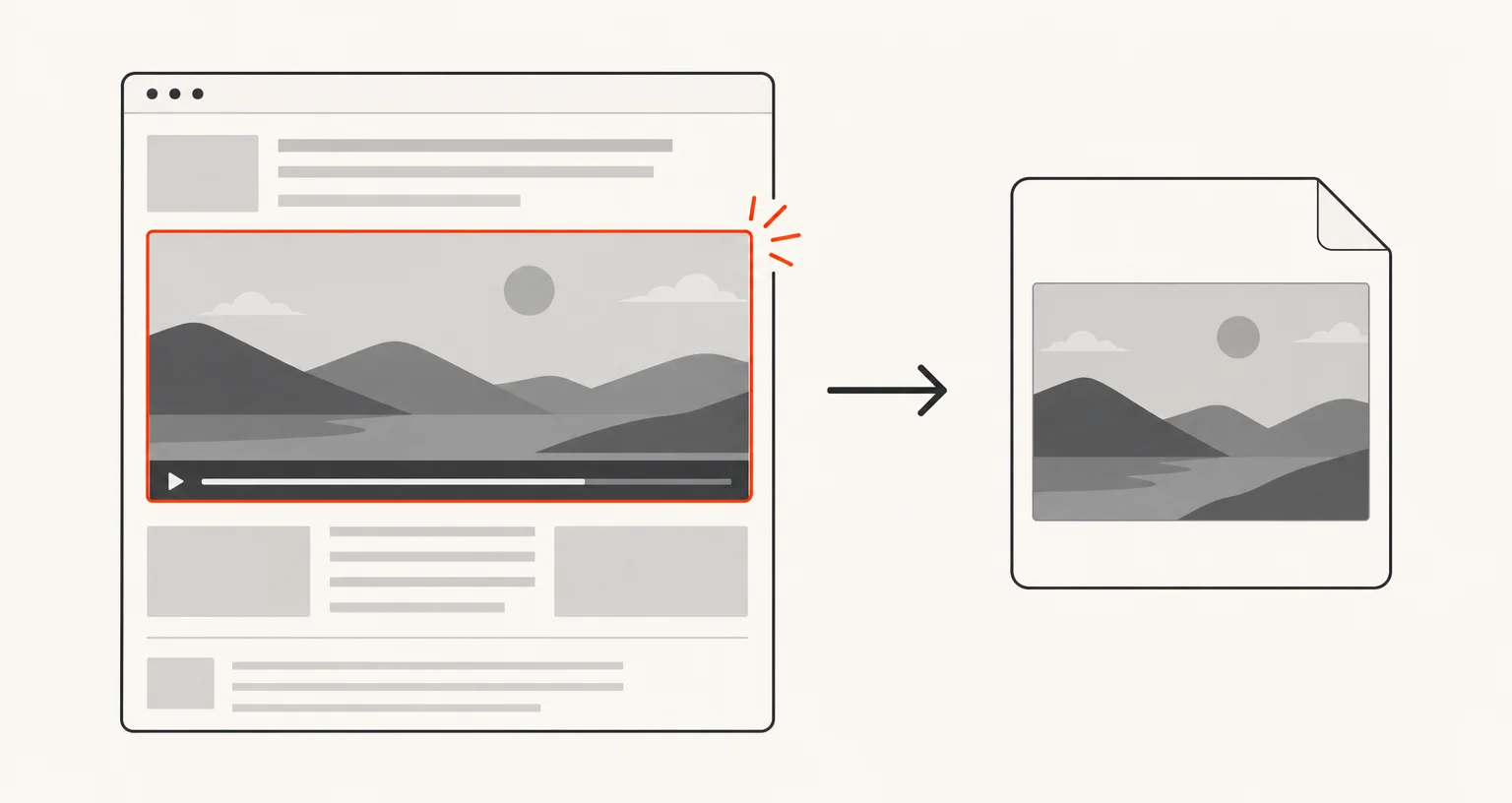
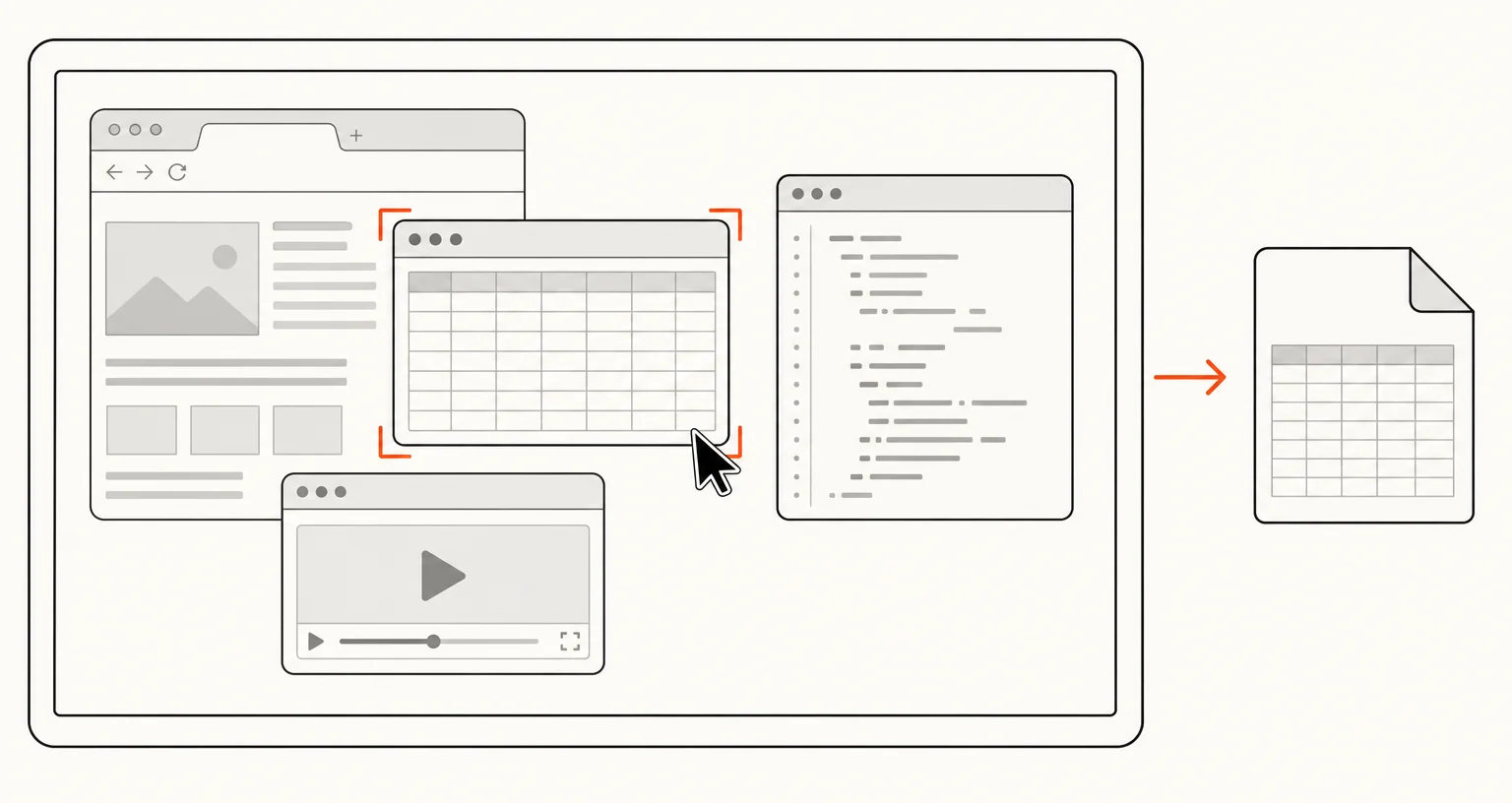
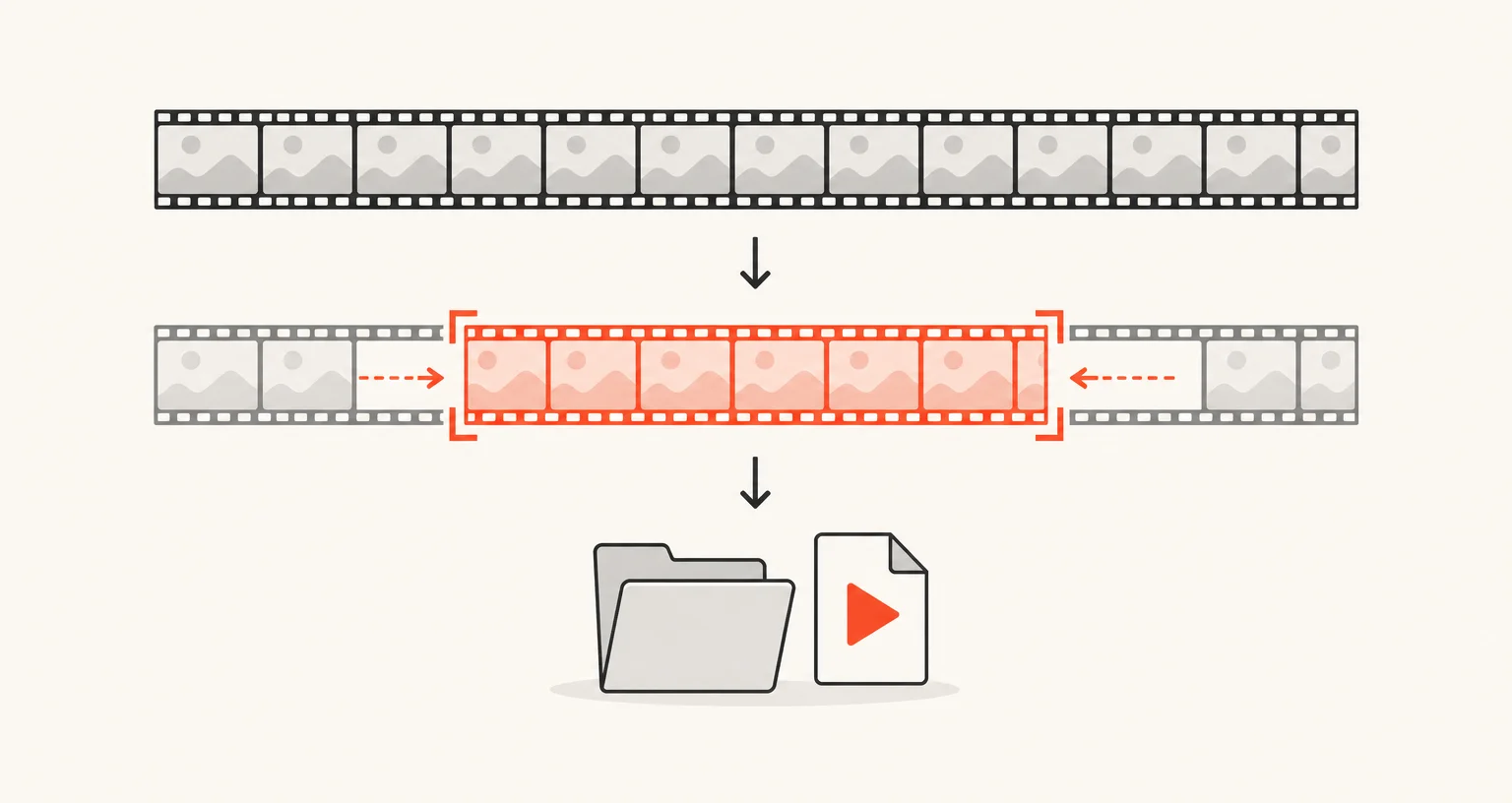
Dibujo abstracto de una tira de película con un fotograma extraído como si fuera una fotografía impresa.

Fotograma de video

Toma la imagen actual de un vídeo HTML5.

Leer más: Fotograma de video
Ilustración abstracta de un monitor enmarcado por marcas de recorte, con una ventana resaltada en su interior.

Pantalla o ventana

Toda la pantalla, o una ventana o aplicación.

Leer más: Pantalla o ventana
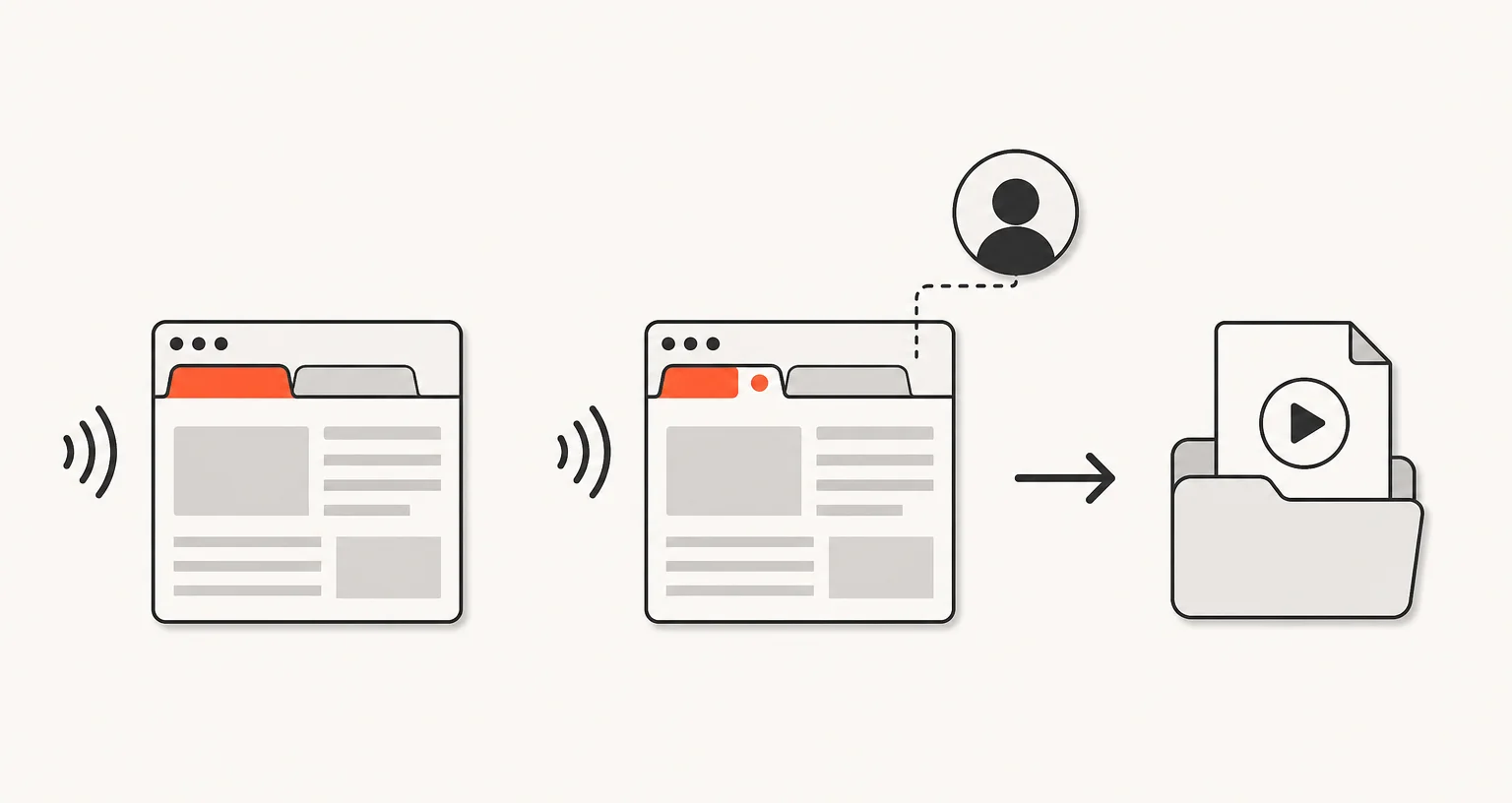
A browser tab with three dots and sound-wave marks gains a red recording dot and an optional linked webcam bubble, then becomes a video file in a local folder.

Grabar la pestaña

Graba la pestaña actual, con su sonido.

Leer más: Grabar la pestaña
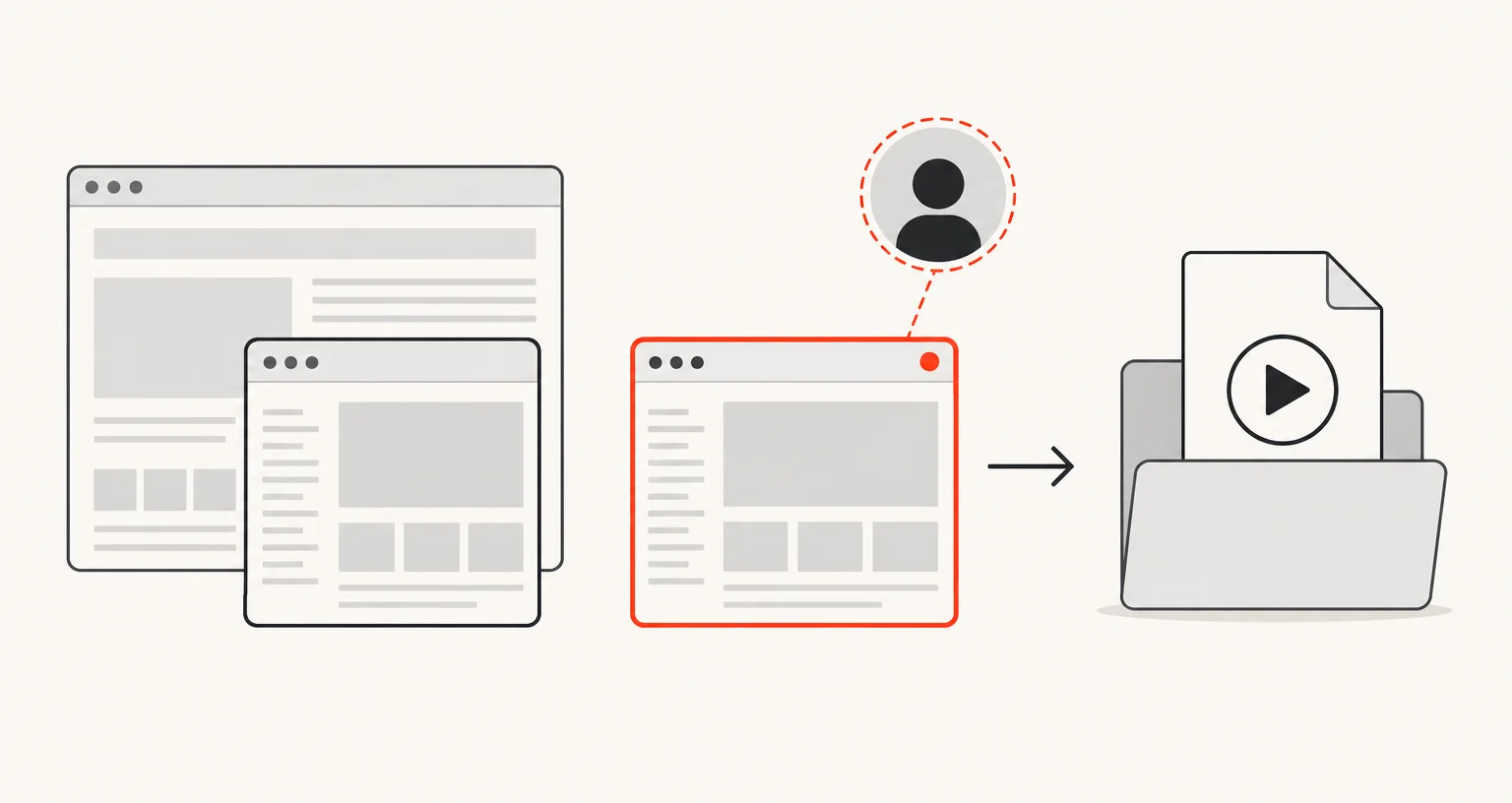
Two overlapping rectangles, a screen and a window; the frontmost one gains a red recording dot and an optional linked webcam bubble, then becomes a video file in a local folder, with no sound marks since this mode has no audio.

Grabar la pantalla / una ventana

Graba la pantalla o una ventana, con burbuja de webcam opcional.

Leer más: Grabar la pantalla / una ventana

Cómo funciona

Tres pasos, ya sea para capturar una imagen o grabar un vídeo.

Captura

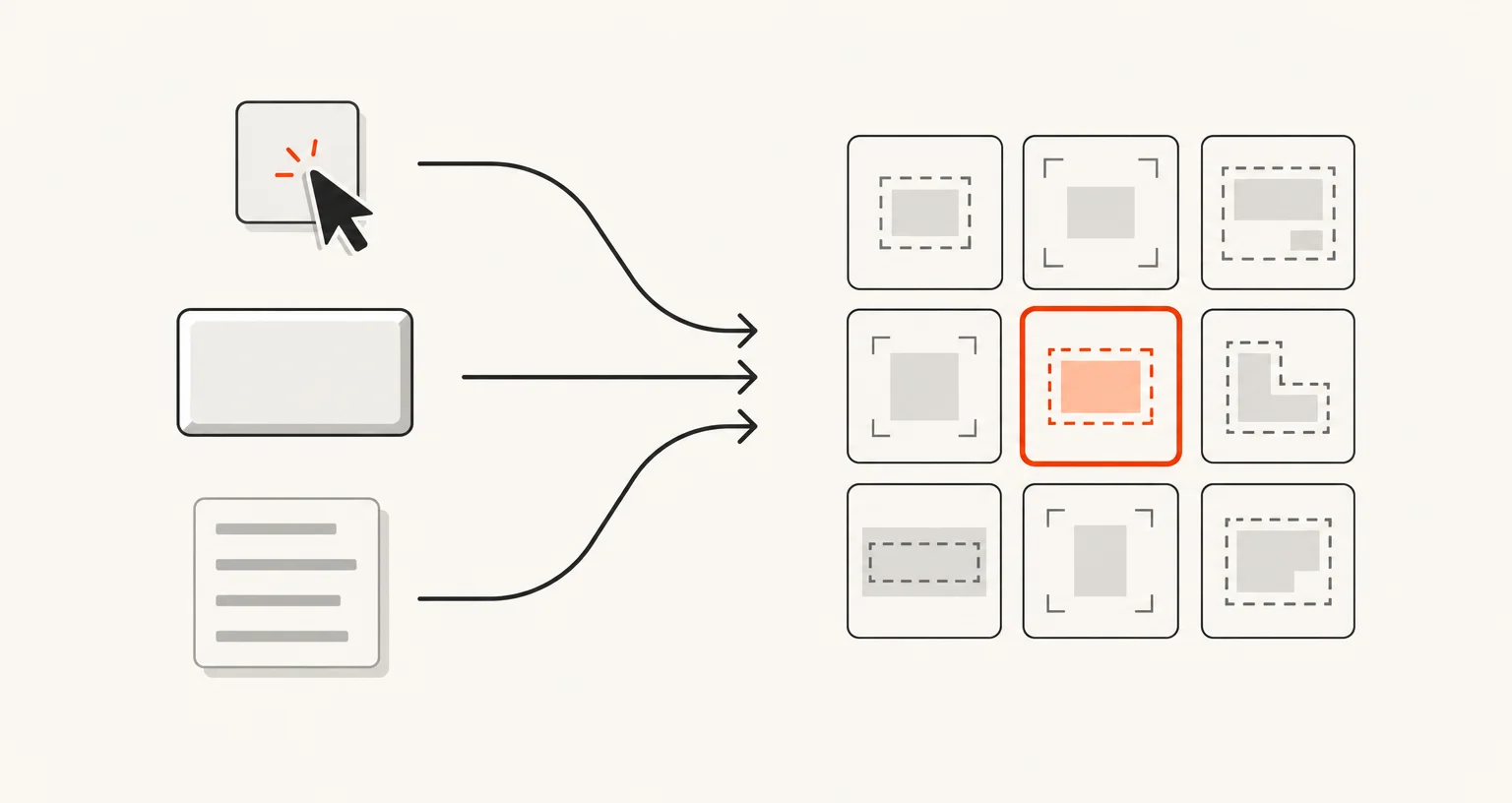
  1. Three entry points (an icon, a blank key and a right-click menu) converging by arrows onto a grid of mode tiles, one chosen in accent.

    01

    Pick a capture mode

    Click the extension icon, use a keyboard shortcut, or right-click the page, then choose a mode.

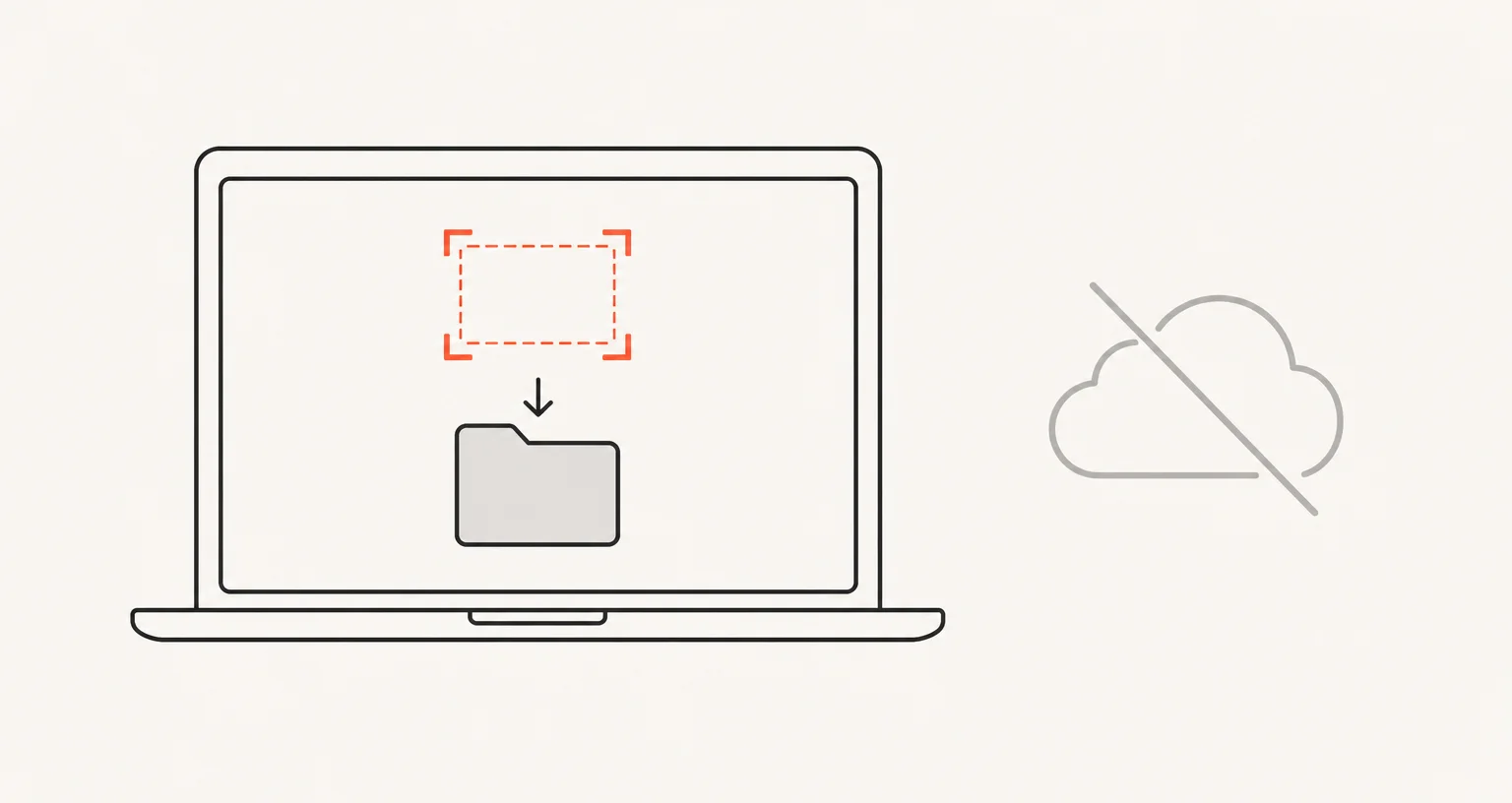
  2. A bracketed capture going into a folder, entirely inside a laptop outline, with a crossed-out cloud outside and unconnected.

    02

    Screenshot Suite captures locally

    The page is captured entirely inside your browser, instantly or by scrolling and assembling. Your capture is never sent anywhere.

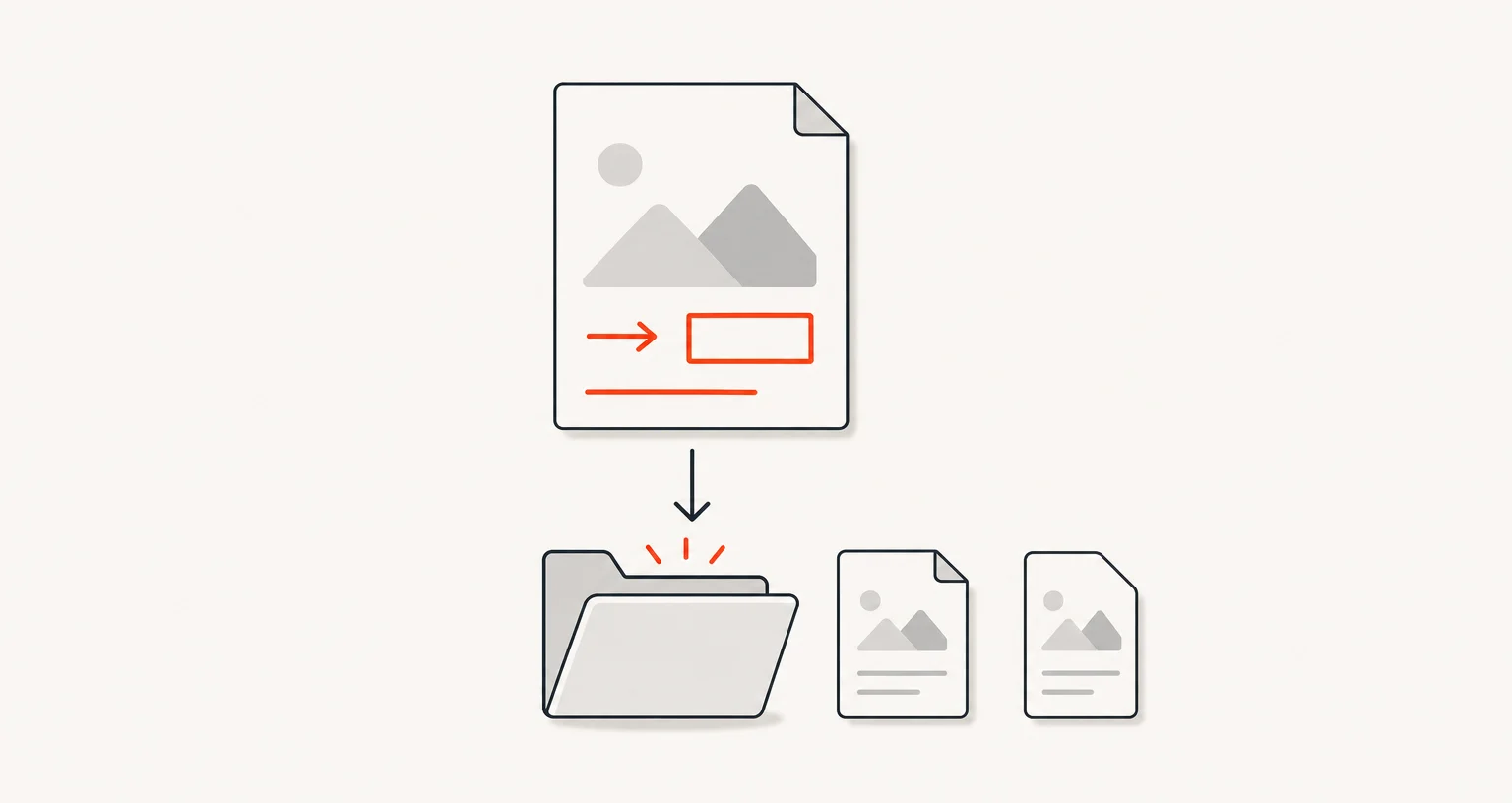
  3. An annotated image file with an arrow down into a folder beside two file-format document shapes.

    03

    Annotate, then export

    The capture opens in the editor for markup, then exports as an image or PDF, or copies to the clipboard.

Grabación

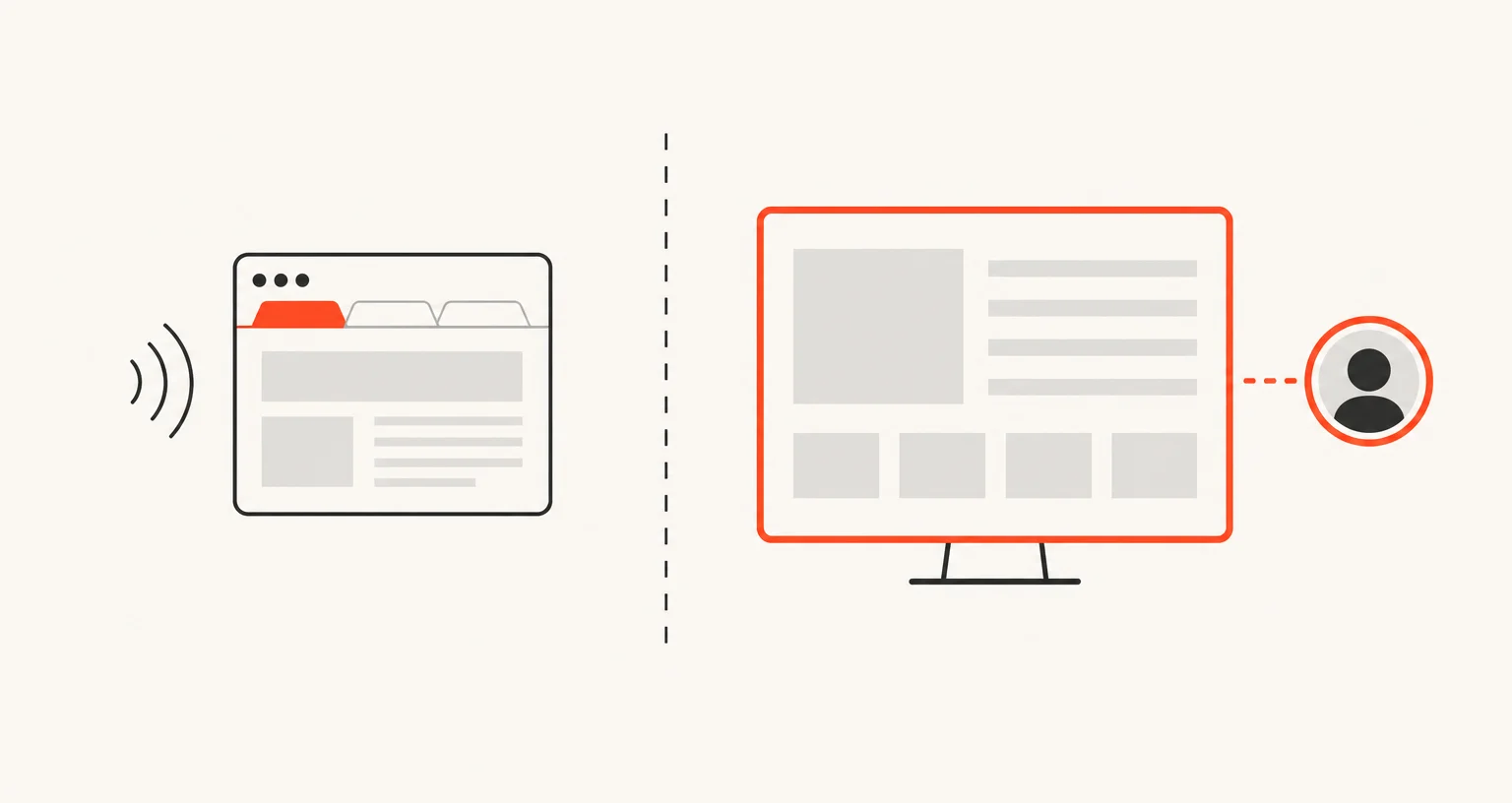
  1. A browser with three dots and a row of tabs, one active, beside a whole screen, divided by a dashed line; the screen chosen in accent, webcam bubble linked by a dashed line as an option.

    01

    Pick what to record

    Record the current tab with its audio, or your screen or a window, optionally with a webcam and microphone overlay.

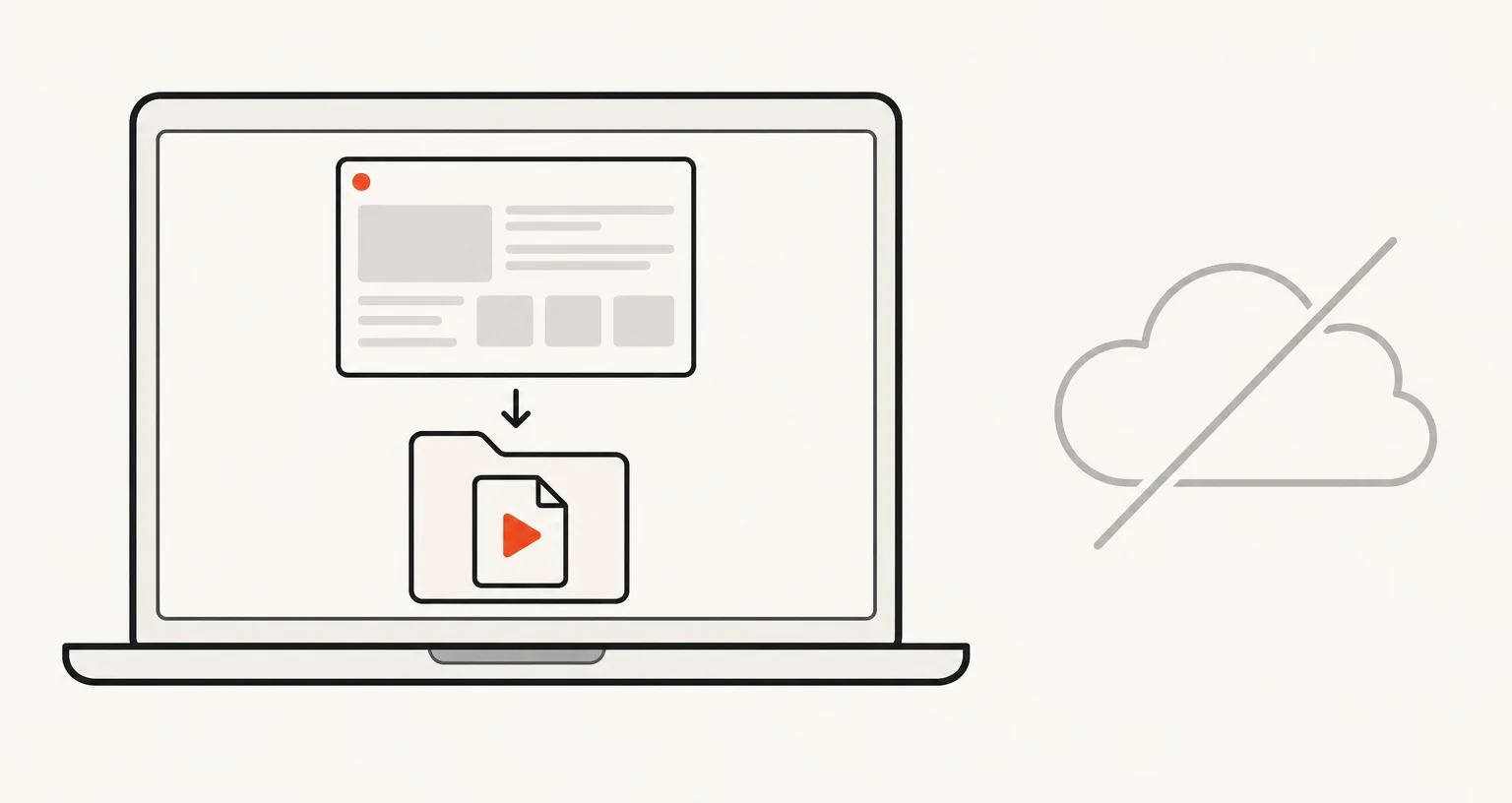
  2. A recording with a red dot producing a video file inside a folder, entirely inside a laptop outline, with a crossed-out cloud outside and unconnected.

    02

    Screenshot Suite records locally

    Recording happens inside your browser, at the quality you choose, up to 4K. Your recording is never sent anywhere.

  3. A filmstrip trimmed at both ends by crop brackets, arrow down into a folder beside a video file.

    03

    Trim, then export

    The recording opens in the video editor to trim, then exports as WebM, MP4 or GIF, or downloads the original file.

Para quién es

Distintos trabajos, los mismos nueve modos.

  • Desarrolladores y QA

    Captura un error con la página completa, un iframe o un fotograma de vídeo.

  • Atención al cliente

    Documenta un problema en una sola captura, o graba y comparte tu pantalla.

  • Diseñadores y documentación

    Crea imágenes limpias con marco, margen y filigrana.

  • Profesores

    Prepara imágenes anotadas y grabaciones breves.

  • Estudiantes

    Captura y anota apuntes y fuentes.

¿Qué se queda en tu dispositivo?

Screenshot Suite procesa todo en local: las capturas, grabaciones y ediciones nunca salen de tu navegador.

  1. Las capturas, grabaciones y anotaciones se procesan en tu navegador. La extensión no las sube.
  2. Los últimos 30 elementos se guardan en un historial local que solo tú puedes abrir. Las exportaciones son archivos normales en tu carpeta de Descargas.
  3. Chrome puede sincronizar tus ajustes (formato, retardo, opciones) mediante tu cuenta de Google. Las capturas, nunca.

Leer la política de privacidad

Preguntas frecuentes sobre Screenshot Suite

Respuestas breves y directas sobre lo que hace Screenshot Suite, lo que guarda y lo que no hace.

¿Screenshot Suite sube mis capturas o grabaciones?

No. Screenshot Suite procesa las capturas de pantalla, las grabaciones y las anotaciones en tu navegador y las guarda en tu dispositivo. No necesitas una cuenta y, por defecto, la extensión no envía nada a ningún sitio. La única excepción son las estadísticas de uso anónimas opcionales, que están desactivadas por defecto y solo se envían si las activas.

Dos datos relacionados: Chrome puede sincronizar tus ajustes de Screenshot Suite (formato, retraso y opciones) mediante tu cuenta de Google si utilizas la sincronización de Chrome, pero nunca tus capturas. Además, una vez que exportas un archivo, tú decides qué hacer con él. La Política de privacidad detalla todos los permisos y todos los lugares donde se almacenan los datos.

¿Screenshot Suite es gratis?

Actualmente, Screenshot Suite se ofrece de forma gratuita y podría incorporar funciones de pago en el futuro.

¿Qué puede capturar Screenshot Suite?

Screenshot Suite tiene nueve modos de captura: «Zona visible», «Página completa», «Desde la posición actual», «Seleccionar una zona», «Un marco», «Fotograma de video» y «Captura de pantalla», además de dos modos de grabación de video («Grabar la pestaña» o «Grabar la pantalla / una ventana»). Consulta la página de funciones para saber cómo funciona cada uno y cuáles son sus límites.

¿Puede Screenshot Suite capturar una página web completa?

Sí. El modo Página completa recorre la página, espera a que se carguen las imágenes con carga diferida y une el resultado en una sola imagen. El lienzo del navegador no puede superar los 32.767 píxeles por lado ni unos 268 millones de píxeles en total, por lo que, si una página es extremadamente grande, la captura se rechaza con un mensaje claro. Consulta los detalles en la página Página completa.

Ver todas las preguntas frecuentes

Añade Screenshot Suite a Chrome

Añadir a Chrome Ficha de Chrome Web Store en revisión.

Todo ocurre en tu navegador. Tus capturas nunca se suben.