Capturing
Cómo capturar una página completa en Chrome
DevTools de Chrome incluye un comando para capturar una página completa sin extensiones, pero solo guarda un PNG sin opciones de edición. El modo «Página completa» de Screenshot Suite realiza la misma captura mediante desplazamiento y unión con un solo clic en la barra de herramientas; después, abre el resultado en un editor y permite exportarlo como PNG, JPEG o PDF.
Publicado · Actualizado
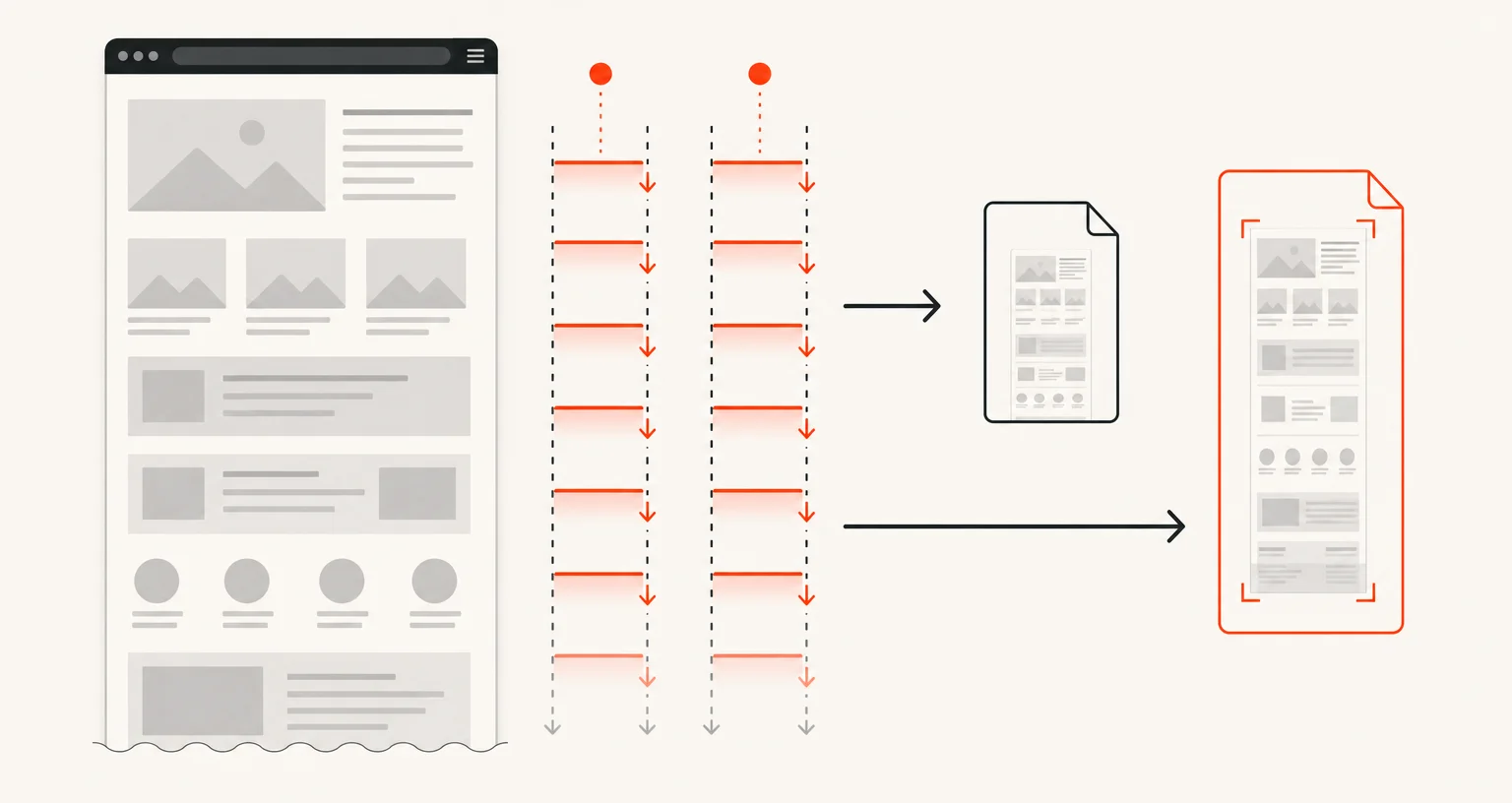
¿Cómo se captura una página completa con DevTools de Chrome?
Pulsa Ctrl+Shift+I (Cmd+Option+I en Mac) para abrir DevTools y después Ctrl+Shift+P (Cmd+Shift+P en Mac) para abrir el menú de comandos. Escribe «screenshot» y elige Capture full size screenshot. Chrome se desplaza por la página y guarda un PNG de todo el contenido, sin necesidad de instalar ninguna extensión. La desventaja es que el resultado es un PNG sin anotaciones ni otros formatos de exportación, y la función está a varios clics de distancia dentro de una herramienta para desarrolladores que la mayoría de la gente nunca abre.
¿Cómo captura Screenshot Suite una página completa?
Abre la ventana emergente y elige «Página completa». Screenshot Suite se desplaza por la página pantalla a pantalla, espera hasta 1.5 segundos en cada una para que aparezcan las imágenes con carga diferida y une las secciones en un lienzo dentro del navegador. Utiliza el mismo tipo de captura mediante desplazamiento y unión que el comando de DevTools, pero está disponible con un solo clic desde la barra de herramientas. Los iframes de origen cruzado de la página también se integran en el resultado.
¿Qué ofrece además de un PNG sencillo?
La imagen capturada se abre directamente en un editor de anotaciones, donde puedes marcarla antes de exportarla como PNG, JPEG o PDF (dividido automáticamente en páginas A4 si la captura es muy larga) o copiarla directamente al portapapeles.
¿Qué límites reales se aplican en ambos casos?
Un lienzo del navegador no puede superar los 32.767 píxeles por lado ni unos 268 millones de píxeles en total, independientemente del método utilizado para realizar la captura. Screenshot Suite comprueba el tamaño estimado antes de empezar y se detiene de inmediato con un mensaje claro si una página es demasiado grande, en lugar de fallar tras una larga espera. En ese caso, los modos «Página completa desde aquí» o «Seleccionar una zona» aplicados a una sección más pequeña suelen ofrecer el resultado que necesitas. Con cualquiera de los métodos, las páginas con un encabezado fijo o adhesivo, o con una carga diferida muy agresiva, se procesan en la medida de lo posible: un elemento adhesivo puede repetirse en el resultado unido y una imagen que no haya terminado de cargarse a tiempo puede aparecer en blanco.
Preguntas frecuentes
¿Chrome incluye una función para capturar una página completa?
Sí. El menú de comandos de DevTools (`Ctrl+Shift+I`, después `Ctrl+Shift+P` y, a continuación, escribe «screenshot») incluye el comando «Capture full size screenshot». No requiere ninguna extensión.
¿Por qué usar una extensión en lugar del comando integrado de DevTools?
El comando de DevTools guarda un PNG sin opciones de edición ni otros formatos de exportación. Screenshot Suite añade un botón de un solo clic en la barra de herramientas, un editor de anotaciones y la posibilidad de exportar la misma captura como PNG, JPEG o PDF.
¿Qué ocurre si la página es demasiado grande para capturarla en una sola imagen?
Un lienzo del navegador no puede superar los 32.767 píxeles por lado ni unos 268 millones de píxeles en total, un límite que se aplica con ambos métodos. Screenshot Suite comprueba primero el tamaño estimado y te avisa de inmediato si una página es demasiado grande, en lugar de fallar tras una larga espera; los modos «Página completa desde aquí» o «Seleccionar una zona» permiten capturar una sección más pequeña.