Capturing
Faire une capture d’écran de page entière sur Chrome
Le menu DevTools de Chrome propose une commande permettant de capturer une page entière sans extension, mais il enregistre un simple fichier PNG sans outils d’édition. Le mode «Page complète» de Screenshot Suite effectue la même capture par défilement et assemblage en un clic dans la barre d’outils, puis ouvre le résultat dans un éditeur et permet de l’exporter en PNG, JPEG ou PDF.
Publié · Mis à jour
Comment capturer une page entière avec les outils DevTools de Chrome ?
Appuyez sur Ctrl+Shift+I (Cmd+Option+I sur Mac) pour ouvrir DevTools, puis sur Ctrl+Shift+P (Cmd+Shift+P sur Mac) pour ouvrir le menu de commandes, et saisissez «screenshot». Choisissez Capturer une capture d’écran en taille réelle : Chrome fait défiler la page et enregistre l’ensemble au format PNG, sans extension. En contrepartie, vous obtenez un simple fichier PNG sans annotation ni autre format d’export, et cette fonction nécessite plusieurs clics dans un outil pour développeurs que la plupart des utilisateurs n’ouvrent jamais.
Comment Screenshot Suite capture-t-il une page entière ?
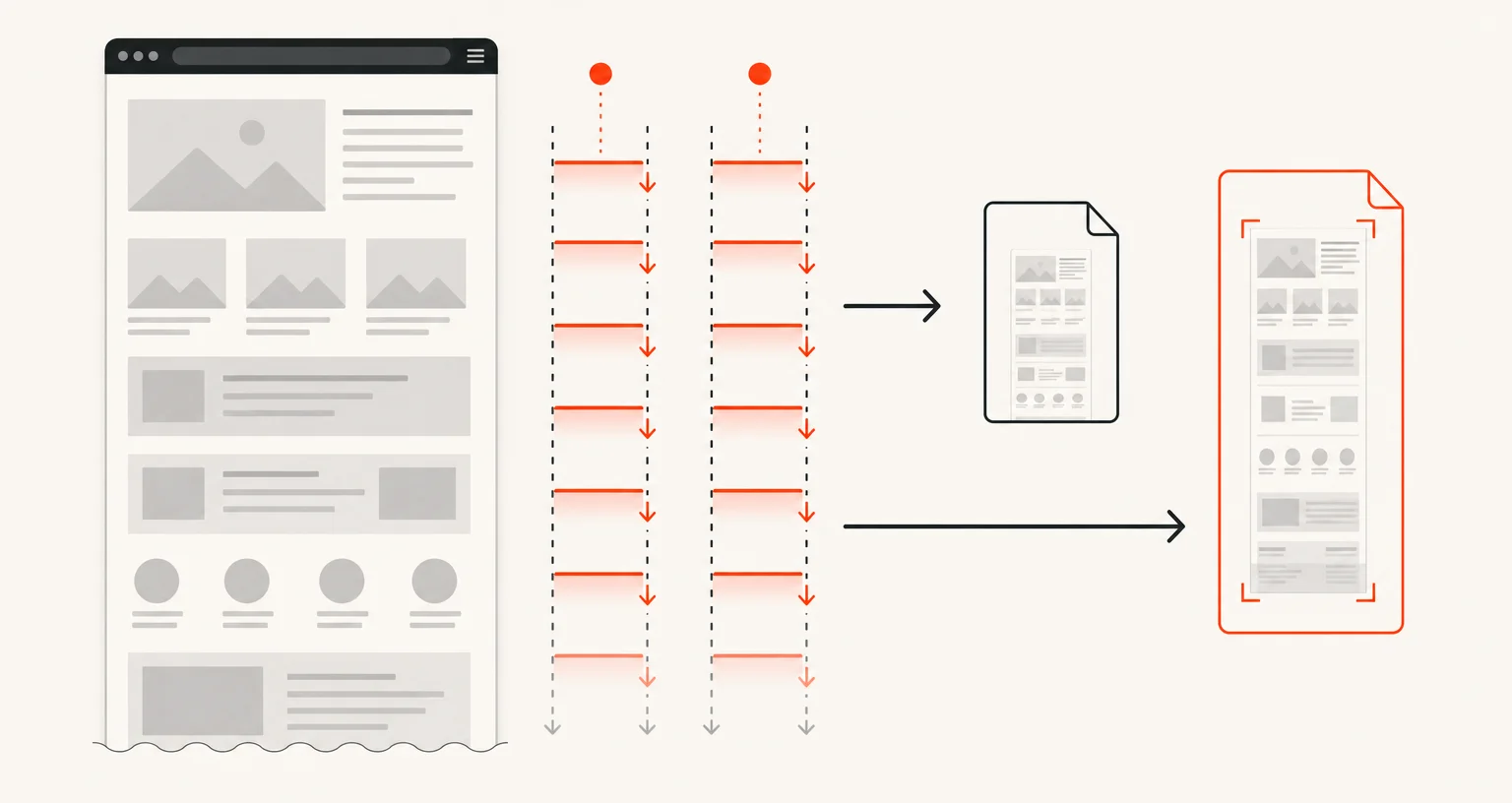
Ouvrez la fenêtre contextuelle et choisissez «Page complète». Screenshot Suite fait défiler la page écran par écran, en attendant jusqu’à 1.5 seconde par écran que les images chargées à la demande apparaissent, puis assemble les différentes parties sur un canevas dans votre navigateur. Il utilise ainsi le même type de capture par défilement et assemblage que la commande de DevTools, mais accessible en un clic depuis la barre d’outils. Les iframes interorigines de la page sont également intégrées au résultat.
Qu’obtenez-vous en plus d’un simple fichier PNG ?
L’image capturée s’ouvre directement dans un éditeur d’annotations, où vous pouvez l’annoter avant de l’exporter en PNG, JPEG ou PDF (avec une division automatique en pages A4 si la capture est très longue) ou de la copier directement dans le presse-papiers.
Quelles limites réelles s’appliquent dans les deux cas ?
Un canevas de navigateur ne peut pas dépasser 32 767 pixels de côté ni environ 268 millions de pixels au total, quelle que soit la méthode de capture utilisée. Screenshot Suite vérifie la taille estimée avant de commencer et s’arrête immédiatement avec un message clair si la page est trop grande, au lieu d’échouer après une longue attente. Utiliser «Page complète depuis ici» ou «Sélectionner une zone» sur une section plus petite permet généralement d’obtenir le résultat recherché. Dans les deux cas, les pages comportant un en-tête fixe ou persistant, ou utilisant un chargement différé très agressif, sont traitées au mieux : un élément persistant peut se répéter dans le résultat assemblé, et une image dont le chargement n’est pas terminé à temps peut apparaître vide.
Questions fréquentes
Chrome propose-t-il une fonction intégrée de capture d’écran de page entière ?
Oui. Le menu de commandes de DevTools (`Ctrl+Shift+I`, puis `Ctrl+Shift+P`, puis saisissez «screenshot») comprend une commande «Capturer une capture d’écran en taille réelle». Aucune extension n’est nécessaire.
Pourquoi utiliser une extension plutôt que la commande intégrée de DevTools ?
La commande de DevTools enregistre un simple fichier PNG, sans outils d’édition ni autre format d’export. Screenshot Suite ajoute un bouton accessible en un clic dans la barre d’outils, un éditeur d’annotations et l’export en PNG, JPEG ou PDF à partir de la même capture.
Que se passe-t-il si la page est trop grande pour tenir dans une seule image ?
Un canevas de navigateur ne peut pas dépasser 32 767 pixels de côté ni environ 268 millions de pixels au total, une limite qui s’applique dans les deux cas. Screenshot Suite vérifie d’abord la taille estimée et vous avertit immédiatement si la page est trop grande, au lieu d’échouer après une longue attente. Les modes «Page complète depuis ici» ou «Sélectionner une zone» permettent alors de capturer une section plus petite.