Capturing
Todas las formas de hacer capturas en Chrome
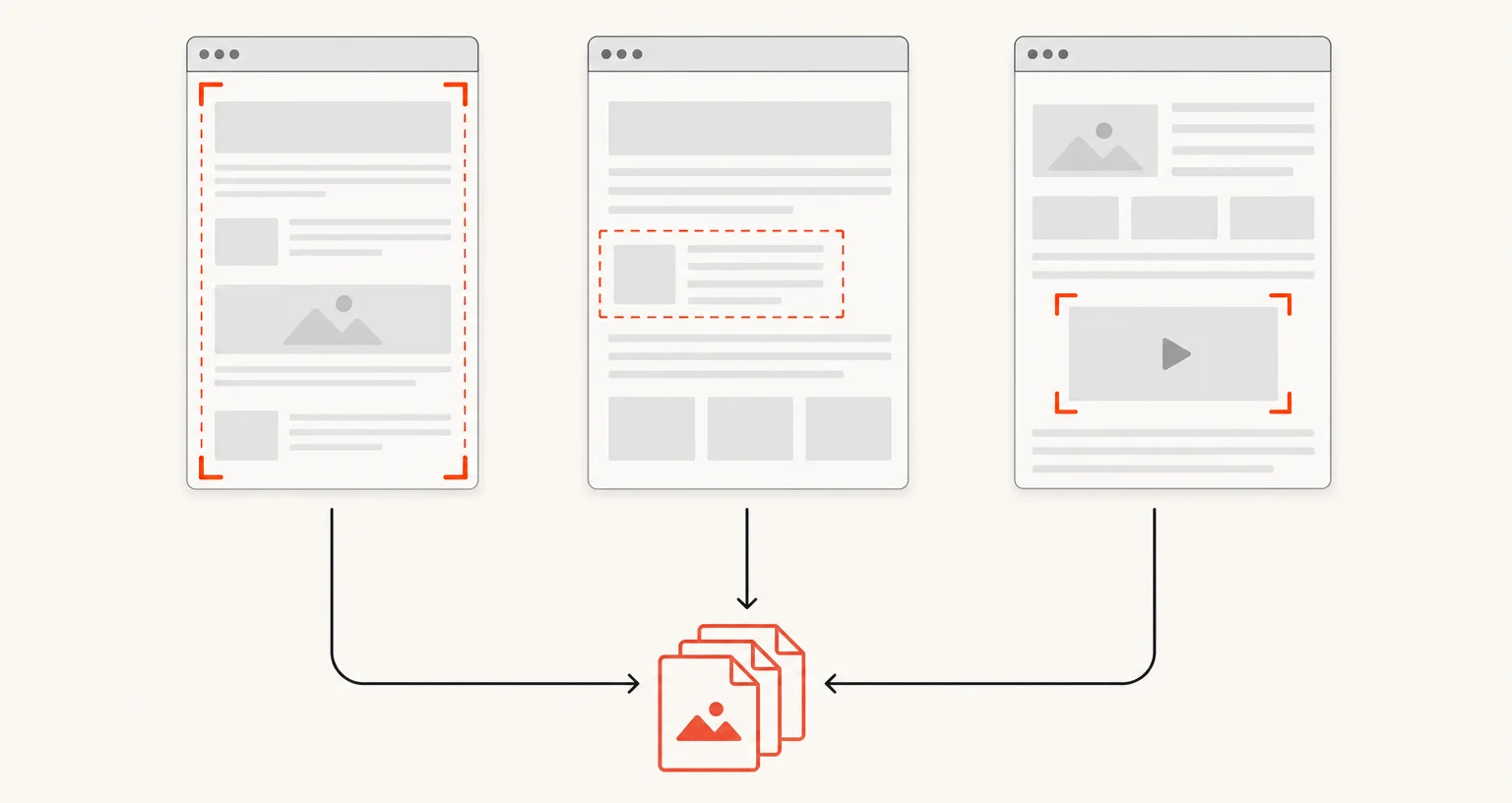
Chrome ofrece atajos del sistema operativo y un comando de DevTools para hacer una captura de pantalla básica, sin anotaciones ni formatos de exportación adicionales. Screenshot Suite añade 7 modos de captura desde una única ventana emergente: «Zona visible», «Página completa», «Página completa desde aquí», «Seleccionar una zona», «Marco de página (iframe)», «Fotograma de video» o «Pantalla o ventana». Todos abren la imagen en un editor de anotaciones.
Publicado · Actualizado
¿Qué opciones ofrece Chrome para hacer capturas de pantalla sin una extensión?
Chrome no incluye una función de captura de pantalla propia, pero existen dos opciones nativas: un atajo del sistema operativo (distinto en Windows, Mac y Chromebook; consulta los atajos de teclado para capturas de pantalla en Chrome para conocer las combinaciones exactas) y un comando del menú de comandos de DevTools (explicado en detalle en cómo hacer una captura de pantalla de una página completa en Chrome). Ambas opciones guardan un archivo de imagen simple, sin anotaciones ni posibilidad de elegir el formato de exportación.
¿Cuáles son los 7 modos de captura de imágenes de Screenshot Suite?
- «Zona visible»: captura exactamente lo que aparece en pantalla en la pestaña actual, con un clic o con Alt+Shift+X.
- «Página completa»: desplaza y une toda la página de arriba abajo.
- «Página completa desde aquí»: utiliza el mismo sistema, pero empieza en el punto hasta el que ya te has desplazado.
- «Seleccionar una zona»: dibuja el rectángulo exacto que quieres capturar, con un clic o con Alt+Shift+S.
- «Marco de página (iframe)»: captura un iframe incrustado completo, incluidos los de origen cruzado.
- «Fotograma de video»: captura la imagen actual de un video HTML5 con su propia resolución.
- «Pantalla o ventana»: captura toda la pantalla, una ventana o una aplicación mediante el selector de Chrome.
¿Qué método deberías usar?
Si el contenido ya aparece completo en pantalla, «Zona visible» es la opción más directa. Si la página es más alta que la pantalla, «Página completa» (desde arriba) o «Página completa desde aquí» (omitiendo lo que queda por encima) permiten capturarla. Si solo necesitas una parte de lo que está visible, «Seleccionar una zona» recorta únicamente esa parte. Para un panel o widget incrustado, «Marco de página (iframe)» captura todo el elemento; para un momento concreto de un video, «Fotograma de video» captura únicamente ese fotograma. Para cualquier contenido que esté completamente fuera del navegador (otra aplicación o todo el escritorio), «Pantalla o ventana» es el modo diseñado para ello.
¿Qué puedes hacer si una captura no funciona como esperabas?
Consulta La extensión de captura de pantalla no funciona para conocer las causas concretas de los problemas más habituales: una página que Chrome impide leer a todas las extensiones, un conflicto entre atajos o una página demasiado grande para los límites de tamaño del navegador.
Preguntas frecuentes
¿Chrome tiene su propio atajo para hacer capturas de pantalla?
No tiene uno integrado propio. Consulta el desglose completo de los atajos del sistema operativo y los comandos de captura de pantalla de DevTools.
¿Cuántos modos de captura de pantalla tiene Screenshot Suite?
Siete para imágenes estáticas, además de otros dos para grabar video.
¿Qué modo captura una página web completa y no solo lo que aparece en pantalla?
«Página completa», que desplaza y une toda la página. «Página completa desde aquí» hace lo mismo, pero empieza en el punto actual en lugar de hacerlo desde arriba.