Recording
Cómo grabar una pestaña de Chrome con sonido
Chrome no ofrece una forma nativa de grabar una pestaña del navegador con su propio audio. El modo «Grabar la pestaña» de Screenshot Suite permite hacerlo desde la ventana emergente: inicia la grabación, muestra lo que necesites, detenla y se abrirá en un editor para recortarla y exportarla como WebM, MP4 o GIF.
Publicado · Actualizado
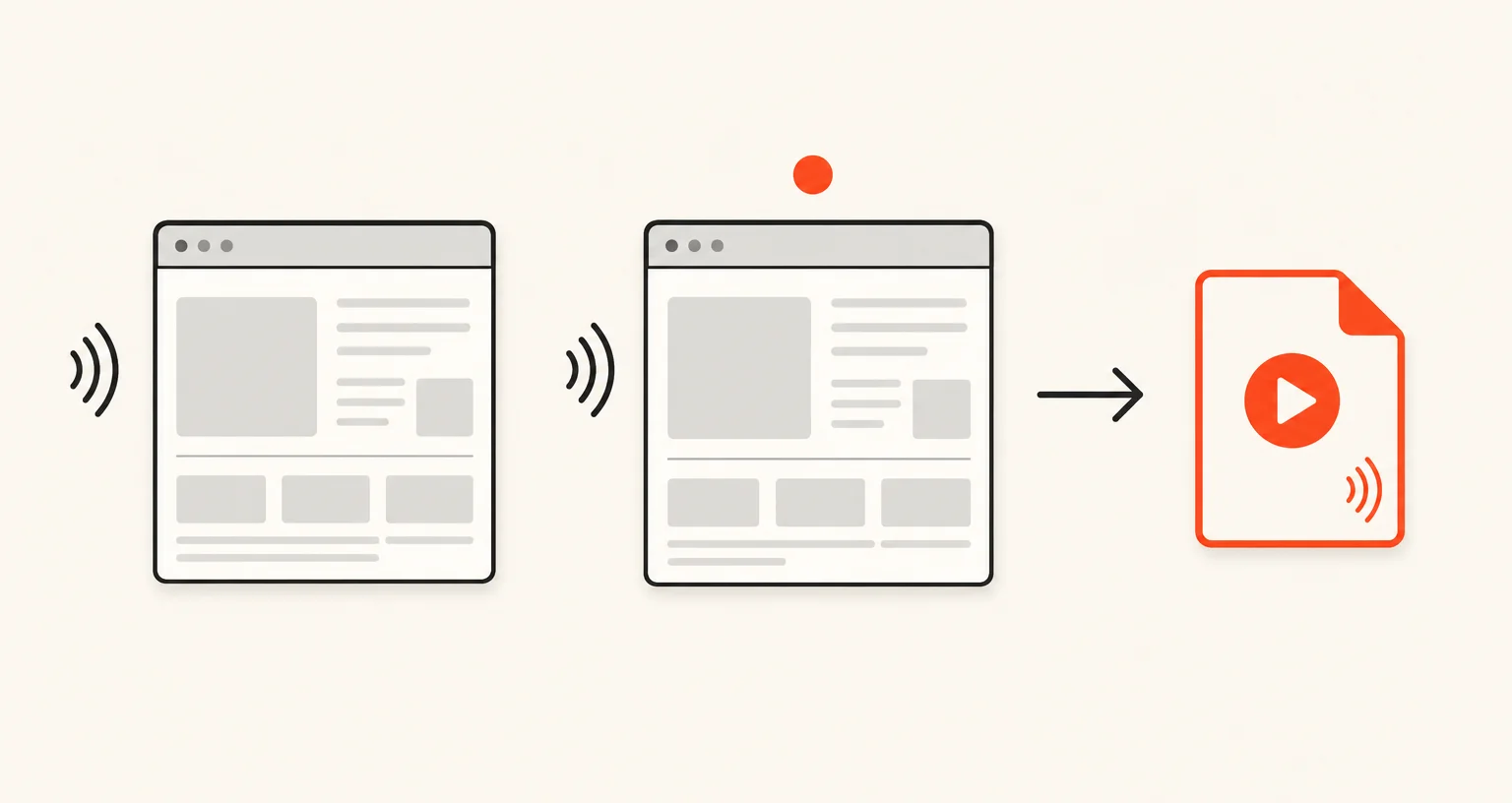
¿Cómo se graba una pestaña con sonido en Chrome?
Abre la ventana emergente de Screenshot Suite, ve a la pestaña Grabación y elige el modo «Grabar la pestaña». Un panel con un temporizador confirma que la grabación está activa. Muestra lo que necesites en esa pestaña y haz clic en Detener en la ventana emergente. La grabación se abrirá en el editor de video, lista para recortarla y exportarla. Este modo no tiene ningún atajo de teclado ni opción en el menú contextual; solo se inicia y se detiene desde la ventana emergente.
¿Necesitas una herramienta independiente para capturar el audio de la pestaña?
No, y Chrome tampoco incluye una función nativa que permita hacerlo. A diferencia de las capturas de página completa, para las que DevTools de Chrome ofrece un comando nativo parcial, Chrome no tiene ninguna función equivalente para grabar a la vez la imagen y el sonido de una pestaña. En este caso, una extensión añade algo que el propio navegador no ofrece.
¿Puedes añadir una narración o tu imagen a la grabación?
Activa la superposición de la webcam antes de empezar: se añadirá una burbuja redonda a la grabación y también se capturará el audio del micrófono. Mientras la burbuja esté activa, un botón flotante con forma de lápiz te permitirá dibujar directamente sobre la grabación una única línea roja a mano alzada, que desaparecerá después de 3 segundos. Es útil para señalar algo en la pantalla mientras hablas sin tener que detenerte para cambiar de herramienta.
¿En qué formatos y con qué calidad puedes exportar la grabación?
Recorta la grabación en el editor y, después, descarga el WebM original, exporta un WebM recortado, exporta un MP4 (H.264, con audio AAC cuando la grabación tenga sonido) o exporta un GIF de hasta 15 segundos a 10 fotogramas por segundo. Antes de grabar, limita la resolución a 720p, 1080p o 4K, o selecciona Auto para usar la resolución nativa; una fuente con menor resolución nunca se amplía.
Preguntas frecuentes
¿Chrome permite grabar una pestaña de forma nativa?
No. Chrome no incluye ninguna función nativa para grabar una pestaña del navegador, ni con sonido ni sin él. En este caso, una extensión añade una función que Chrome no ofrece.
¿El modo «Grabar la pestaña» captura el audio de la pestaña?
Sí. Todo lo que se reproduzca en esa pestaña (un video, una llamada o música de fondo) se graba junto con la imagen.
¿Puedo añadir mi webcam y mi voz a la grabación?
Sí. Activa la superposición de la webcam antes de empezar; se añadirá una burbuja redonda a la grabación y también se capturará el audio del micrófono.
¿En qué formatos puedo exportar la grabación?
Puedes exportar el WebM original, un WebM recortado, un MP4 (H.264) o un GIF de hasta 15 segundos a 10 fotogramas por segundo.