Recording
Enregistrer un onglet Chrome avec le son
Chrome ne permet pas nativement d’enregistrer un onglet du navigateur avec son propre son. Le mode «Enregistrer l'onglet» de Screenshot Suite le fait depuis la fenêtre contextuelle : lancez l’enregistrement, effectuez les actions à montrer, arrêtez-le, puis coupez et exportez la vidéo au format WebM, MP4 ou GIF dans l’éditeur.
Publié · Mis à jour
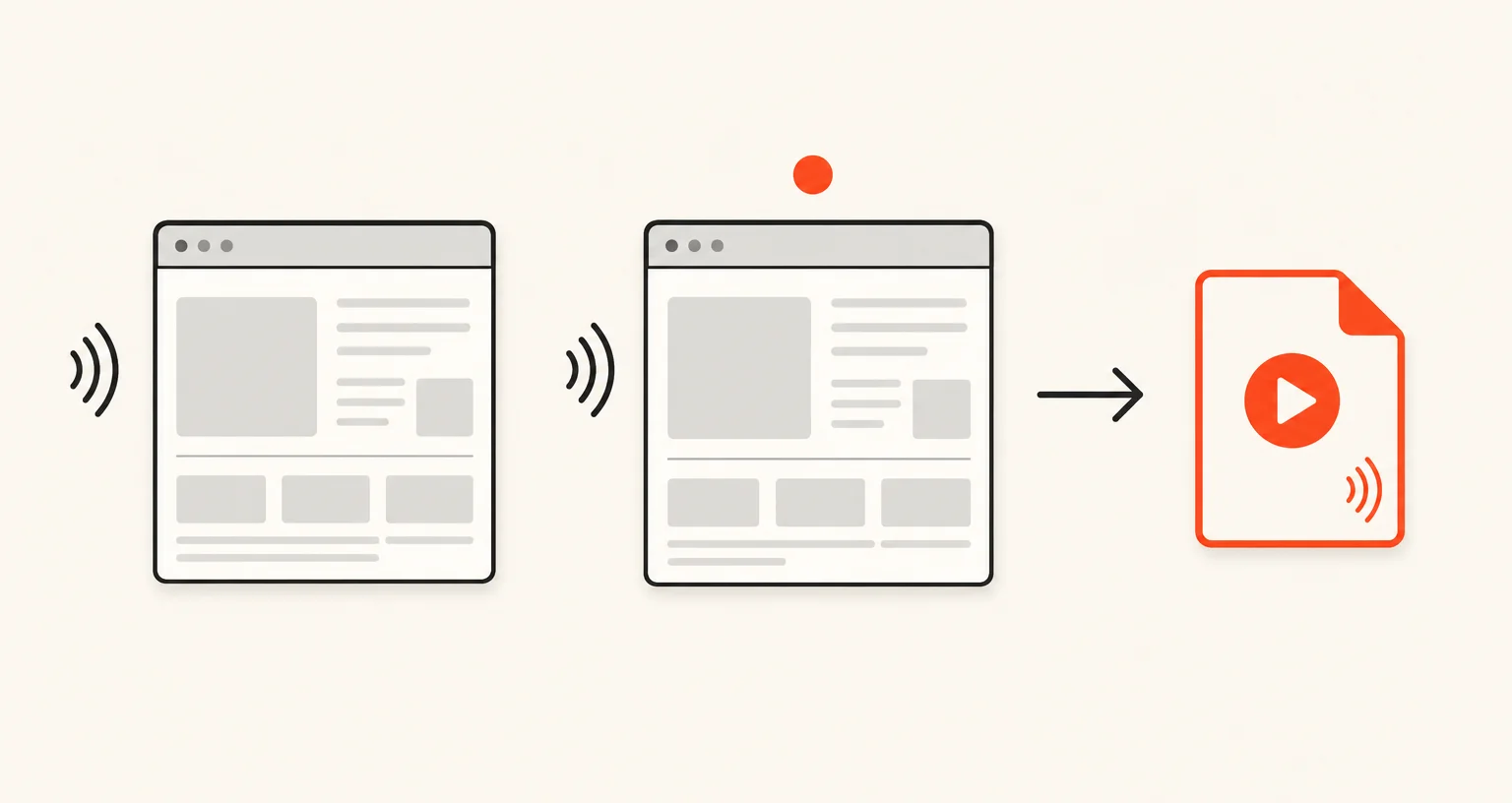
Comment enregistrer un onglet avec son son dans Chrome ?
Ouvrez la fenêtre contextuelle de Screenshot Suite, accédez à l’onglet Enregistrement, puis choisissez le mode «Enregistrer l’onglet». Un panneau avec un minuteur confirme que l’enregistrement est en cours. Effectuez les actions à montrer dans cet onglet, puis cliquez sur Arrêter dans la fenêtre contextuelle. L’enregistrement s’ouvre dans l’éditeur vidéo, prêt à être coupé et exporté. Ce mode ne dispose d’aucun raccourci clavier ni d’aucune option dans le menu contextuel : il se lance et s’arrête uniquement depuis la fenêtre contextuelle.
Faut-il un outil distinct pour capturer le son d’un onglet ?
Non, et Chrome ne propose pas non plus de fonction intégrée pour le faire. Contrairement aux captures de pages complètes, pour lesquelles DevTools de Chrome propose une commande native partielle, Chrome ne possède aucun équivalent permettant d’enregistrer simultanément l’image et le son d’un onglet. Dans ce cas, une extension ajoute une fonction que le navigateur lui-même ne propose pas.
Peut-on ajouter une narration ou son visage à l’enregistrement ?
Activez la superposition de la webcam avant de commencer : une bulle ronde est ajoutée à l’enregistrement et le son de votre microphone est capturé en même temps. Lorsque la bulle est activée, un bouton flottant en forme de crayon permet également de tracer directement sur l’enregistrement une seule ligne rouge à main levée, qui disparaît après 3 secondes. C’est utile pour désigner un élément à l’écran pendant que vous parlez, sans interrompre l’enregistrement pour changer d’outil.
Sous quels formats et avec quelle qualité peut-on exporter l’enregistrement ?
Coupez l’enregistrement dans l’éditeur, puis téléchargez le WebM d’origine, exportez un WebM coupé, exportez un MP4 (H.264, avec audio AAC lorsque l’enregistrement comporte du son) ou exportez un GIF de 15 secondes maximum à 10 images par seconde. Avant l’enregistrement, limitez la résolution à 720p, 1080p ou 4K, ou conservez le réglage Auto pour utiliser la résolution native. Une source plus petite n’est jamais agrandie.
Questions fréquentes
Chrome permet-il nativement d’enregistrer un onglet ?
Non. Chrome ne propose aucune fonction native pour enregistrer un onglet du navigateur, avec ou sans son. C’est l’un des domaines où une extension apporte une fonction que Chrome ne possède pas.
Le mode «Enregistrer l'onglet» capture-t-il le son de l’onglet ?
Oui. Tout ce qui est lu dans cet onglet (vidéo, appel ou musique de fond) est enregistré avec l’image.
Puis-je ajouter ma webcam et ma voix à l’enregistrement ?
Oui. Activez la superposition de la webcam avant de commencer : une bulle ronde est ajoutée à l’enregistrement et le son de votre microphone est également capturé.
Sous quels formats puis-je exporter l’enregistrement ?
Vous pouvez exporter le WebM d’origine, un WebM coupé, un MP4 (H.264) ou un GIF de 15 secondes maximum à 10 images par seconde.