Recording
Cómo grabar la pantalla en Chrome
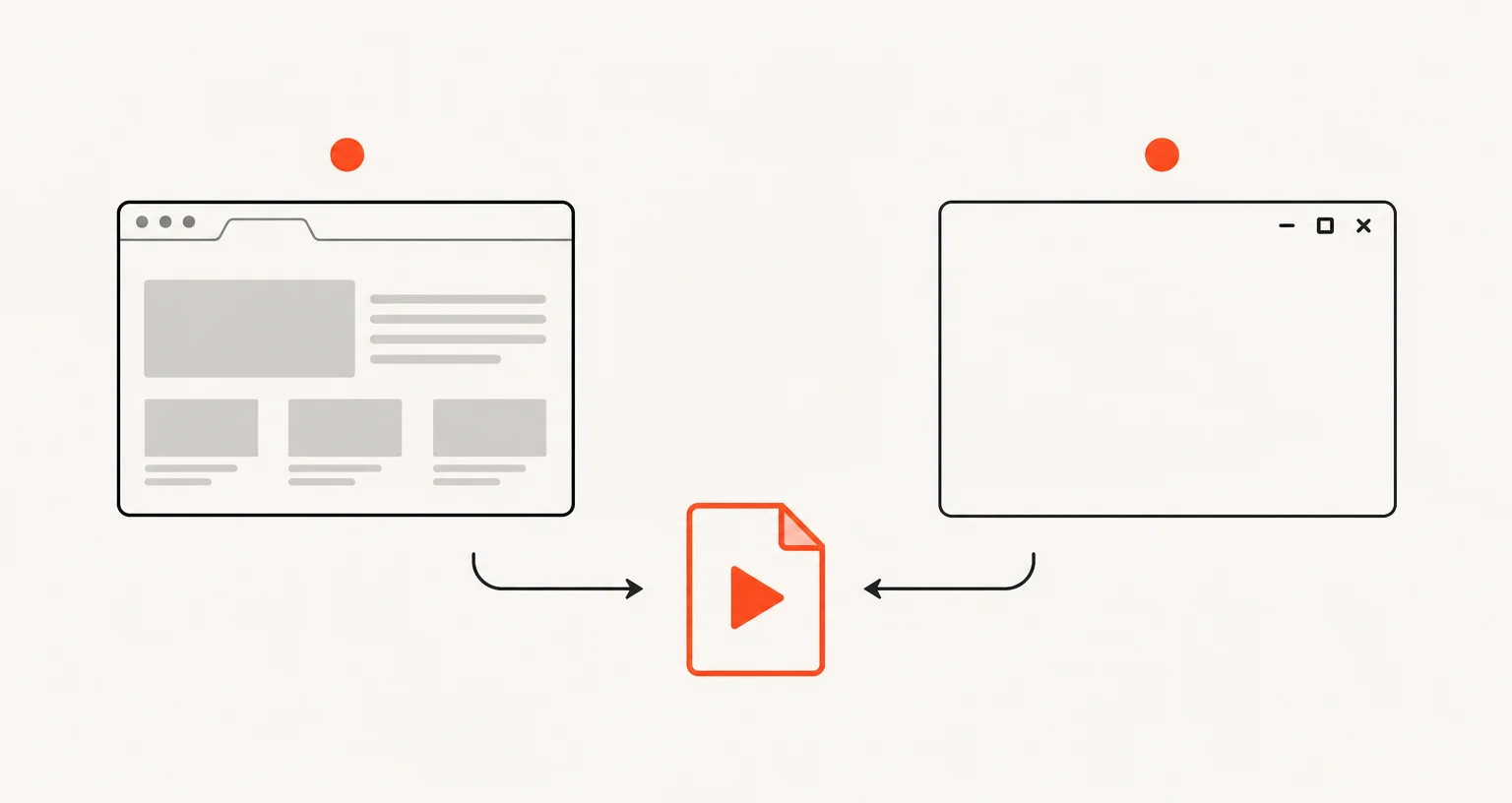
Chrome no tiene un grabador de pantalla integrado. Screenshot Suite añade dos modos desde la ventana emergente: «Grabar la pestaña», que conserva el sonido de esa pestaña, y «Grabar la pantalla / una ventana», que captura cualquier pantalla o ventana mediante el selector de Chrome, pero sin audio del sistema. Ambos permiten añadir opcionalmente una burbuja con la cámara web y el micrófono.
Publicado · Actualizado
¿Chrome tiene un grabador de pantalla integrado?
No. Chrome no incluye ninguna función para grabar una pantalla, una ventana o una pestaña. Este es uno de los casos en los que una extensión añade algo que el navegador no ofrece por sí solo.
¿Cuáles son los dos modos de grabación y cuál deberías usar?
«Grabar la pestaña» captura la pestaña actual del navegador junto con su propio sonido. Es el modo adecuado cuando todo lo que necesitas mostrar está en una sola pestaña y su audio es importante, como una demostración con narración o una llamada. «Grabar la pantalla / una ventana» utiliza el selector de Chrome para capturar cualquier pantalla o ventana, incluidas aplicaciones ajenas al navegador, pero no captura el audio del sistema ni de las aplicaciones. Ambos modos solo se inician desde la ventana emergente: ninguno tiene un atajo de teclado ni una opción en el menú contextual.
¿Puedes añadir tu cámara web y tu voz?
Sí, en ambos modos. Si activas la cámara web superpuesta antes de empezar, se añade una burbuja redonda a la grabación y también se captura el audio del micrófono. Los dos modos se diferencian en un detalle: al grabar una pestaña con la cámara web activada, un botón flotante con forma de lápiz permite dibujar una única línea a mano alzada directamente sobre el video, que desaparece después de 3 segundos. Esta herramienta de dibujo en directo es exclusiva de «Grabar la pestaña» y no forma parte de «Grabar la pantalla / una ventana», donde la burbuja de la cámara web solo se incorpora al finalizar la grabación.
¿En qué formatos puedes exportar una grabación?
Recórtala en el editor y descarga el WebM original, exporta un WebM recortado, exporta un MP4 (H.264, con audio AAC cuando la grabación tenga sonido) o exporta un GIF de hasta 15 segundos a 10 fotogramas por segundo. Antes de grabar, limita la resolución a 720p, 1080p o 4K, o deja seleccionada la opción Auto para usar la resolución original de la fuente.
Preguntas frecuentes
¿Chrome tiene un grabador de pantalla integrado?
No. Chrome no incluye ninguna función nativa para grabar una pantalla, una ventana o una pestaña.
¿Qué modo de grabación debería usar?
Usa «Grabar la pestaña» si lo que necesitas mostrar está en una sola pestaña del navegador y su sonido es importante. Usa «Grabar la pantalla / una ventana» si necesitas mostrar algo fuera del navegador, como otra aplicación o todo el escritorio.
¿Puedo añadir mi cámara web y mi voz en ambos modos?
Sí. Ambos permiten añadir opcionalmente una burbuja con la cámara web y el micrófono. La herramienta de dibujo en directo, que permite hacer marcas sobre la grabación mientras se realiza, es exclusiva de «Grabar la pestaña» con la cámara web activada.
¿En qué formatos puedo exportar una grabación?
Después de recortarla en el editor, puedes exportar el WebM original, un WebM recortado, un MP4 (H.264) o un GIF de hasta 15 segundos a 10 fotogramas por segundo.