Students
Screenshot Suite para estudiantes
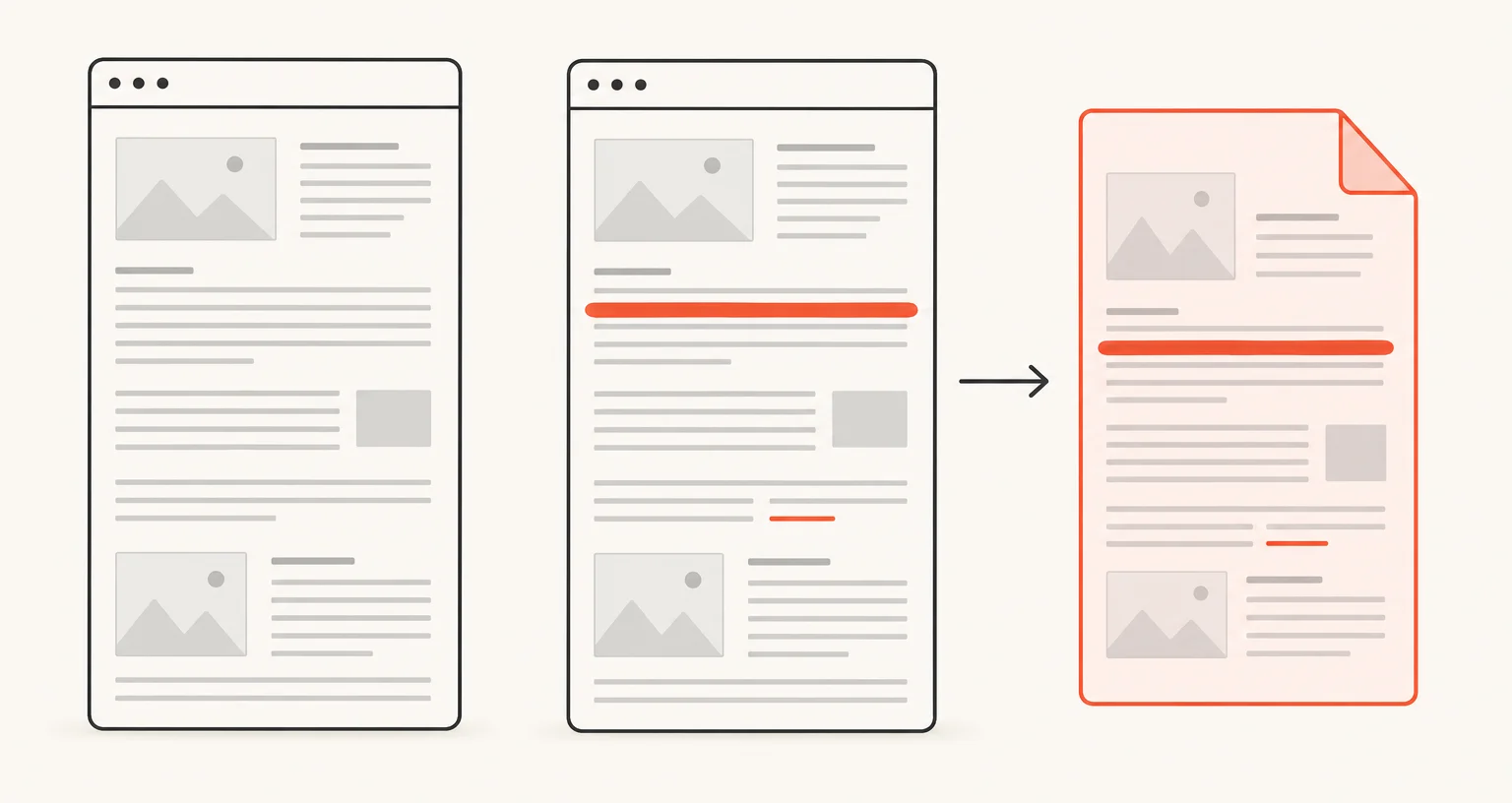
Screenshot Suite captura una página completa de apuntes o una fuente, te permite añadir anotaciones con resaltados o texto y exportarla como PDF; si la captura es larga, se divide automáticamente en páginas A4.
Publicado · Actualizado
¿Cómo usan los estudiantes Screenshot Suite para tomar apuntes e investigar?
Captura una fuente con «Página completa» para guardar un artículo entero de principio a fin, o con «Seleccionar una zona» si solo te interesa una sección. En el editor, resalta las partes importantes, añade notas de texto o dibuja directamente sobre la captura y, después, expórtala como PNG, JPEG o PDF.
¿Qué herramientas son más útiles para anotar una fuente?
El resaltador marca un fragmento sin tapar el texto que hay debajo; la herramienta de dibujo a mano alzada permite subrayar o rodear un detalle concreto; y los cuadros de texto sirven para añadir tus propias notas junto al contenido original. Todas están disponibles para cualquier captura de imagen.
¿Qué ocurre si una fuente es demasiado larga para caber en una página?
«Página completa» desplaza y une automáticamente toda la página. Al exportarla como PDF, divide las capturas largas en páginas A4 para que sigan siendo legibles y se puedan imprimir, en lugar de generar una única imagen excesivamente alta.