Students
Screenshot Suite pour les étudiants
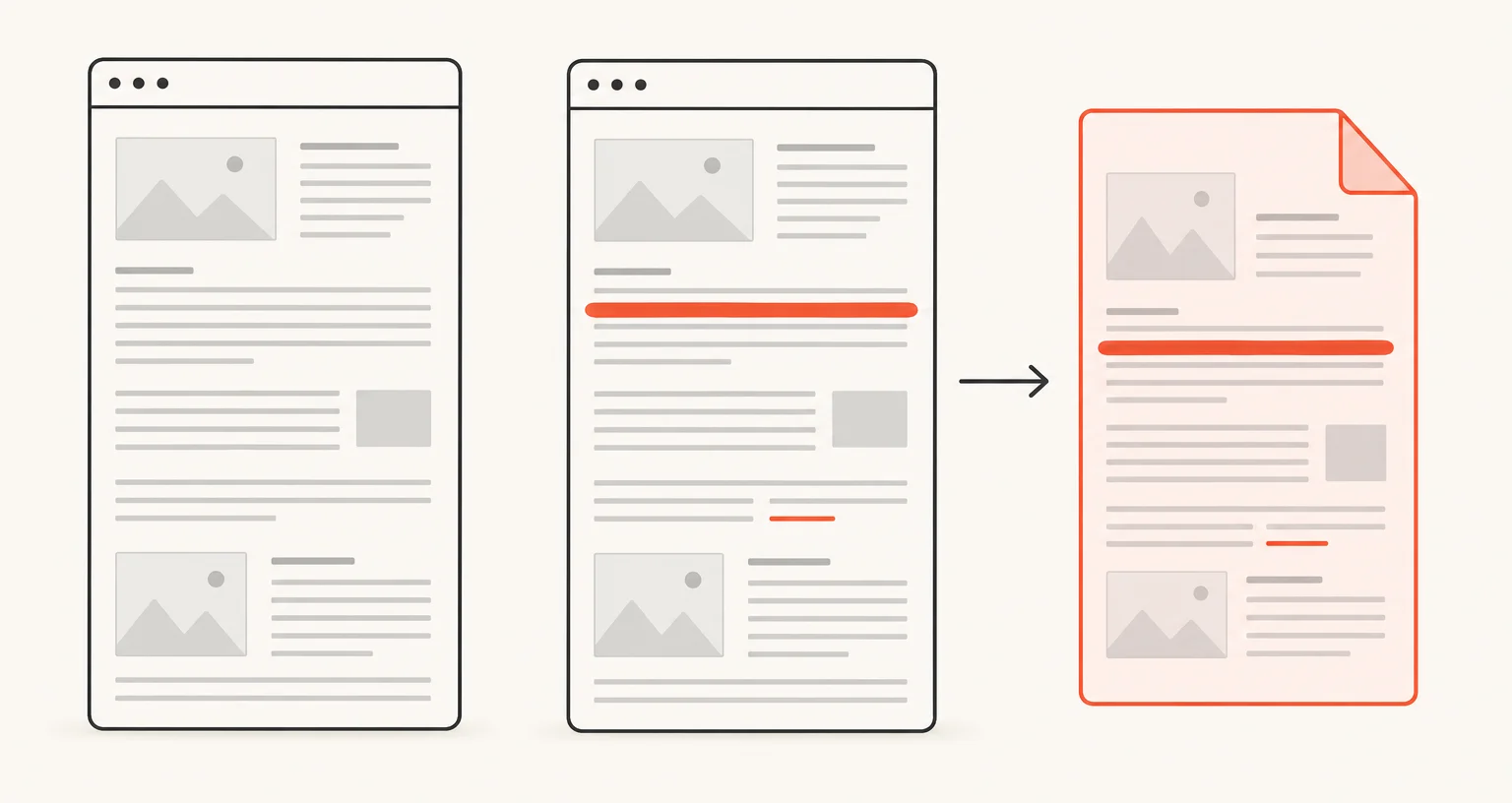
Screenshot Suite capture une page entière de notes ou une source, vous permet de l’annoter avec du surlignage ou du texte, puis de l’exporter en PDF, avec un découpage automatique en pages A4 si la capture est longue.
Publié · Mis à jour
Comment les étudiants utilisent-ils Screenshot Suite pour leurs notes et leurs recherches ?
Capturez une source avec «Page complète» pour enregistrer un article entier de haut en bas, ou avec «Sélectionner une zone» si une seule partie vous intéresse. Dans l’éditeur, surlignez les passages importants, ajoutez des notes textuelles ou dessinez directement sur la capture, puis exportez-la au format PNG, JPEG ou PDF.
Quels outils sont les plus utiles pour annoter une source ?
Le surligneur marque un passage sans masquer le texte en dessous ; l’outil de dessin à main levée permet de souligner ou d’entourer un détail précis ; les zones de texte permettent d’ajouter vos propres notes à côté du contenu d’origine. Tous ces outils sont disponibles pour n’importe quelle capture d’image.
Que faire si une source est trop longue pour tenir sur une seule page ?
«Page complète» fait défiler et assemble automatiquement l’intégralité de la page. Lors de l’exportation en PDF, une longue capture est découpée en pages A4 afin de rester lisible et imprimable, au lieu de former une image verticale beaucoup trop longue.