Capturing
Toutes les méthodes de capture d’écran dans Chrome
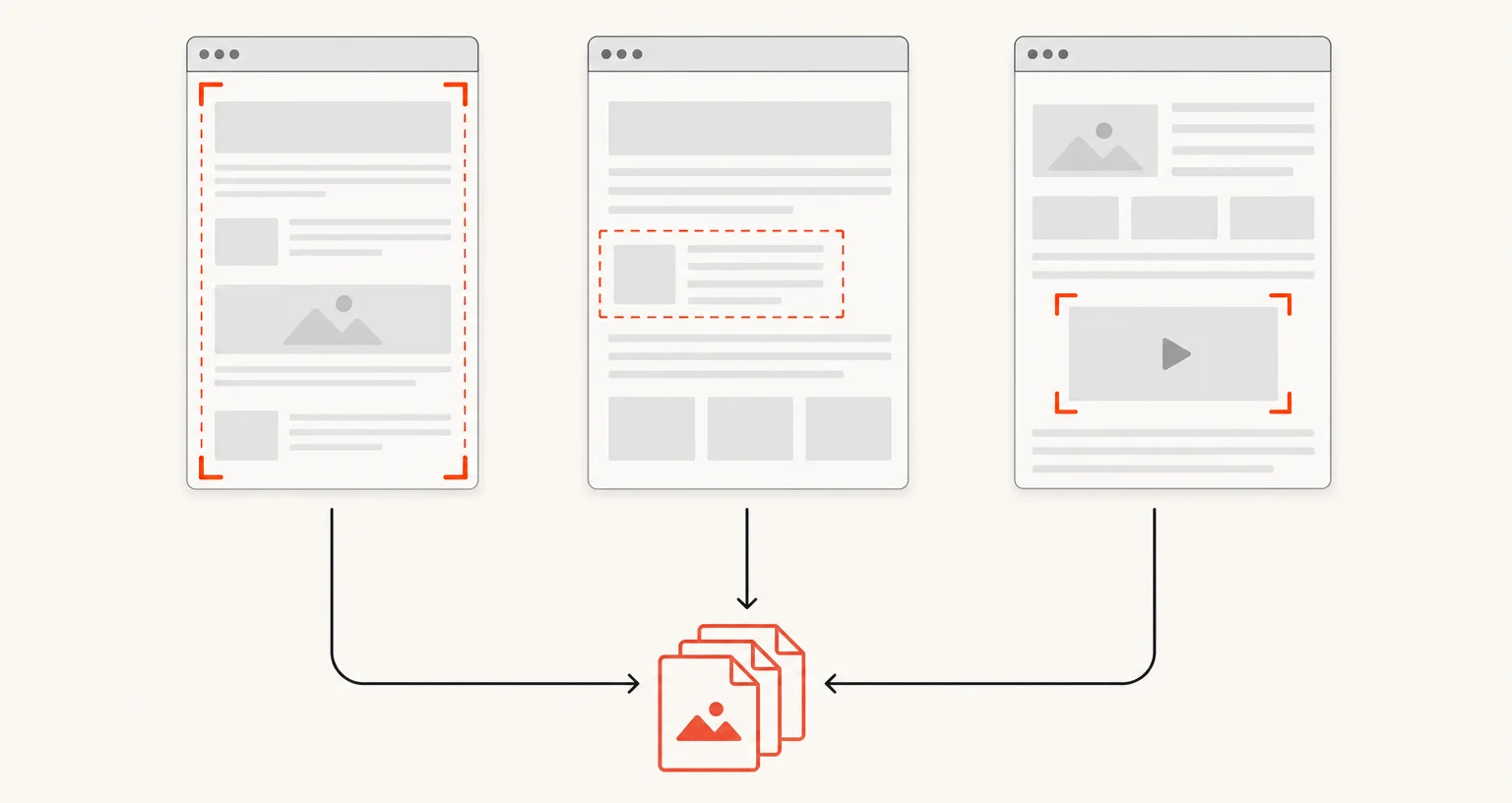
Chrome propose des raccourcis au niveau du système d’exploitation et une commande DevTools pour effectuer une capture d’écran basique, sans annotation ni formats d’exportation supplémentaires. Screenshot Suite ajoute 7 modes de capture accessibles depuis une seule fenêtre : «Zone visible», «Page complète», «Page complète depuis ici», «Sélectionner une zone», «Cadre de page (iframe)», «Frame vidéo» ou «Écran ou fenêtre». Chaque capture s’ouvre dans un éditeur d’annotation.
Publié · Mis à jour
Quelles sont les options de capture d’écran de Chrome sans extension ?
Chrome ne propose pas de fonction de capture d’écran dédiée, mais deux méthodes natives existent : un raccourci du système d’exploitation (différent sous Windows, Mac et Chromebook ; consultez les raccourcis clavier de capture d’écran dans Chrome pour connaître les combinaisons exactes) et une commande dans le menu de commandes de DevTools (présentée en détail dans comment faire une capture d’écran d’une page complète dans Chrome). Ces deux méthodes enregistrent un simple fichier image, sans annotation ni choix du format d’exportation.
Quels sont les 7 modes de capture d’image de Screenshot Suite ?
- «Zone visible» : exactement ce qui est affiché à l’écran dans l’onglet actuel, en un clic ou avec Alt+Shift+X.
- «Page complète» : fait défiler et assemble toute la page, de haut en bas.
- «Page complète depuis ici» : utilise le même moteur, en commençant à l’endroit où vous vous trouvez dans la page.
- «Sélectionner une zone» : tracez précisément le rectangle à capturer, en un clic ou avec Alt+Shift+S.
- «Cadre de page (iframe)» : capture un iframe intégré entier, y compris s’il provient d’une autre origine.
- «Frame vidéo» : capture l’image actuelle d’une vidéo HTML5 dans sa résolution native.
- «Écran ou fenêtre» : capture tout votre écran, une fenêtre ou une application à l’aide du sélecteur de Chrome.
Quelle méthode choisir ?
Si tout est déjà visible à l’écran, «Zone visible» est l’option la plus directe. Si la page est plus haute que votre écran, utilisez «Page complète» pour partir du haut ou «Page complète depuis ici» pour ignorer ce qui se trouve au-dessus. Si vous n’avez besoin que d’une partie de ce qui est affiché, «Sélectionner une zone» recadre la capture avec précision. Pour un tableau de bord ou un widget intégré, «Cadre de page (iframe)» permet de tout capturer ; pour un instant précis dans une vidéo, «Frame vidéo» capture uniquement cette image. Pour tout ce qui se trouve entièrement en dehors du navigateur (une autre application ou l’ensemble de votre bureau), «Écran ou fenêtre» est le mode prévu à cet effet.
Que faire si une capture ne fonctionne pas comme prévu ?
Consultez L’extension de capture d’écran ne fonctionne pas pour connaître les causes précises des problèmes les plus courants : une page dont Chrome interdit l’accès à toutes les extensions, un conflit de raccourcis ou une page trop grande pour les limites de taille du navigateur.
Questions fréquentes
Chrome dispose-t-il de son propre raccourci de capture d’écran ?
Non, il n’intègre pas de raccourci qui lui soit propre. Consultez le détail des raccourcis du système d’exploitation et des commandes de capture d’écran de DevTools.
Combien de modes de capture d’écran Screenshot Suite propose-t-il ?
Sept pour les images fixes, plus deux autres pour l’enregistrement vidéo.
Quel mode capture une page web entière, et pas seulement ce qui est affiché à l’écran ?
«Page complète», qui fait défiler et assemble toute la page. «Page complète depuis ici» fait la même chose en commençant plus bas dans la page plutôt que tout en haut.