Extension Chrome · 9 modes de capture · vos captures restent sur votre appareil

Captures d’écran, annotation et enregistrement d’écran : en une seule extension Chrome gratuite.

Capturez une page entière, une seule image vidéo ou le contenu d’une iframe (des modes que la plupart des outils de capture n’ont pas), puis annotez et exportez en PNG, PDF, MP4 ou GIF.

Ajouter à Chrome Fiche Chrome Web Store en cours de validation. Voir les 9 modes de capture

Tout se passe dans votre navigateur. Vos captures ne sont jamais envoyées.

  1. Capturer. Un clic. La page entière. Zone visible, page complète ou seulement la partie que vous sélectionnez.
  2. Annoter. Rendez votre message impossible à manquer. Flèches, texte et étapes numérotées. Floutez les informations privées.
  3. Enregistrer. Expliquez-le une fois. En vidéo. Enregistrez votre écran, rognez la vidéo et exportez en MP4 ou GIF.
  4. Organiser. Chaque capture, là où vous l’avez laissée. Un historique local de vos 30 dernières captures et enregistrements.
  • Gratuit
  • Aucune inscription
  • 9 modes de capture
  • Export PNG, JPEG, PDF, MP4, GIF, WebM

Une seule extension au lieu de trois

  1. Il vous faut trois outils différents : un pour capturer, un pour annoter, un pour enregistrer.

    Screenshot Suite fait les trois, gratuitement, dans une seule extension.

  2. Enregistrer son écran suppose souvent de créer un compte d’abord.

    Aucun compte. Enregistrez votre onglet ou votre écran dès l’installation.

  3. Les offres gratuites s’épuisent : une durée d’enregistrement plafonnée, un quota mensuel, un filigrane à l’export.

    Aucun plafond, aucun filigrane, aucun quota mensuel, dès aujourd’hui.

  4. Capturer une seule image vidéo ou le contenu d’une iframe est souvent tout simplement impossible.

    Screenshot Suite a un mode dédié pour chacun des deux.

Quels modes de capture propose Screenshot Suite ?

Neuf modes, regroupés selon votre besoin. Choisissez-en un ci-dessous pour le voir en action.

  • Capturer une page

    Zone visible, Page complète, Page complète depuis ici, Sélectionner une zone

  • Capturer ce qui est incrusté

    Cadre de page (iframe), Frame vidéo

  • Capturer ce qui se passe

    Écran ou fenêtre, Enregistrer l'onglet, Enregistrer l'écran / une fenêtre
Choisissez un mode de capture
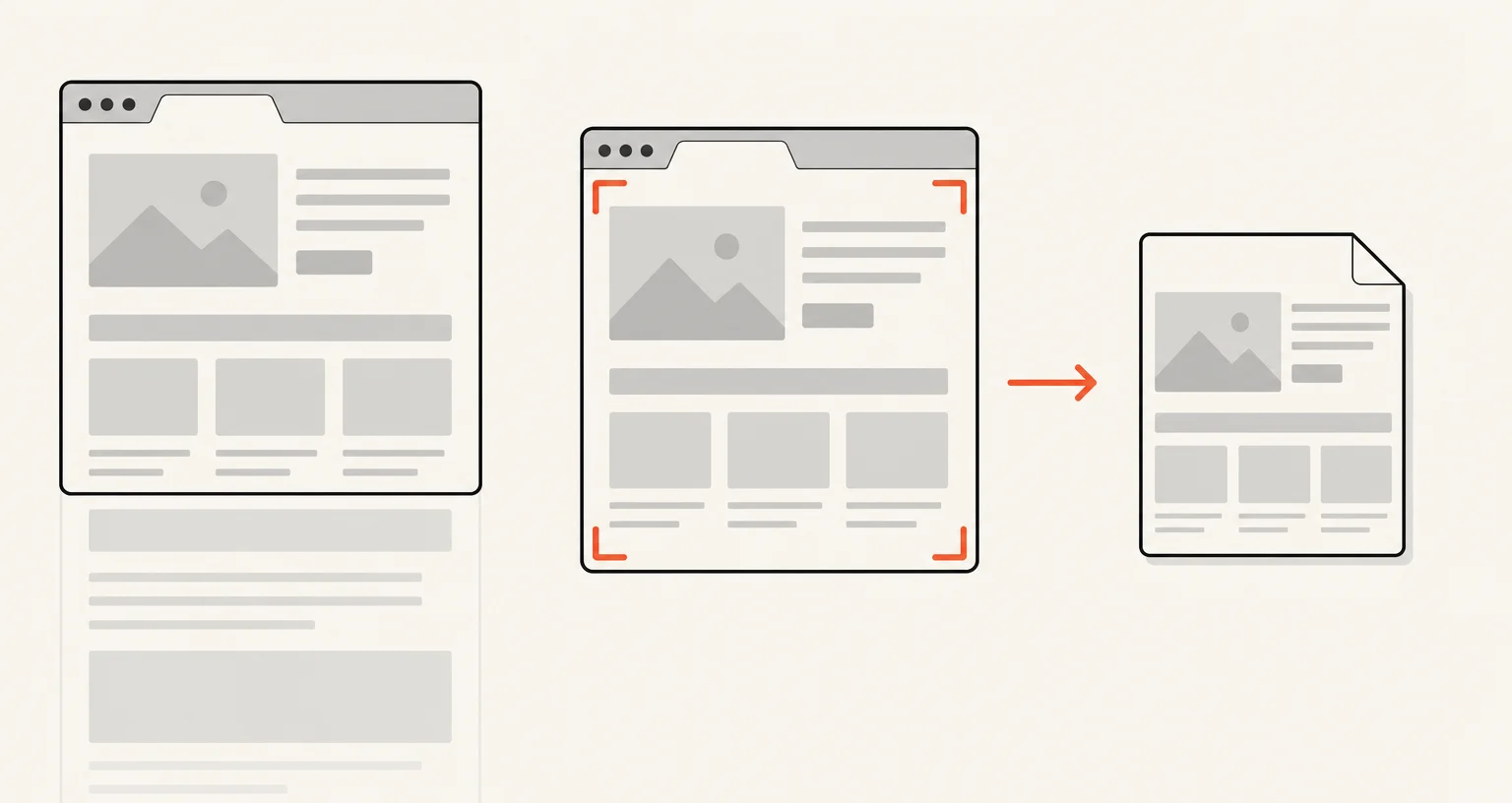
Illustration abstraite d’une fenêtre dont des repères de recadrage se referment autour de la partie visible, tandis que le reste s’estompe.

Zone visible

Capture ce qui est affiché dans l’onglet actuel.

En savoir plus: Zone visible
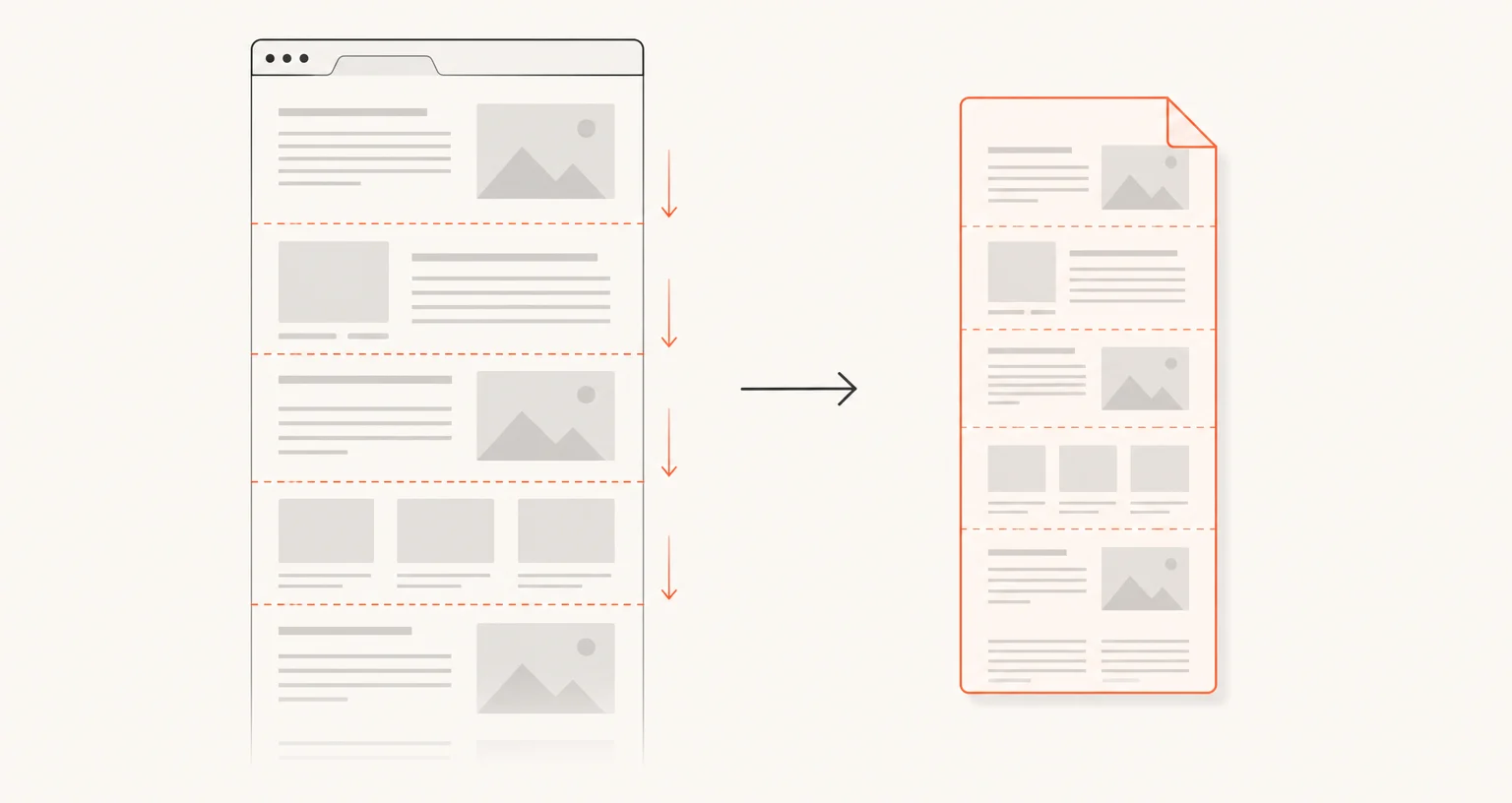
Illustration abstraite d’une longue page analysée par un cadre coulissant, puis assemblée en une bande continue.

Page complète

Fait défiler et assemble toute la page, en attendant les images à chargement différé.

En savoir plus: Page complète
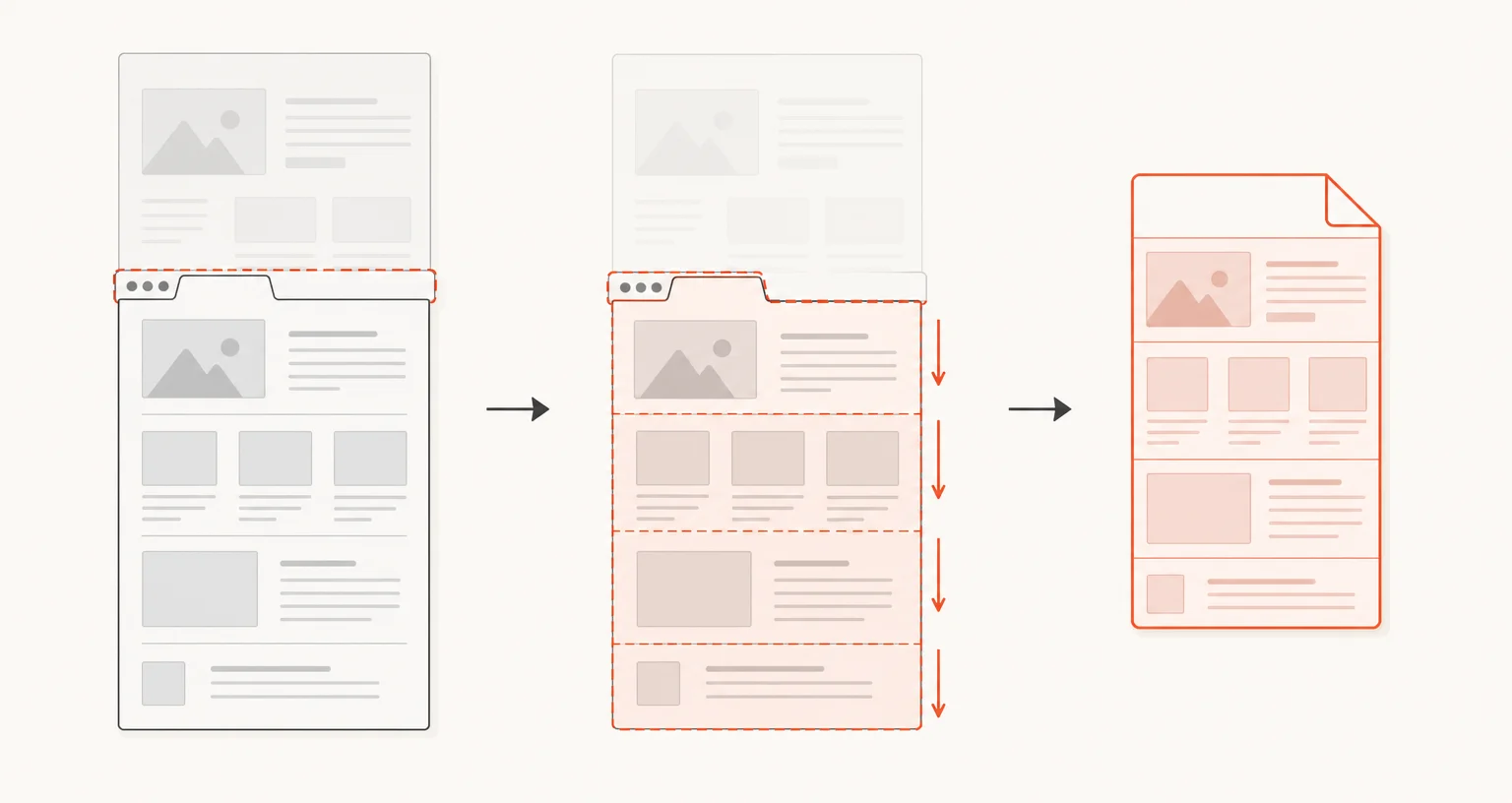
Dessin abstrait d’une longue page avec une ligne de départ à mi-hauteur et une flèche allant jusqu’en bas.

Page complète depuis ici

Le même moteur, à partir de votre position dans la page.

En savoir plus: Page complète depuis ici
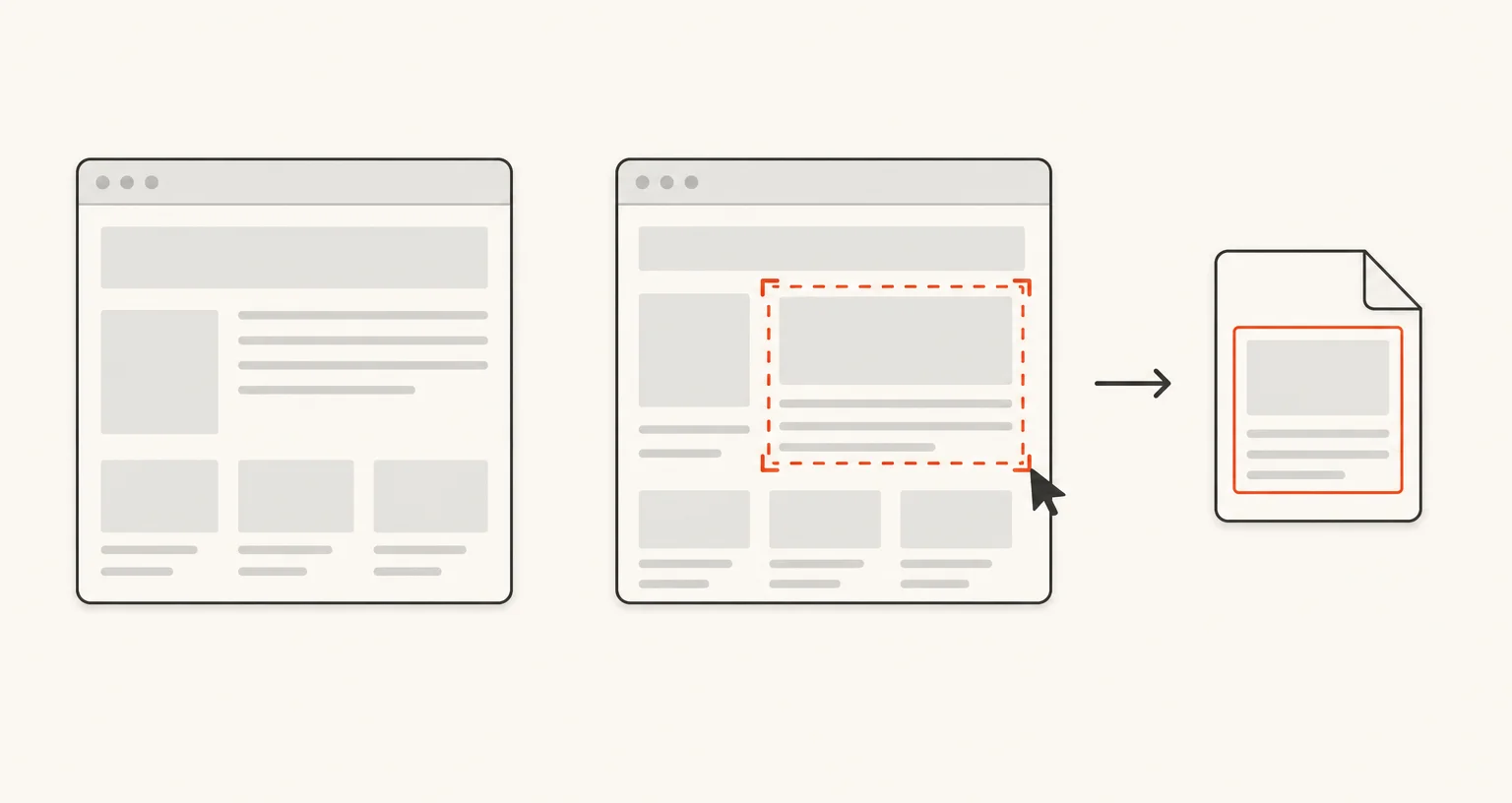
Illustration abstraite d’un rectangle entouré de pointillés de sélection, avec un pointeur dans un angle.

Sélectionner une zone

Dessinez la zone voulue, sur n’importe quelle page.

En savoir plus: Sélectionner une zone
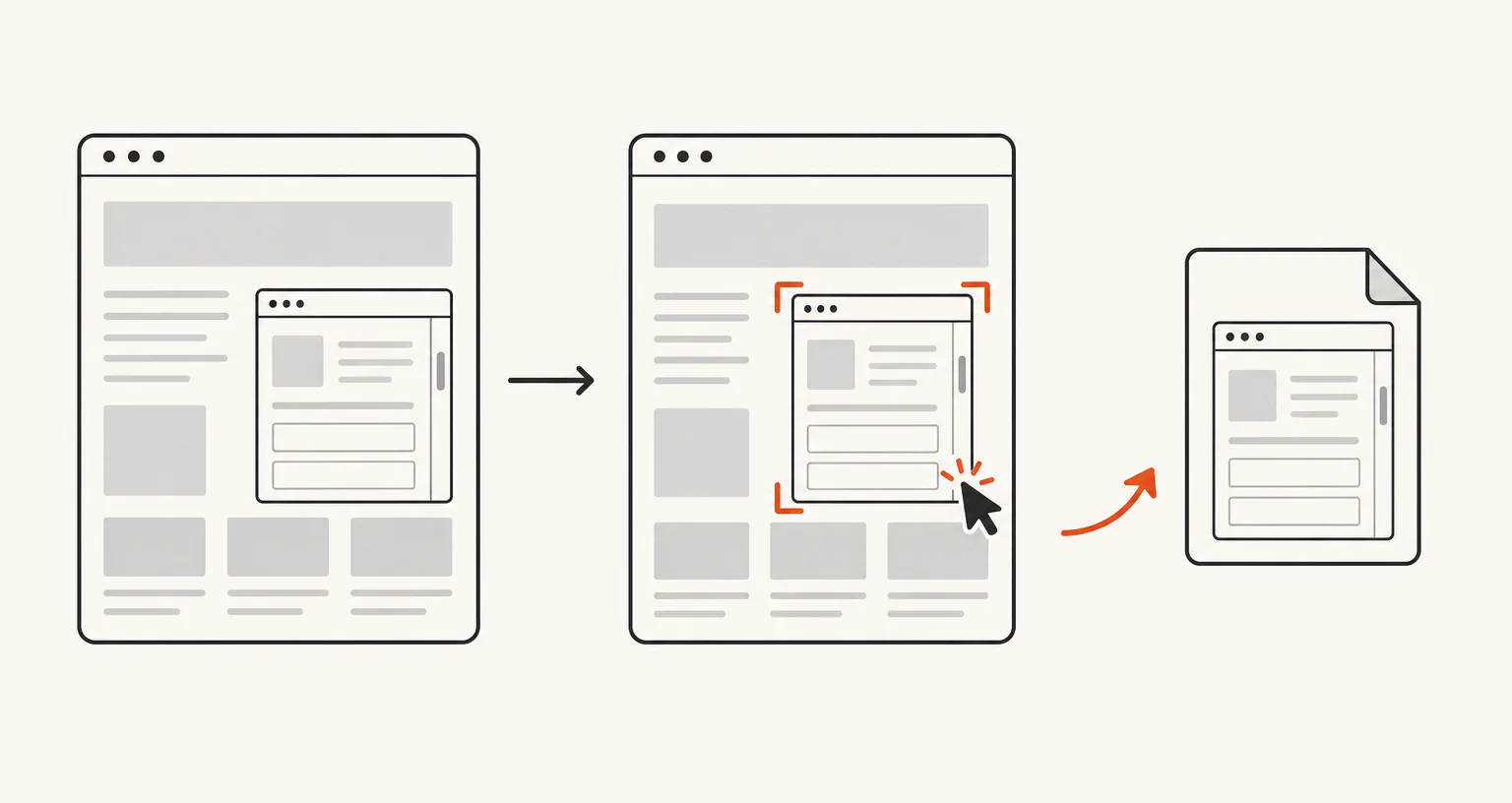
Illustration abstraite d’un petit cadre à l’intérieur d’une page, délimité par des repères de recadrage et extrait de celle-ci.

Cadre de page (iframe)

Capture une iframe entière, y compris d’une autre origine.

En savoir plus: Cadre de page (iframe)
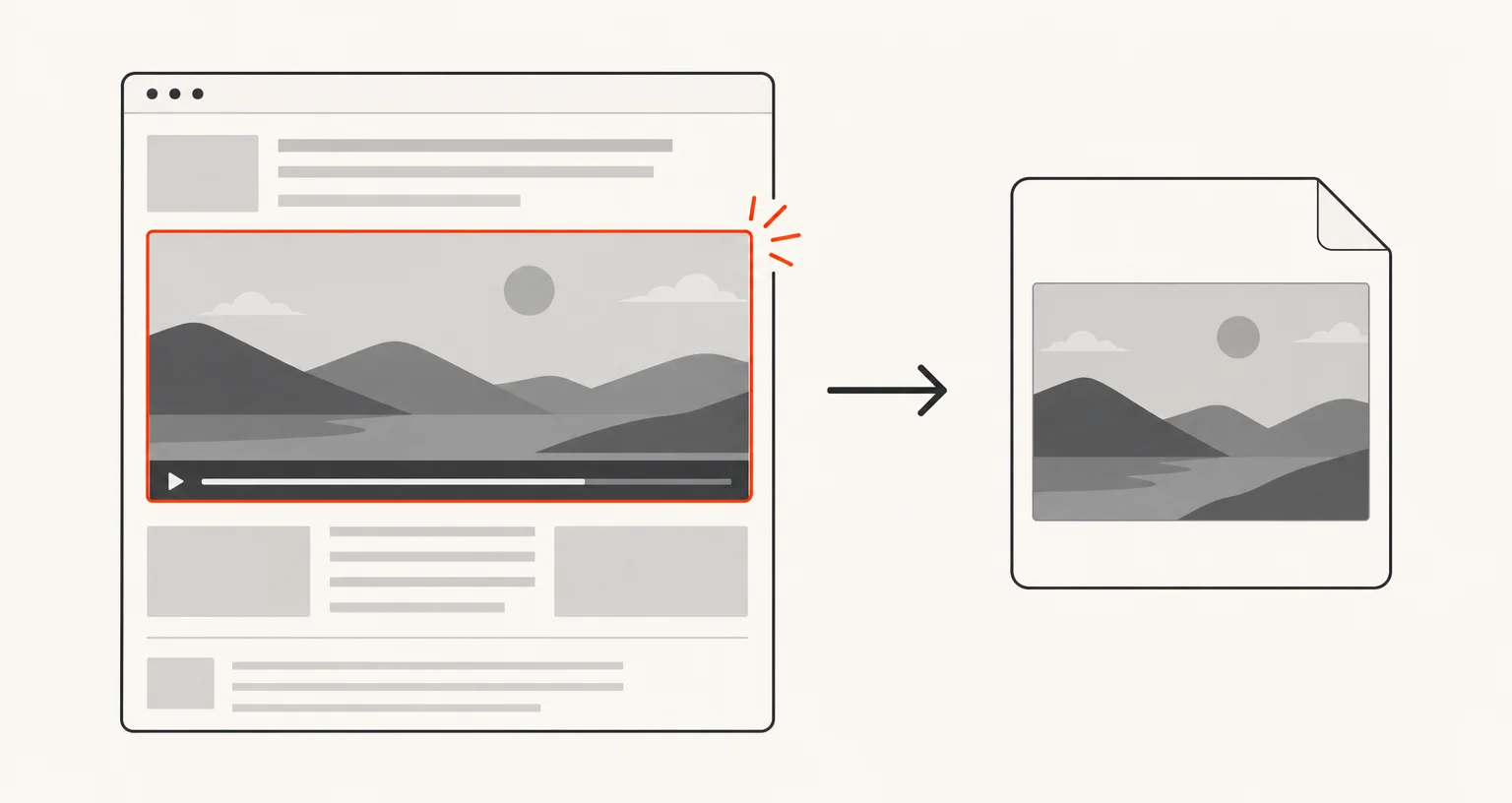
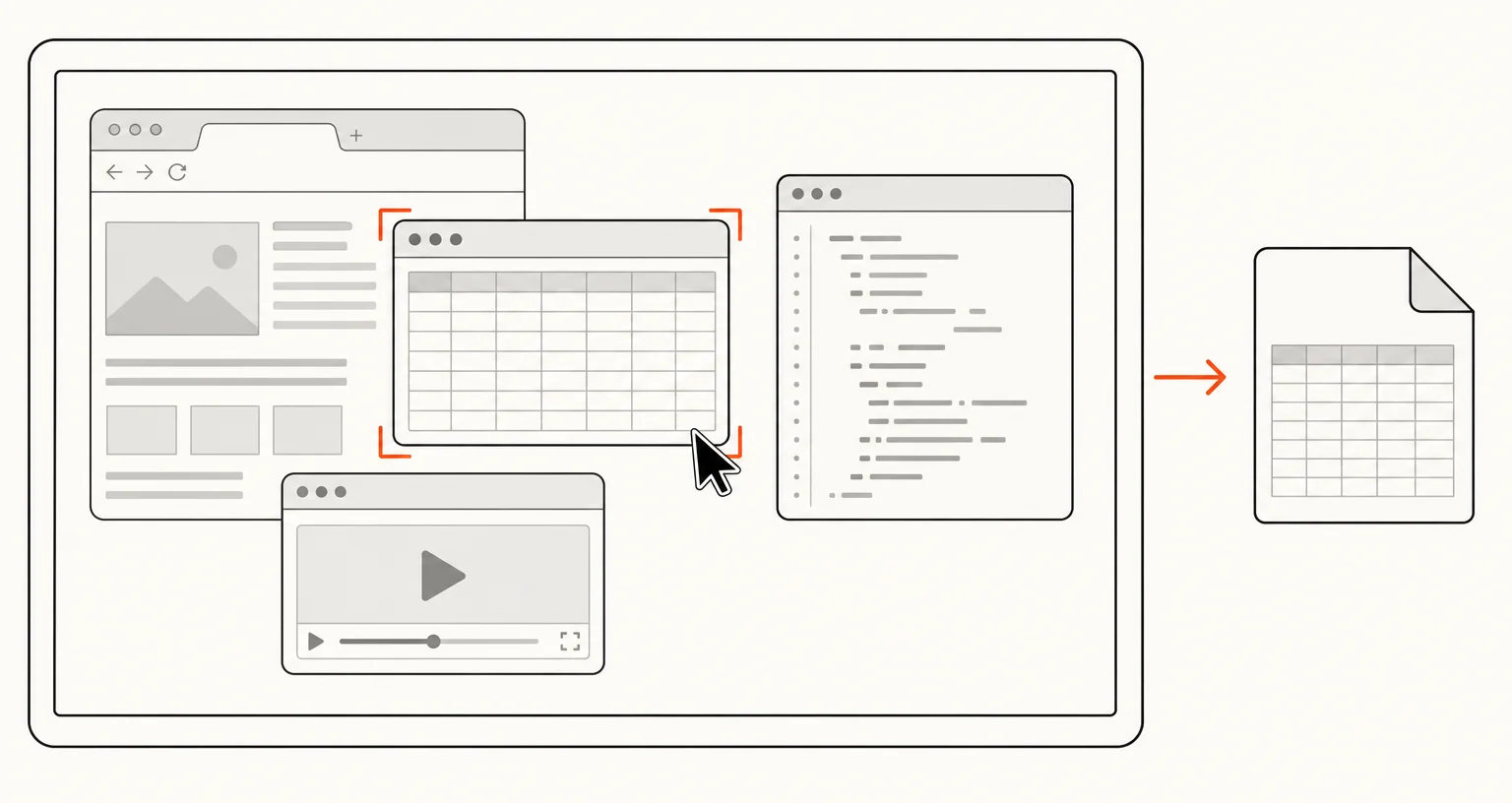
Illustration abstraite d’une pellicule dont une image est extraite comme une photo.

Frame vidéo

Saisit l’image courante d’une vidéo HTML5.

En savoir plus: Frame vidéo
Illustration abstraite d’un écran encadré par des repères de recadrage, avec une fenêtre mise en évidence.

Écran ou fenêtre

Tout votre écran, ou une fenêtre ou une application.

En savoir plus: Écran ou fenêtre
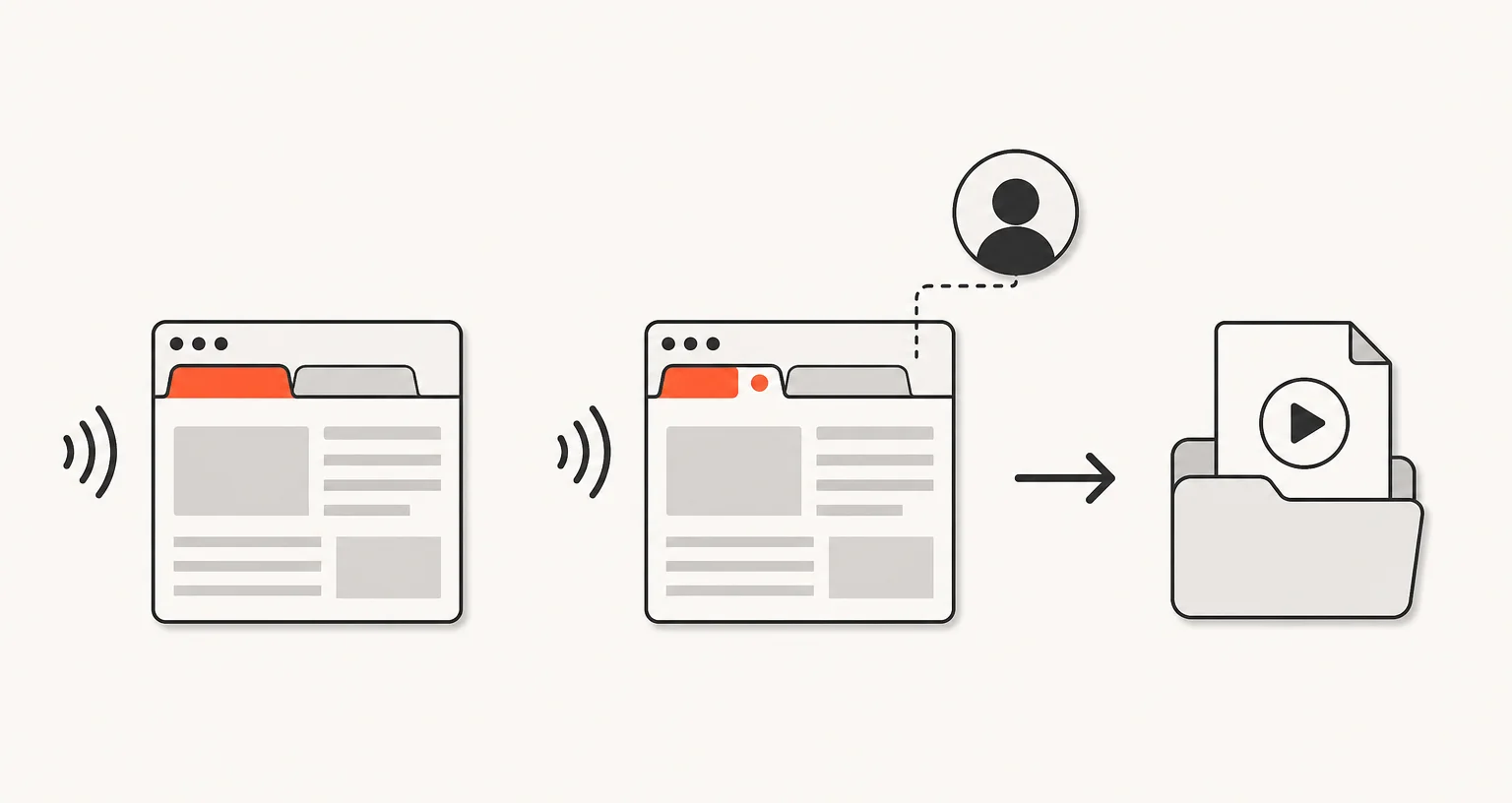
A browser tab with three dots and sound-wave marks gains a red recording dot and an optional linked webcam bubble, then becomes a video file in a local folder.

Enregistrer l'onglet

Enregistre l’onglet actuel, avec le son de l’onglet.

En savoir plus: Enregistrer l'onglet
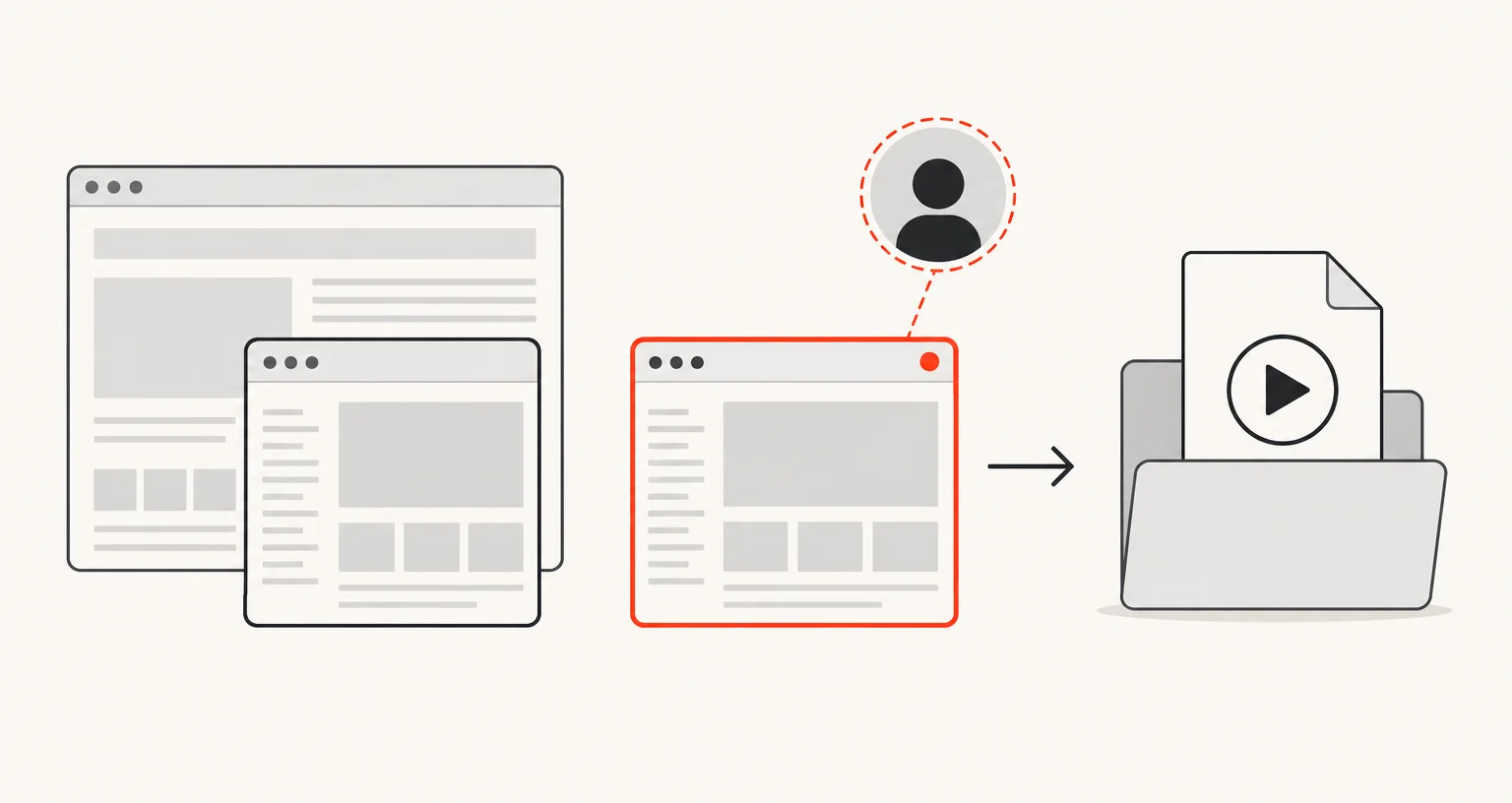
Two overlapping rectangles, a screen and a window; the frontmost one gains a red recording dot and an optional linked webcam bubble, then becomes a video file in a local folder, with no sound marks since this mode has no audio.

Enregistrer l'écran / une fenêtre

Enregistre l’écran ou une fenêtre, avec une bulle webcam en option.

En savoir plus: Enregistrer l'écran / une fenêtre

Comment ça marche

Trois étapes, que vous capturiez une image ou enregistriez une vidéo.

Capture

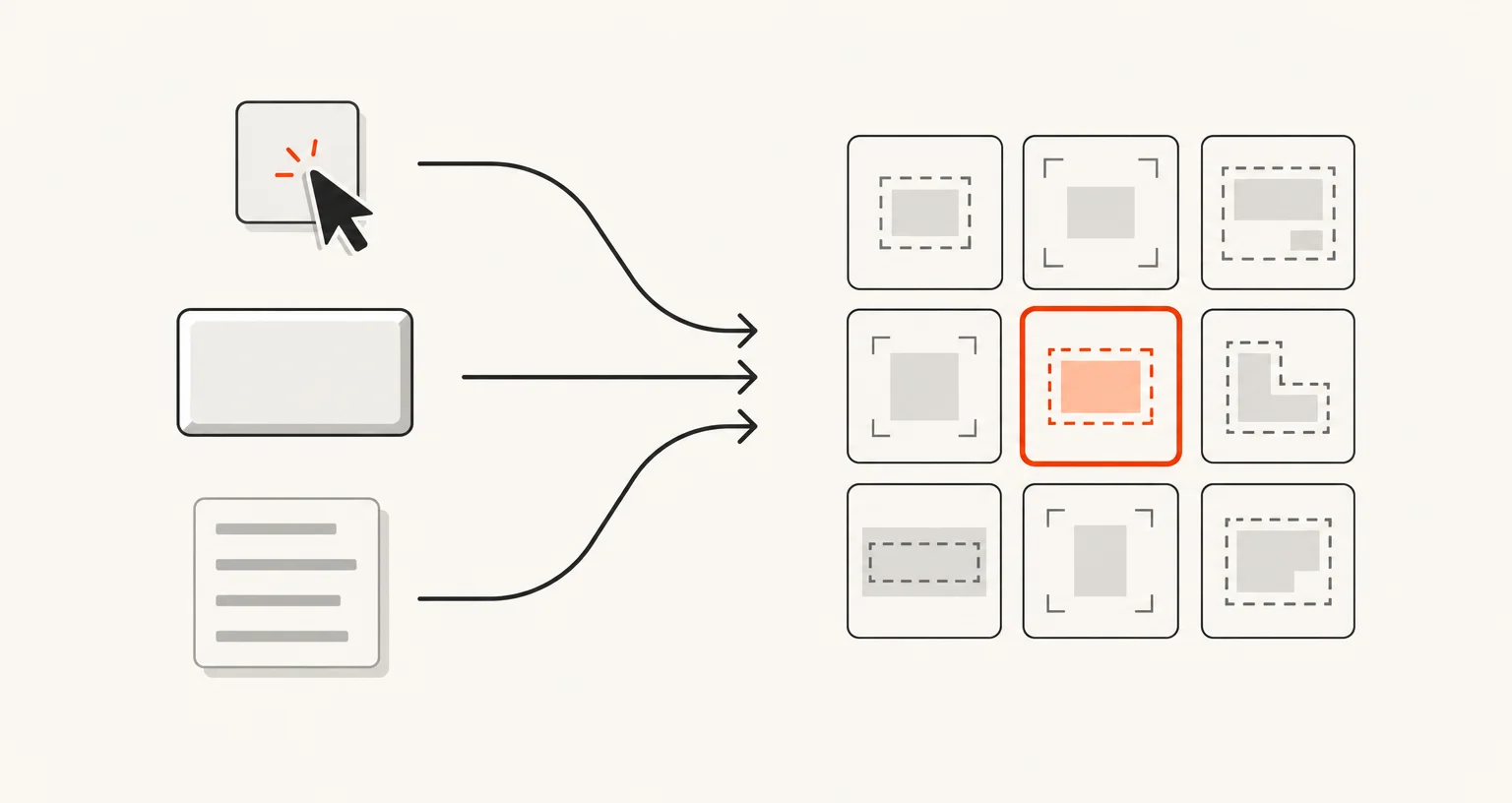
  1. Three entry points (an icon, a blank key and a right-click menu) converging by arrows onto a grid of mode tiles, one chosen in accent.

    01

    Pick a capture mode

    Click the extension icon, use a keyboard shortcut, or right-click the page, then choose a mode.

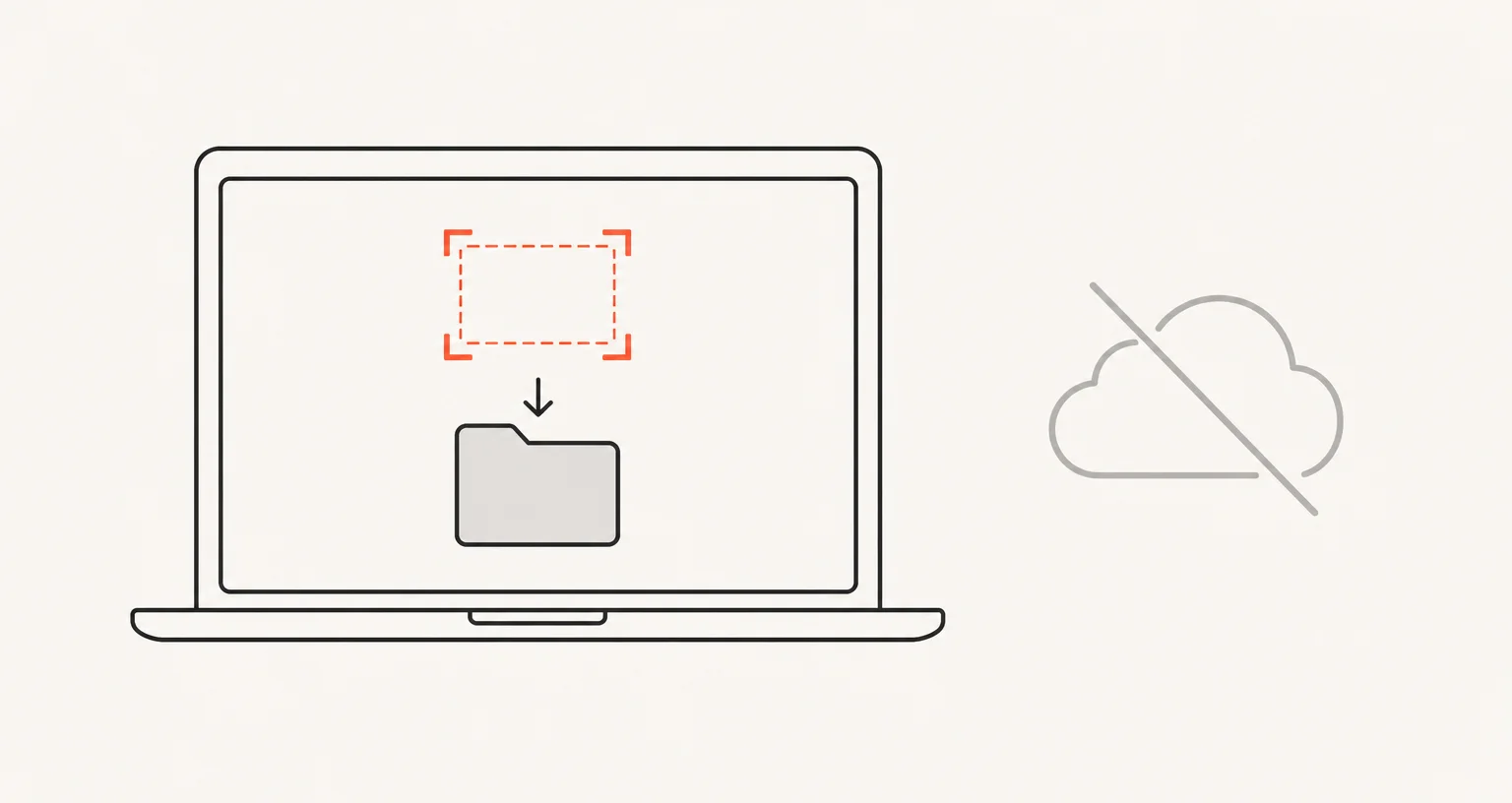
  2. A bracketed capture going into a folder, entirely inside a laptop outline, with a crossed-out cloud outside and unconnected.

    02

    Screenshot Suite captures locally

    The page is captured entirely inside your browser, instantly or by scrolling and assembling. Your capture is never sent anywhere.

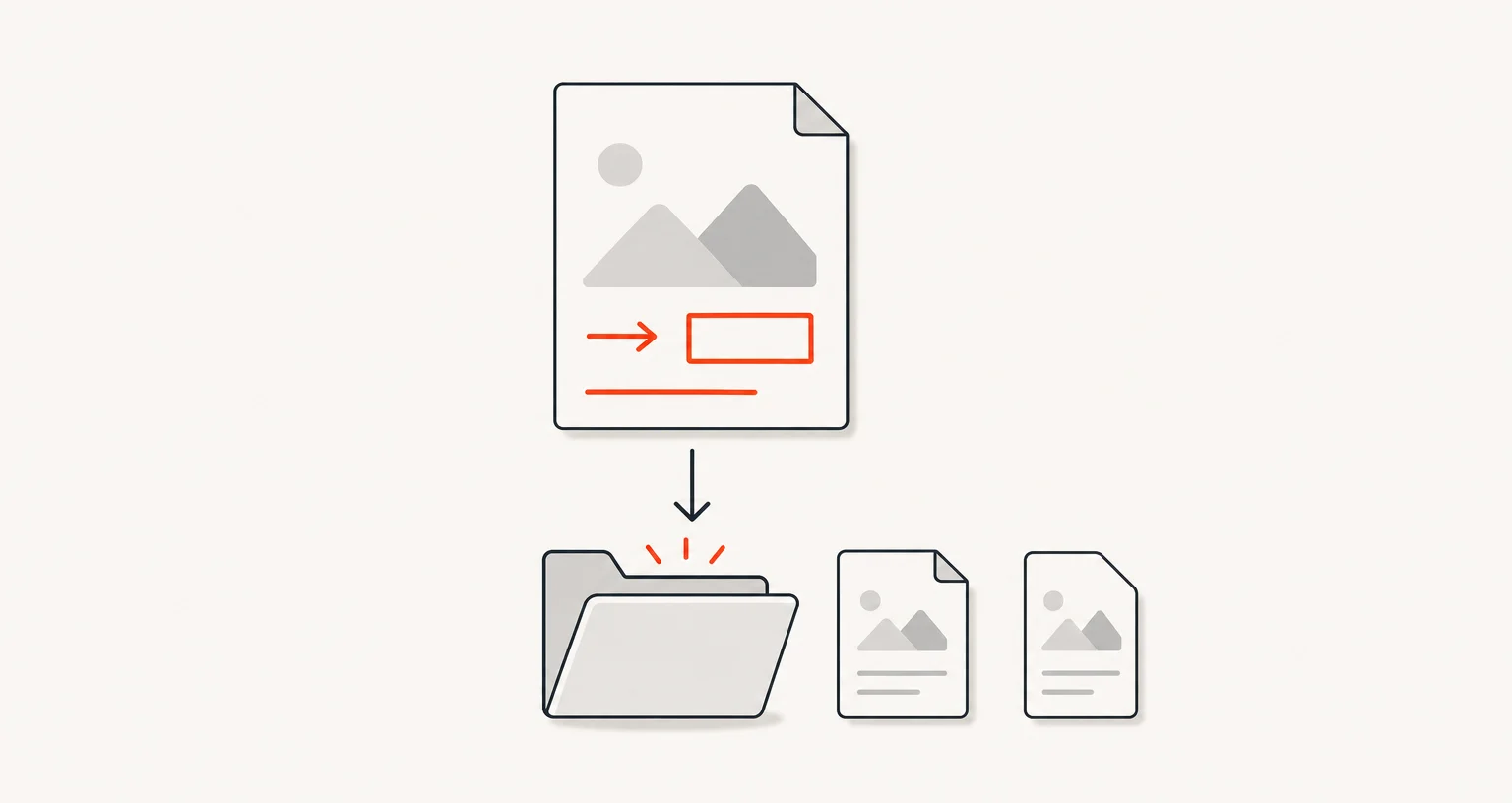
  3. An annotated image file with an arrow down into a folder beside two file-format document shapes.

    03

    Annotate, then export

    The capture opens in the editor for markup, then exports as an image or PDF, or copies to the clipboard.

Enregistrement

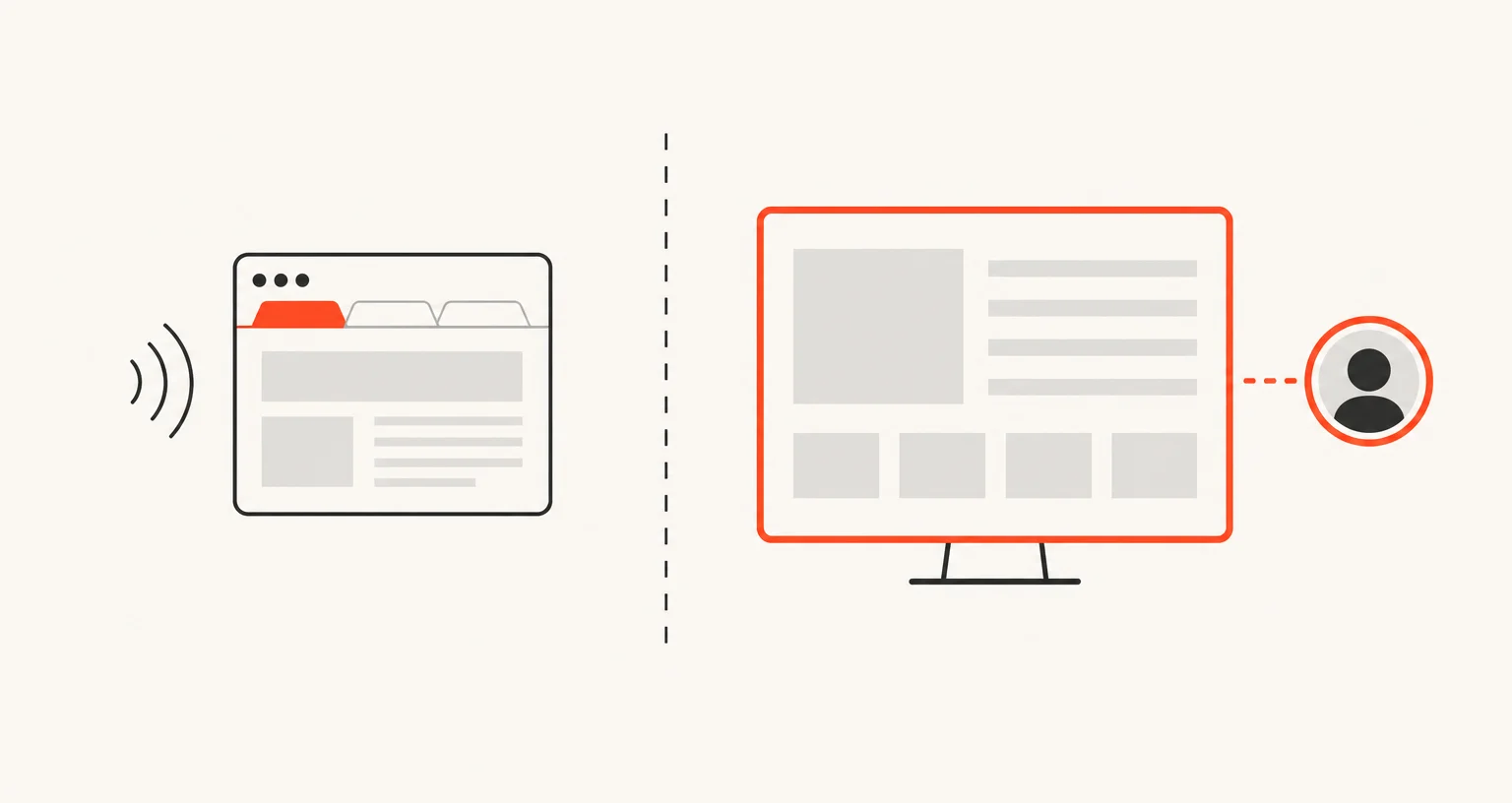
  1. A browser with three dots and a row of tabs, one active, beside a whole screen, divided by a dashed line; the screen chosen in accent, webcam bubble linked by a dashed line as an option.

    01

    Pick what to record

    Record the current tab with its audio, or your screen or a window, optionally with a webcam and microphone overlay.

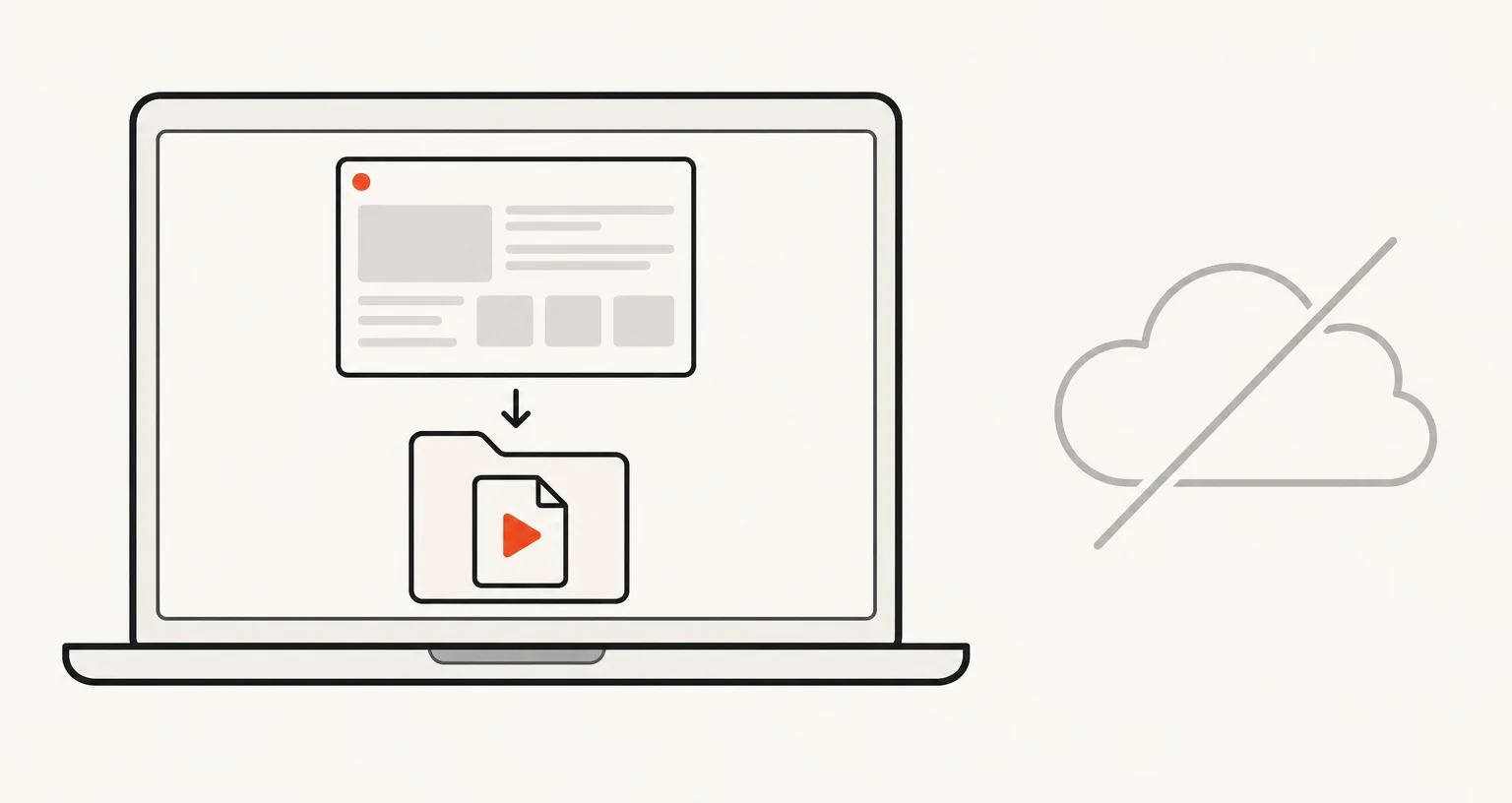
  2. A recording with a red dot producing a video file inside a folder, entirely inside a laptop outline, with a crossed-out cloud outside and unconnected.

    02

    Screenshot Suite records locally

    Recording happens inside your browser, at the quality you choose, up to 4K. Your recording is never sent anywhere.

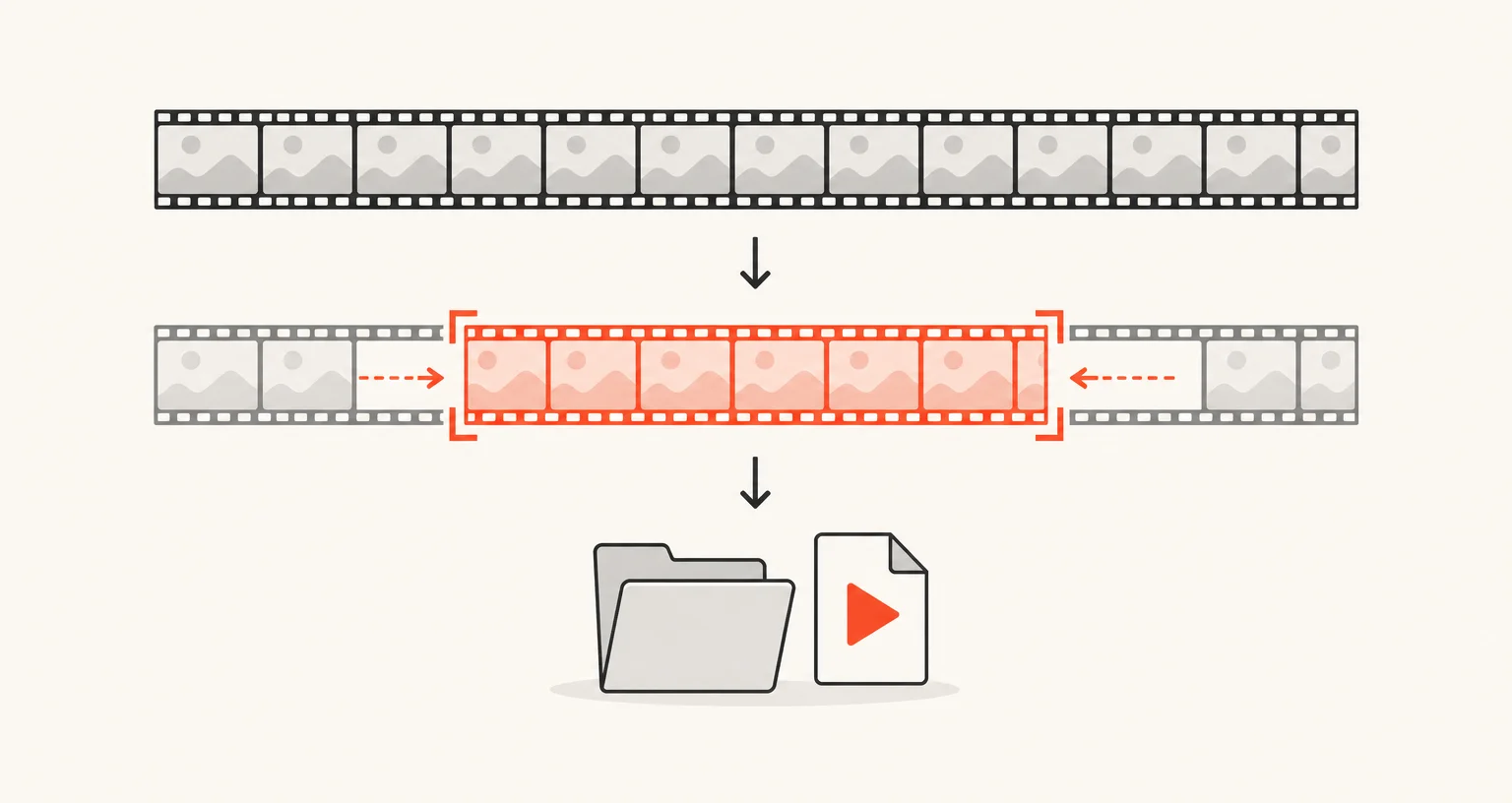
  3. A filmstrip trimmed at both ends by crop brackets, arrow down into a folder beside a video file.

    03

    Trim, then export

    The recording opens in the video editor to trim, then exports as WebM, MP4 or GIF, or downloads the original file.

Pour qui

Des métiers différents, les mêmes neuf modes.

  • Développeurs et QA

    Capturez un bug avec la page complète, une iframe ou une image vidéo.

  • Support client

    Documentez un problème en une seule capture, ou enregistrez et partagez votre écran.

  • Designers et documentation

    Créez des visuels nets avec cadre, marge et filigrane.

  • Enseignants

    Préparez des visuels annotés et de courts enregistrements.

  • Étudiants

    Capturez et annotez des notes et des sources.

Qu’est-ce qui reste sur votre appareil ?

Screenshot Suite traite tout en local : les captures, enregistrements et retouches ne quittent jamais votre navigateur.

  1. Les captures, enregistrements et annotations sont traités dans votre navigateur. L’extension ne les envoie pas.
  2. Les 30 derniers éléments sont gardés dans un historique local que vous seul pouvez ouvrir. Les exports sont de simples fichiers dans votre dossier Téléchargements.
  3. Chrome peut synchroniser vos réglages (format, délai, options) via votre compte Google. Jamais les captures.

Lire la politique de confidentialité

Questions fréquentes sur Screenshot Suite

Des réponses courtes et directes sur ce que fait Screenshot Suite, ce qu’il conserve et ce qu’il ne fait pas.

Screenshot Suite envoie-t-il mes captures ou enregistrements ?

Non. Screenshot Suite traite les captures d’écran, les enregistrements et les annotations dans votre navigateur, puis les enregistre sur votre appareil. Aucun compte n’est nécessaire et, par défaut, l’extension n’envoie rien nulle part. La seule exception est constituée par les statistiques d’usage anonymes facultatives, désactivées par défaut et envoyées uniquement si vous les activez.

Deux précisions à ce sujet : Chrome peut synchroniser vos paramètres Screenshot Suite (format, délai, options) via votre compte Google si vous utilisez la synchronisation Chrome, mais jamais vos captures. Et une fois un fichier exporté, vous êtes libre d’en faire ce que vous voulez. La Politique de confidentialité répertorie chaque autorisation et chaque emplacement où des données sont stockées.

Screenshot Suite est-il gratuit ?

Screenshot Suite est actuellement proposé gratuitement et pourra proposer des fonctionnalités payantes à l’avenir.

Que peut capturer Screenshot Suite ?

Screenshot Suite propose neuf modes de capture : «Zone visible», «Page complète», «Depuis la position», «Sélectionner une zone», «Un cadre», «Frame vidéo» et «Capture écran», ainsi que deux modes d’enregistrement vidéo («Enregistrer l’onglet» ou «Enregistrer l’écran / une fenêtre»). Consultez la page des fonctionnalités pour découvrir le fonctionnement et les limites de chacun.

Screenshot Suite peut-il capturer une page web entière ?

Oui. Le mode «Page complète» fait défiler la page, attend le chargement différé des images et assemble le résultat en une seule image. Un canvas de navigateur ne peut pas dépasser 32,767 pixels de côté ni environ 268 millions de pixels au total. Une page extrêmement grande est donc refusée avec un message clair. La page Page complète fournit tous les détails.

Voir toutes les questions fréquentes

Ajouter Screenshot Suite à Chrome

Ajouter à Chrome Fiche Chrome Web Store en cours de validation.

Tout se passe dans votre navigateur. Vos captures ne sont jamais envoyées.