Capturing
Capturer une longue page depuis votre position
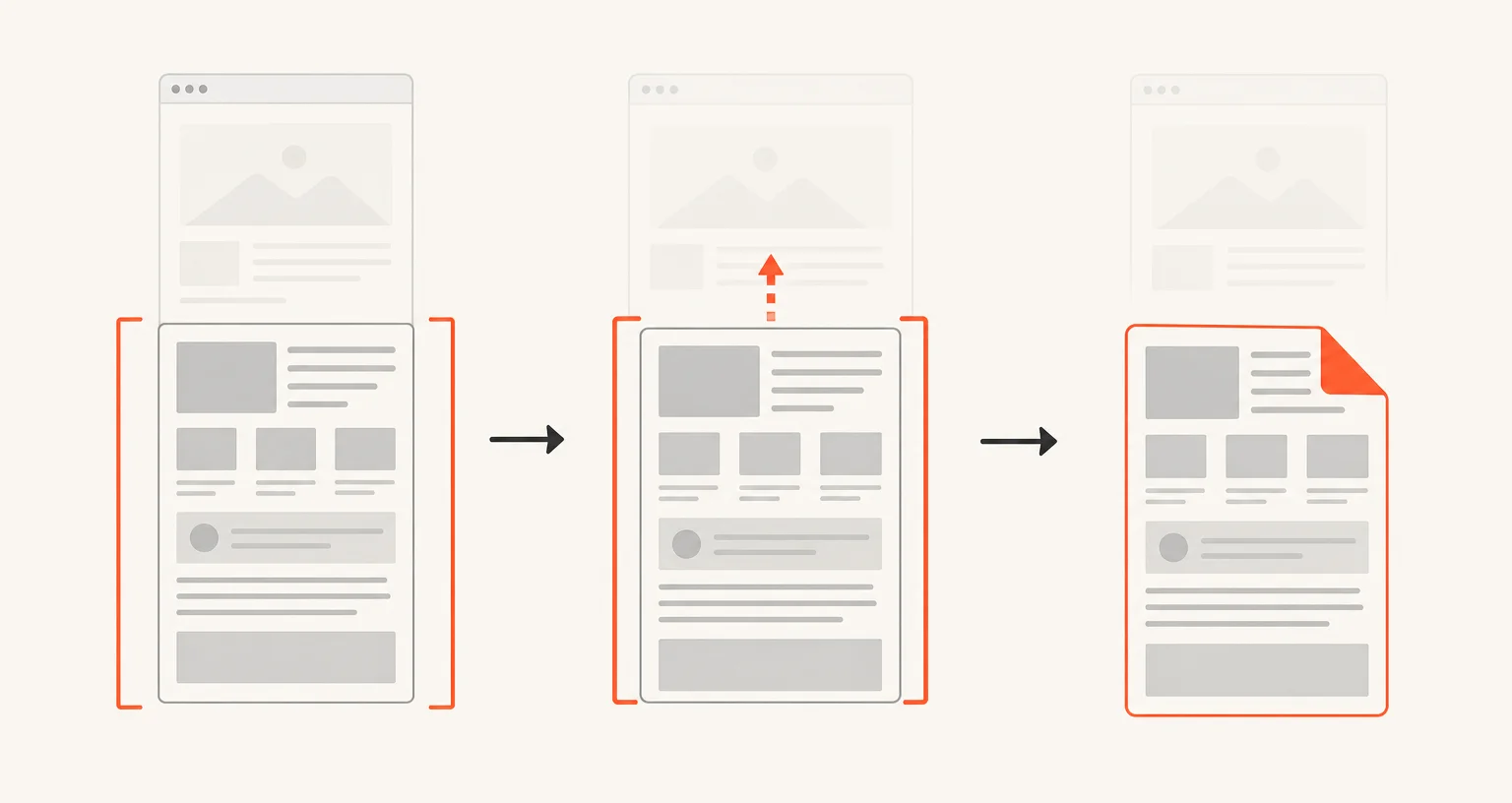
Le mode «Page complète depuis ici» de Screenshot Suite fait défiler et assemble la page à partir de l’endroit où vous vous trouvez, jusqu’en bas. Il utilise le même moteur que «Page complète», mais ignore tout ce qui se trouve au-dessus de votre position actuelle.
Publié · Mis à jour
Comment capturer une page depuis votre position de défilement actuelle ?
Faites défiler la page jusqu’à l’endroit où vous souhaitez commencer la capture, ouvrez la fenêtre contextuelle de Screenshot Suite, puis choisissez «Page complète depuis ici». La page défile et est assemblée à partir de ce point jusqu’en bas, avec une attente maximale de 1,5 seconde par écran pour les images chargées en différé. Ce mode utilise le même moteur que «Page complète», mais commence plus bas. Il n’existe ni raccourci clavier ni option dans le menu contextuel pour ce mode : il peut uniquement être lancé depuis la fenêtre contextuelle.
Quand cette méthode est-elle préférable à une capture depuis le haut ?
Il existe deux cas courants : le contenu situé au-dessus de votre position n’a pas d’importance (un en-tête, une barre de menus ou une section déjà capturée séparément) ou «Page complète» vous a indiqué que la page était trop grande. Commencer plus bas réduit la hauteur totale à capturer, ce qui suffit souvent à repasser sous la limite de taille indiquée ci-dessous.
Quelles sont les limites ?
Les mêmes limites de canevas du navigateur que pour «Page complète» s’appliquent : 32 767 pixels par côté, ou environ 268 millions de pixels au total. Les pages comportant un en-tête fixe ou flottant, ou utilisant un chargement différé très agressif, sont traitées au mieux de la même manière. Si vous avez besoin d’une section précise plutôt que de tout le contenu compris entre votre position et le bas de la page, «Sélectionner une zone» permet de tracer exactement le rectangle souhaité.
Questions fréquentes
Ce mode permet-il de choisir à la fois un point de départ et un point d’arrivée ?
Non. La capture continue toujours depuis votre point de départ jusqu’en bas de la page. Pour capturer uniquement un bloc précis, utilisez «Sélectionner une zone».
Cela permet-il d’éviter les limites de taille rencontrées avec une capture de page complète ?
Pas automatiquement, mais cela peut aider. Les mêmes limites de canevas s’appliquent (32 767 pixels par côté et environ 268 millions de pixels au total). Commencer plus bas produit généralement une image moins haute qu’une capture réalisée depuis le tout début de la page.
Pourquoi utiliser ce mode plutôt que de faire défiler la page et de lancer «Page complète» depuis le haut ?
Si la partie située au-dessus de votre position ne vous intéresse pas (un en-tête inutile, une bannière de cookies ou du contenu déjà capturé séparément), commencer plus bas permet de l’exclure du résultat.