Recording
Comment enregistrer son écran dans Chrome
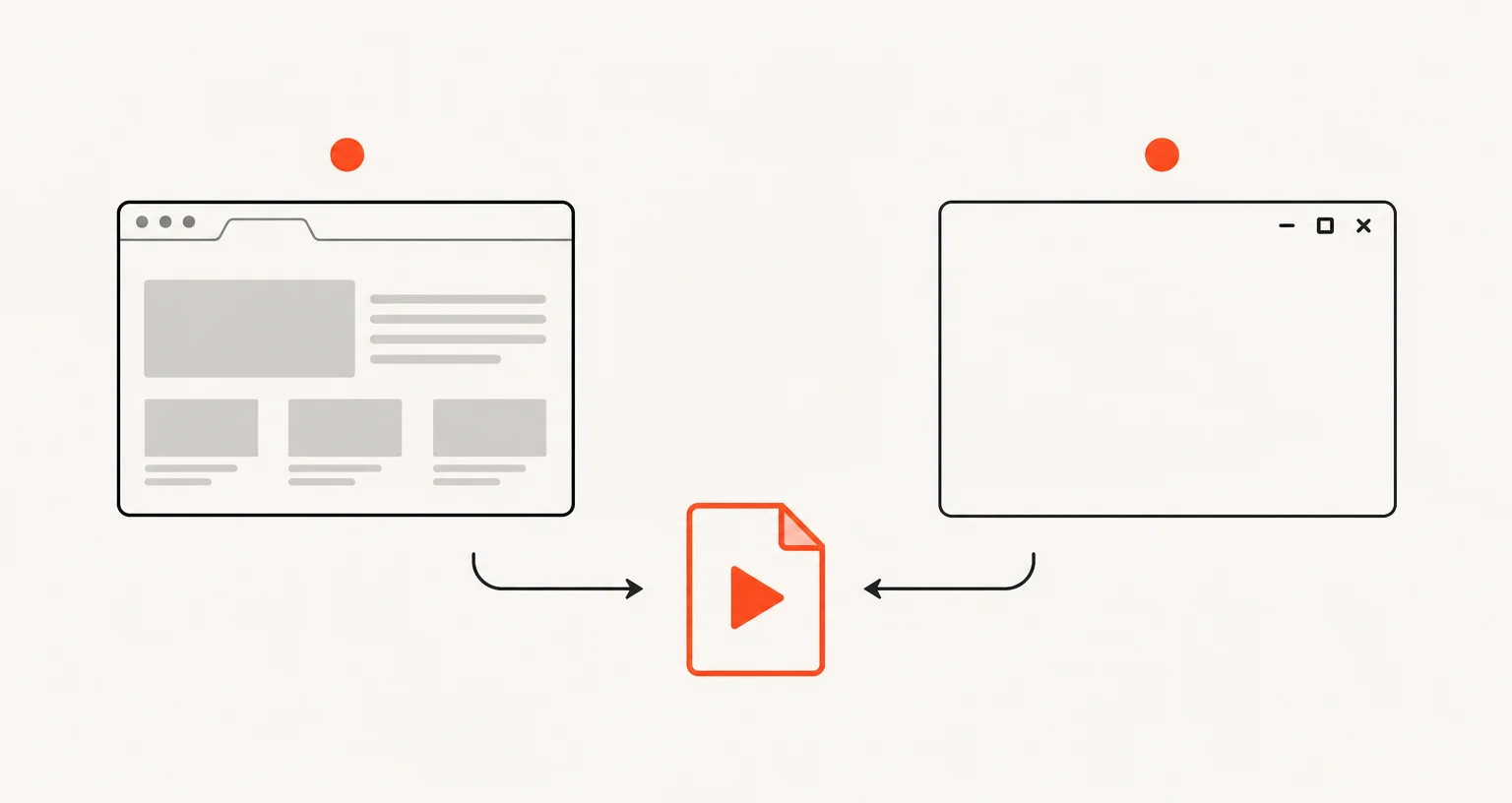
Chrome n’intègre pas d’enregistreur d’écran. Screenshot Suite ajoute deux modes accessibles depuis la fenêtre contextuelle : «Enregistrer l'onglet», qui conserve le son de l’onglet, et «Enregistrer l'écran / une fenêtre», qui capture n’importe quel écran ou fenêtre via le sélecteur de Chrome, mais sans le son du système. Les deux permettent d’ajouter une bulle de webcam et le microphone.
Publié · Mis à jour
Chrome possède-t-il un enregistreur d’écran intégré ?
Non. Chrome ne propose aucune fonction permettant d’enregistrer un écran, une fenêtre ou un onglet. C’est l’un des domaines dans lesquels une extension ajoute une possibilité que le navigateur n’offre pas nativement.
Quels sont les deux modes d’enregistrement et lequel choisir ?
«Enregistrer l’onglet» capture l’onglet actuel du navigateur avec son propre son. C’est le mode à choisir lorsque tout ce que vous voulez montrer se trouve dans un seul onglet et que son audio est important, par exemple pour une démonstration commentée ou un appel. «Enregistrer l’écran / une fenêtre» utilise le sélecteur de Chrome pour capturer n’importe quel écran ou fenêtre, y compris des applications extérieures au navigateur, mais ne capture aucun son du système ou des applications. Les deux modes sont uniquement accessibles depuis la fenêtre contextuelle : aucun ne dispose d’un raccourci clavier ni d’une option dans le menu contextuel.
Pouvez-vous ajouter votre webcam et votre voix ?
Oui, dans les deux modes. Activer l’incrustation de la webcam avant de commencer ajoute une bulle ronde à l’enregistrement et capture également le son de votre microphone. Les deux modes diffèrent sur un point : lorsque vous enregistrez un onglet avec la webcam activée, un bouton flottant en forme de crayon vous permet aussi de tracer à main levée une seule ligne directement sur la vidéo. Celle-ci disparaît progressivement au bout de 3 secondes. Cet outil de dessin en direct est propre à «Enregistrer l’onglet» et ne fait pas partie du mode «Enregistrer l’écran / une fenêtre», dans lequel la bulle de webcam n’est fusionnée avec la vidéo qu’après l’arrêt de l’enregistrement.
Dans quels formats pouvez-vous exporter un enregistrement ?
Découpez l’enregistrement dans l’éditeur, puis téléchargez le WebM d’origine, exportez un WebM découpé, exportez un MP4 (H.264, avec audio AAC lorsque l’enregistrement contient du son) ou exportez un GIF de 15 secondes maximum à 10 images par seconde. Avant l’enregistrement, limitez la résolution à 720p, 1080p ou 4K, ou laissez le réglage Auto pour conserver la résolution de la source.
Questions fréquentes
Chrome possède-t-il un enregistreur d’écran intégré ?
Non. Chrome ne propose aucune fonction native pour enregistrer un écran, une fenêtre ou un onglet.
Quel mode d’enregistrement choisir ?
Choisissez «Enregistrer l'onglet» si tout ce que vous voulez montrer se trouve dans un seul onglet du navigateur et que son audio est important. Choisissez «Enregistrer l'écran / une fenêtre» si vous devez montrer quelque chose en dehors du navigateur, comme une autre application ou l’ensemble de votre bureau.
Puis-je ajouter ma webcam et ma voix dans les deux modes ?
Oui, les deux permettent d’ajouter une bulle de webcam avec votre microphone. L’outil de dessin en direct, qui permet d’annoter l’enregistrement pendant sa création, est propre à «Enregistrer l'onglet» lorsque la webcam est activée.
Dans quels formats puis-je exporter un enregistrement ?
Après l’avoir découpé dans l’éditeur, vous pouvez exporter le fichier WebM d’origine, un WebM découpé, un MP4 (H.264) ou un GIF de 15 secondes maximum à 10 images par seconde.