Recording
Cómo añadir la webcam a una grabación de pantalla
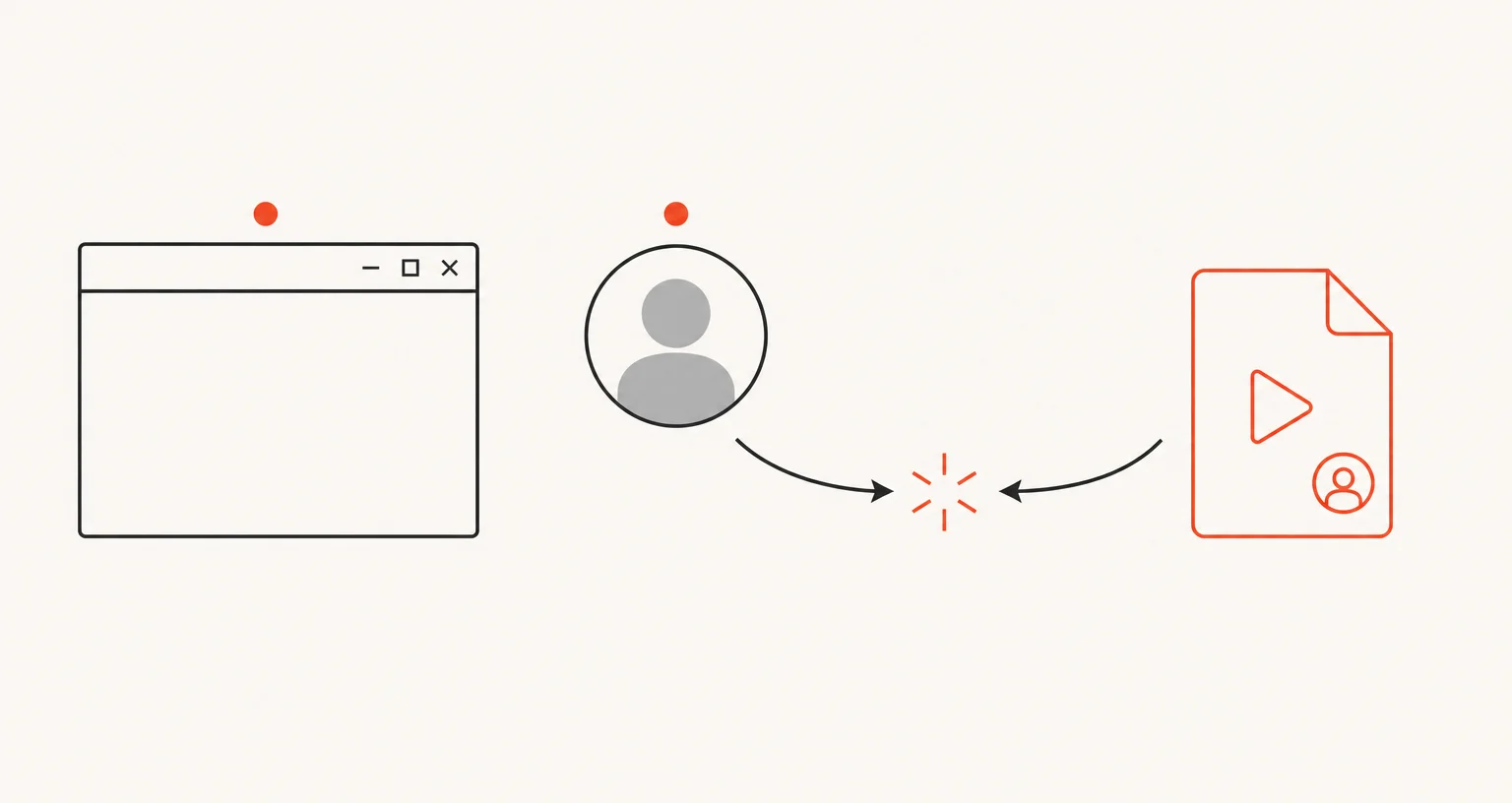
Activa la superposición de la webcam antes de iniciar una captura con «Grabar la pantalla / una ventana». La webcam se graba por separado y, cuando detienes la grabación, se integra en el video como una burbuja redonda. El proceso tarda aproximadamente lo mismo que la propia grabación, y el progreso se muestra en la ventana emergente y en la insignia de la extensión.
Publicado · Actualizado
¿Cómo se añade una burbuja de webcam a una grabación de pantalla o ventana?
Abre la pestaña Grabación de la ventana emergente, activa la superposición de la webcam y, a continuación, inicia «Grabar la pantalla / una ventana» como de costumbre y elige una pantalla o ventana en el selector de Chrome. Cuando hagas clic en Detener, la webcam se integrará en la grabación como una burbuja redonda.
¿Por qué tarda más el proceso de combinación?
A diferencia de «Grabar la pestaña», donde la webcam se integra en directo mientras grabas, una grabación de pantalla o ventana captura la webcam como un archivo independiente y solo combina ambos archivos cuando detienes la grabación. El proceso tarda aproximadamente lo mismo que la propia grabación, y el progreso se muestra tanto en la ventana emergente como en la insignia de la barra de herramientas de la extensión; conviene tenerlo en cuenta si vas a realizar una grabación larga.
¿Captura tu voz? ¿Y el sonido del sistema?
Cuando la superposición está activada, el micrófono se captura junto con la imagen de la webcam. En cualquier caso, tanto si usas la webcam como si no, este modo no captura el audio del sistema ni de las aplicaciones, sino únicamente lo que recoge el micrófono.
¿Puedes dibujar sobre la grabación como con «Grabar la pestaña»?
No. La herramienta para dibujar en directo (un botón flotante con forma de lápiz que permite trazar una línea a mano alzada que desaparece después de 3 segundos) solo está disponible en «Grabar la pestaña» cuando la webcam está activada. El editor de «Grabar la pantalla / una ventana» solo permite recortar y exportar, y no incluye herramientas de anotación.
Preguntas frecuentes
¿Cómo se añade una burbuja de webcam a una grabación de pantalla?
Activa la superposición de la webcam en la ventana emergente antes de iniciar «Grabar la pantalla / una ventana». Graba como de costumbre y haz clic en Detener: la burbuja se integrará automáticamente en el video.
¿Por qué se tarda más en finalizar la grabación?
La pantalla y la webcam se graban como dos archivos independientes y se combinan en un solo video cuando detienes la grabación. El proceso tarda aproximadamente lo mismo que la propia grabación, y el progreso se muestra en la ventana emergente y en la insignia de la extensión.
¿La grabación captura tu voz?
Sí, si la superposición de la webcam está activada: el micrófono se captura junto con la imagen de la webcam. No se captura el audio del sistema ni de las aplicaciones, tanto si usas la webcam como si no.
¿Puedes dibujar sobre la grabación como con «Grabar la pestaña»?
No. La herramienta para dibujar en directo solo está disponible en «Grabar la pestaña» cuando la webcam está activada. En este modo, el editor solo permite recortar y exportar.