Recording
Ajouter une bulle webcam à un enregistrement d’écran
Activez la superposition de la webcam avant de lancer une capture avec «Enregistrer l'écran / une fenêtre». La webcam est enregistrée séparément, puis intégrée à la vidéo sous forme de bulle ronde lorsque vous arrêtez l’enregistrement. La fusion prend environ autant de temps que l’enregistrement lui-même, et sa progression s’affiche dans la fenêtre contextuelle et sur le badge de l’extension.
Publié · Mis à jour
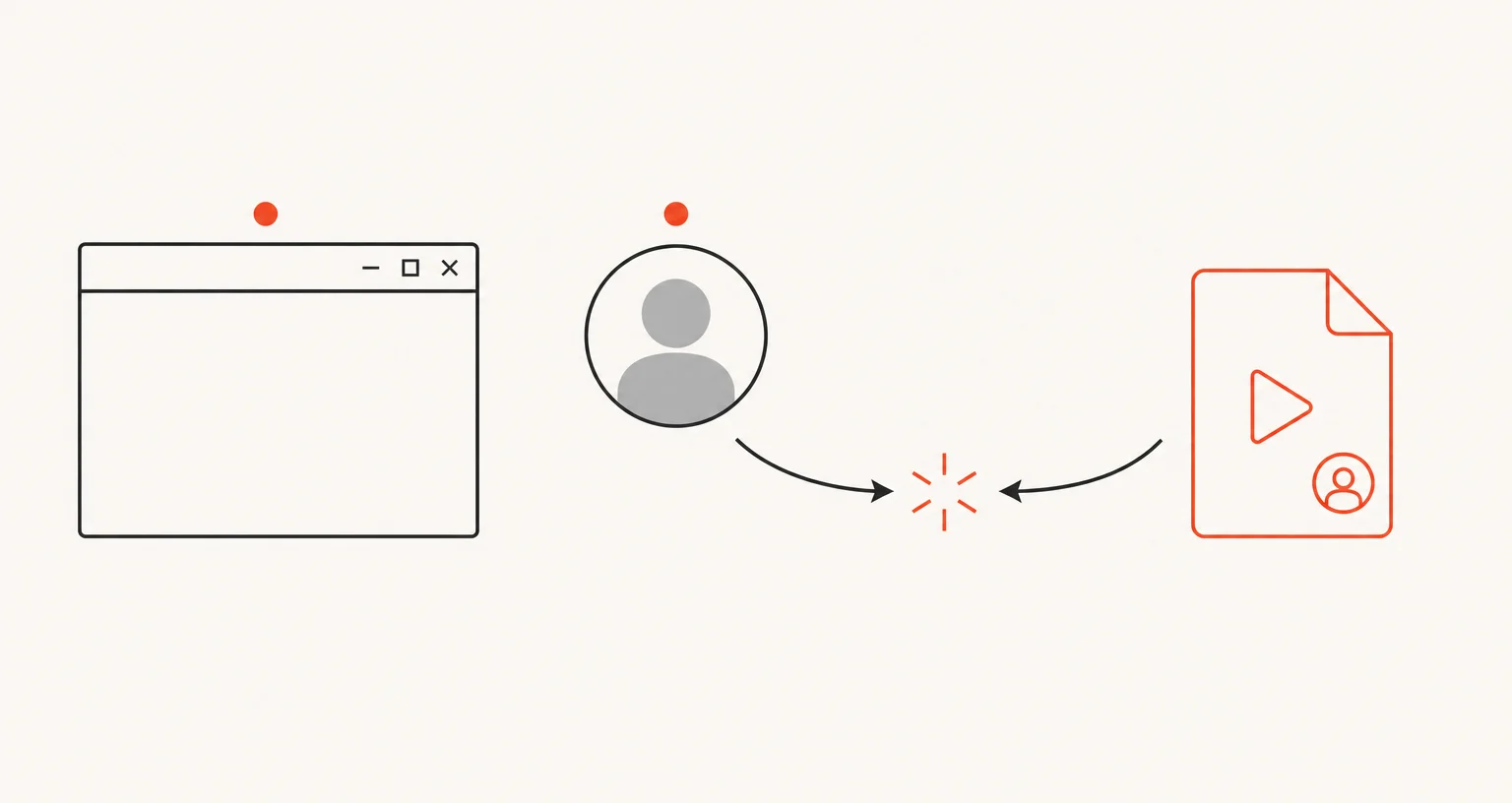
Comment ajouter une bulle webcam à un enregistrement d’écran ou de fenêtre ?
Ouvrez l’onglet Enregistrement de la fenêtre contextuelle, activez la superposition de la webcam, puis lancez «Enregistrer l’écran / une fenêtre» comme d’habitude et choisissez un écran ou une fenêtre dans le sélecteur de Chrome. Lorsque vous cliquez sur Arrêter, la webcam est intégrée à l’enregistrement sous forme de bulle ronde.
Pourquoi la fusion prend-elle plus de temps ?
Contrairement au mode «Enregistrer l’onglet», dans lequel la webcam est intégrée en direct pendant l’enregistrement, l’enregistrement d’un écran ou d’une fenêtre capture la webcam dans un fichier distinct et ne fusionne les deux qu’une fois l’enregistrement arrêté. Cette fusion prend environ autant de temps que l’enregistrement lui-même, et sa progression s’affiche à la fois dans la fenêtre contextuelle et sur le badge de l’extension dans la barre d’outils. Il faut donc prévoir ce délai si vous effectuez un long enregistrement.
Le mode enregistre-t-il votre voix et le son du système ?
Votre microphone est enregistré avec l’image de la webcam lorsque la superposition est activée. Dans tous les cas, avec ou sans webcam, ce mode n’enregistre aucun son du système ou des applications : seul le son capté par le microphone est enregistré.
Peut-on dessiner sur l’enregistrement comme avec «Enregistrer l’onglet» ?
Non. L’outil de dessin en direct (un bouton flottant en forme de crayon permettant de tracer une ligne à main levée qui disparaît après 3 secondes) est réservé au mode «Enregistrer l’onglet» lorsque la webcam est activée. L’éditeur du mode «Enregistrer l’écran / une fenêtre» permet uniquement de découper et d’exporter la vidéo, sans aucun outil d’annotation.
Questions fréquentes
Comment ajouter une bulle webcam à un enregistrement d’écran ?
Activez la superposition de la webcam dans la fenêtre contextuelle avant de lancer «Enregistrer l'écran / une fenêtre». Enregistrez comme d’habitude, puis cliquez sur Arrêter : la bulle est automatiquement intégrée à la vidéo.
Pourquoi la finalisation de l’enregistrement prend-elle plus de temps ?
L’écran et la webcam sont enregistrés dans deux fichiers distincts, puis fusionnés en une seule vidéo lorsque vous arrêtez l’enregistrement. Cette fusion prend environ autant de temps que l’enregistrement lui-même, et sa progression s’affiche dans la fenêtre contextuelle et sur le badge de l’extension.
L’enregistrement capture-t-il votre voix ?
Oui, si la superposition de la webcam est activée : votre microphone est enregistré avec l’image de la webcam. Avec ou sans webcam, aucun son du système ou des applications n’est enregistré.
Peut-on dessiner sur l’enregistrement comme avec «Enregistrer l'onglet» ?
Non. L’outil de dessin en direct est réservé au mode «Enregistrer l'onglet» lorsque la webcam est activée. Dans ce mode, l’éditeur permet uniquement de découper et d’exporter la vidéo.