Designers & documentation
Screenshot Suite para diseño y documentación
Screenshot Suite añade a una captura de pantalla un marco de navegador simulado, relleno y una marca de agua opcional; después permite redimensionarla y exportarla como PNG, JPEG o PDF. Son los acabados que diseñadores y redactores técnicos necesitan para una maqueta, una guía de estilo o una página de documentación.
Publicado · Actualizado
¿Cómo se prepara un elemento visual limpio para una revisión o una página de documentación?
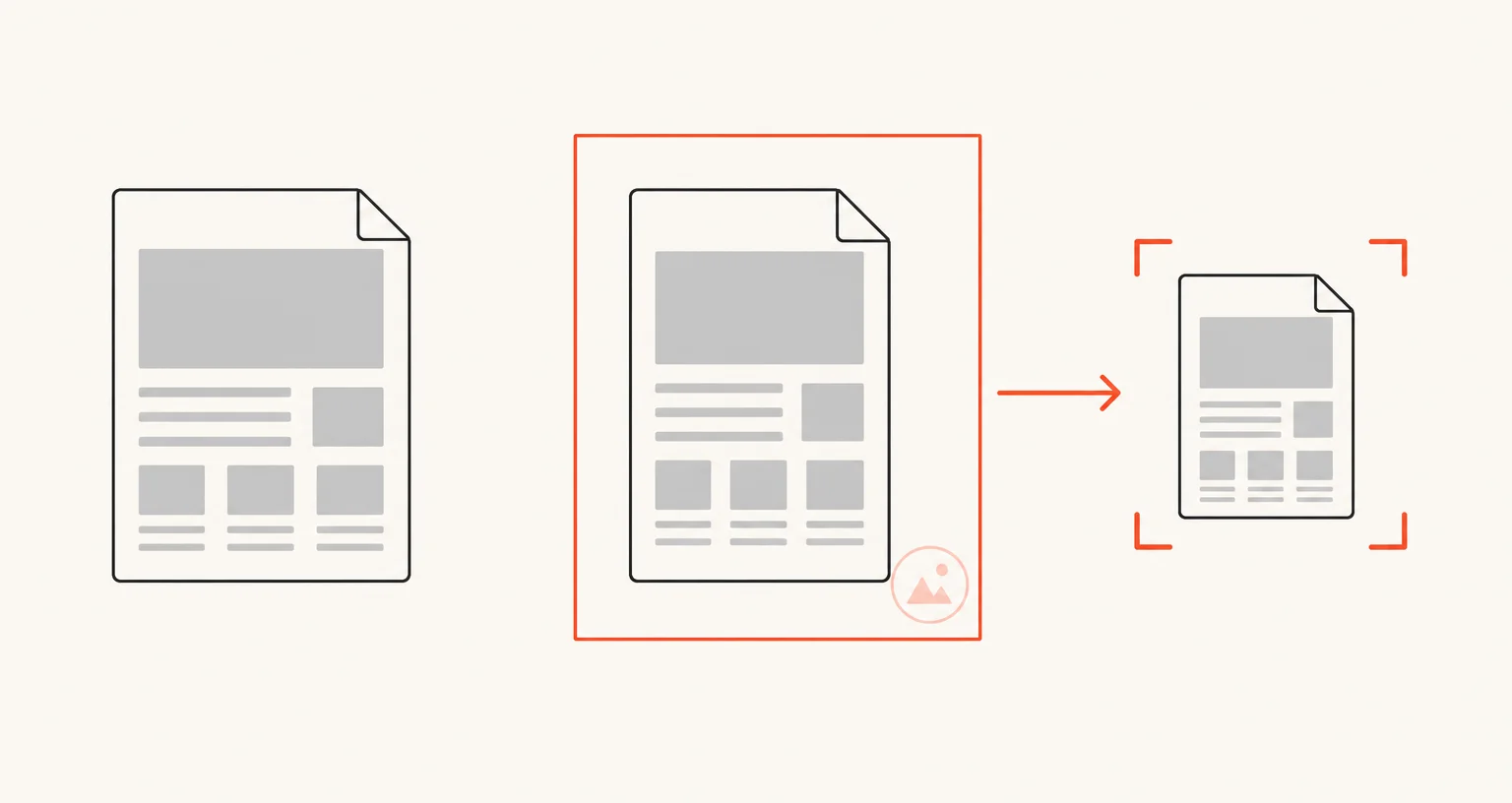
Primero, captura el contenido: usa «Página completa» para una página entera, «Seleccionar una zona» para un único componente o maqueta, o «Marco de página (iframe)» si estás documentando un widget incrustado. En el editor de anotaciones, añade un marco de navegador simulado y relleno alrededor de la captura, una marca de agua con imagen si el elemento visual se va a compartir fuera de tu equipo y redimensiónalo de forma proporcional o sin mantener las proporciones antes de exportarlo como PNG, JPEG o PDF.
¿Qué herramientas del editor son más importantes para esto?
- Marco de navegador y relleno: un marco de navegador simulado alrededor de la captura de pantalla, con un relleno de 8 a 80 píxeles de cualquier color, que convierte una captura sencilla en un elemento con el acabado de una maqueta o diapositiva.
- Marca de agua: una marca de agua con imagen cuya posición, tamaño (5-60%) y opacidad (10-100%) se pueden ajustar para los elementos visuales compartidos fuera de tu equipo.
- Redimensionar: aumenta o reduce el resultado, de forma proporcional o sin mantener las proporciones, para adaptarlo a una guía de estilo o una plantilla de documentación.
- Exportación a PDF: una captura larga se divide automáticamente en páginas A4, lo que resulta útil para una página de documentación destinada a imprimirse o archivarse como un único archivo.
¿Qué modos de captura son los más adecuados?
Usa «Página completa» para documentar una página entera de arriba abajo, «Seleccionar una zona» cuando solo importe un componente o una maqueta, y «Marco de página (iframe)» para un widget o panel incrustado que necesite su propia captura limpia.