Designers & documentation
Screenshot Suite pour designers et documentation
Screenshot Suite ajoute à une capture d’écran un cadre de navigateur simulé, des marges et, si besoin, un filigrane. L’outil permet ensuite de la redimensionner et de l’exporter au format PNG, JPEG ou PDF : les finitions dont les designers et les rédacteurs techniques ont besoin pour une maquette, une charte graphique ou une page de documentation.
Publié · Mis à jour
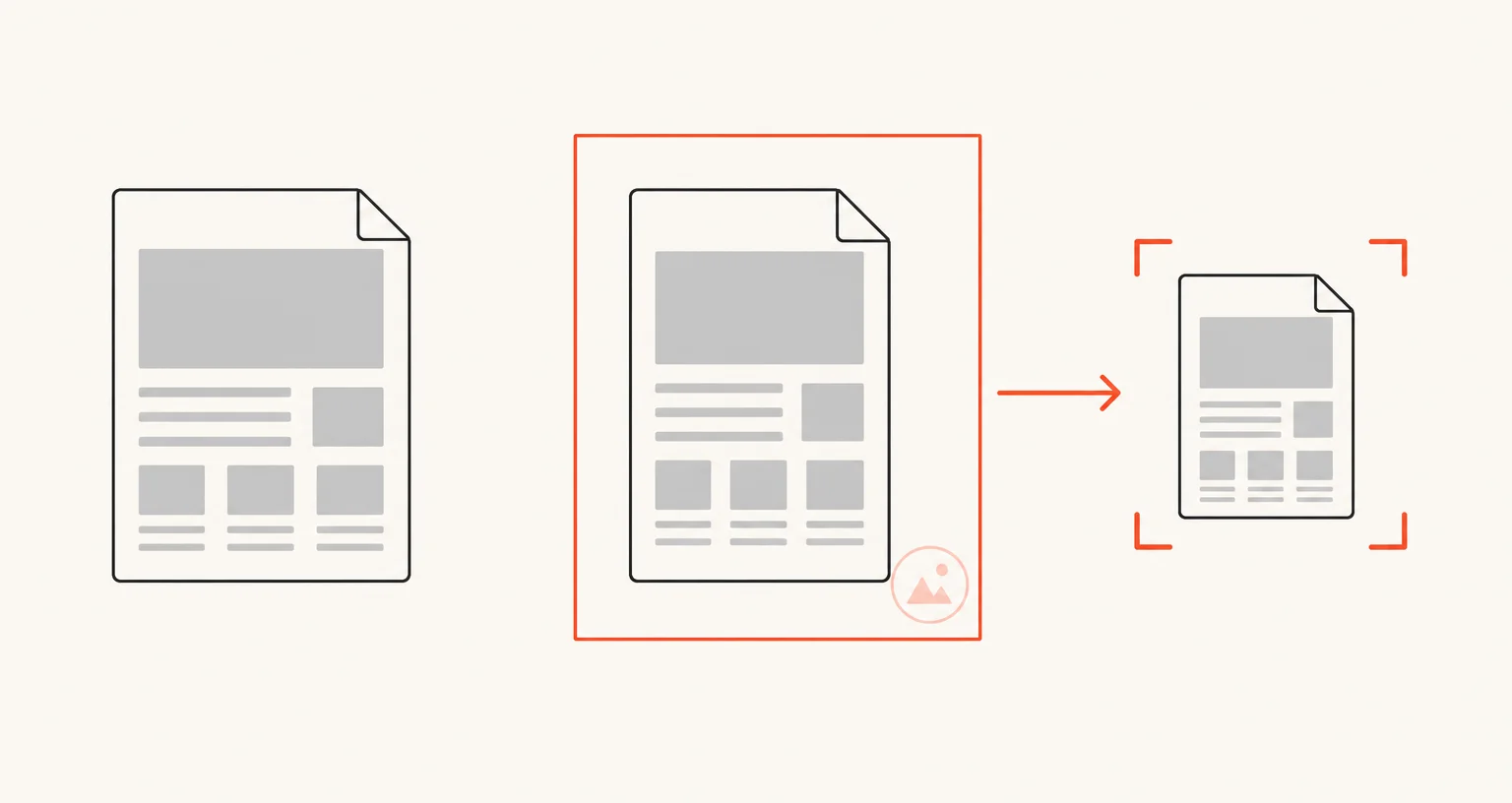
Comment préparer un visuel soigné pour une validation ou une page de documentation ?
Commencez par capturer le contenu : «Page complète» pour une page entière, «Sélectionner une zone» pour un composant ou une maquette, ou «Cadre de page (iframe)» si vous documentez un widget intégré. Dans l’éditeur d’annotations, ajoutez un cadre de navigateur simulé et des marges autour de la capture, ainsi qu’un filigrane si le visuel doit être diffusé en dehors de votre équipe. Redimensionnez-le ensuite avec ou sans conservation des proportions avant de l’exporter au format PNG, JPEG ou PDF.
Quels sont les outils d’édition les plus utiles dans ce cas ?
- Cadre de navigateur et marges : ajoutez autour de la capture d’écran un cadre de navigateur simulé et des marges de 8 à 80 pixels, dans la couleur de votre choix. Une simple capture prend ainsi l’aspect d’une maquette ou d’une diapositive finalisée.
- Filigrane : ajoutez un filigrane sous forme d’image avec une position, une taille (5 à 60 %) et une opacité (10 à 100 %) réglables, pour les visuels partagés en dehors de votre équipe.
- Redimensionnement : agrandissez ou réduisez le résultat, avec ou sans conservation des proportions, afin de l’adapter à une charte graphique ou à un modèle de documentation.
- Exportation en PDF : une longue capture est automatiquement répartie sur plusieurs pages A4, ce qui est pratique pour imprimer une page de documentation ou l’archiver dans un seul fichier.
Quels modes de capture sont les plus adaptés ?
Utilisez «Page complète» pour documenter une page entière de haut en bas, «Sélectionner une zone» lorsqu’un seul composant ou une seule maquette vous intéresse, et «Cadre de page (iframe)» pour obtenir une capture propre d’un widget ou d’un tableau de bord intégré.