Teachers
Screenshot Suite para profesores
Screenshot Suite permite a los profesores anotar una captura de pantalla con flechas, texto o pasos numerados para crear una ficha, o grabar un breve tutorial narrado con el micrófono y exportarlo como MP4 o como un GIF lo bastante corto para compartirlo directamente.
Publicado · Actualizado
¿Cómo usan los profesores Screenshot Suite para crear una ficha o un tutorial?
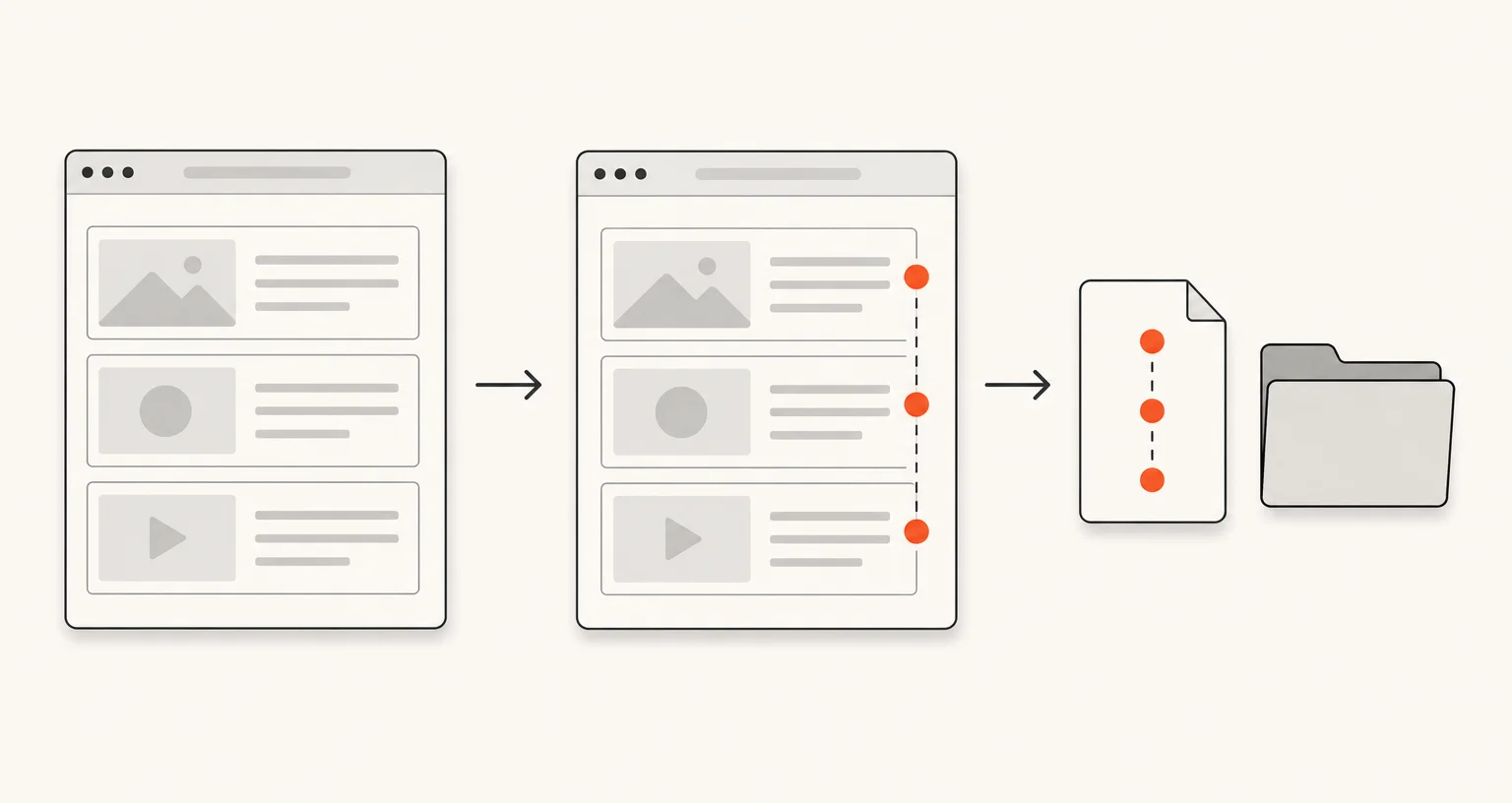
Captura la pantalla con «Zona visible» o «Página completa» y, después, utiliza los marcadores numerados, el texto, las flechas o el resaltador del editor de anotaciones para convertirla en una ficha paso a paso. Para algo que resulte más fácil mostrar que explicar, «Grabar la pestaña» graba la pestaña actual con tu voz a través del micrófono y, opcionalmente, una burbuja de la cámara web; después, permite recortar y exportar el resultado.
¿Qué herramientas de anotación son mejores para una ficha?
Los marcadores numerados permiten seguir una secuencia de pasos en orden; los cuadros de texto (con opciones de fuente y tamaño) identifican partes concretas de la imagen; y el resaltador y las herramientas de dibujo a mano alzada destacan lo importante sin taparlo. Todas estas opciones están disponibles para cualquier captura de imagen, no como una herramienta independiente.
¿Cómo se graba un tutorial narrado?
«Grabar la pestaña» captura la pestaña actual con su propio sonido. Activa la superposición de la cámara web antes de empezar para añadir tu voz a través del micrófono y una burbuja redonda de la cámara web, y limita la resolución a 720p, 1080p o 4K según dónde se vaya a mostrar el video.
¿Cuál es la mejor forma de compartir un tutorial corto?
Exporta un GIF (de hasta 15 segundos, a 10 fotogramas por segundo) para que los estudiantes puedan verlo de inmediato sin abrir un archivo de video, o usa MP4 para una explicación más larga que requiera la duración y la calidad propias de un video.