Teachers
Screenshot Suite pour les enseignants
Screenshot Suite permet aux enseignants d’annoter une capture d’écran avec des flèches, du texte ou des étapes numérotées pour créer une fiche pédagogique, ou d’enregistrer un court tutoriel avec une narration au microphone, puis de l’exporter en MP4 ou sous forme de GIF assez court pour être partagé directement.
Publié · Mis à jour
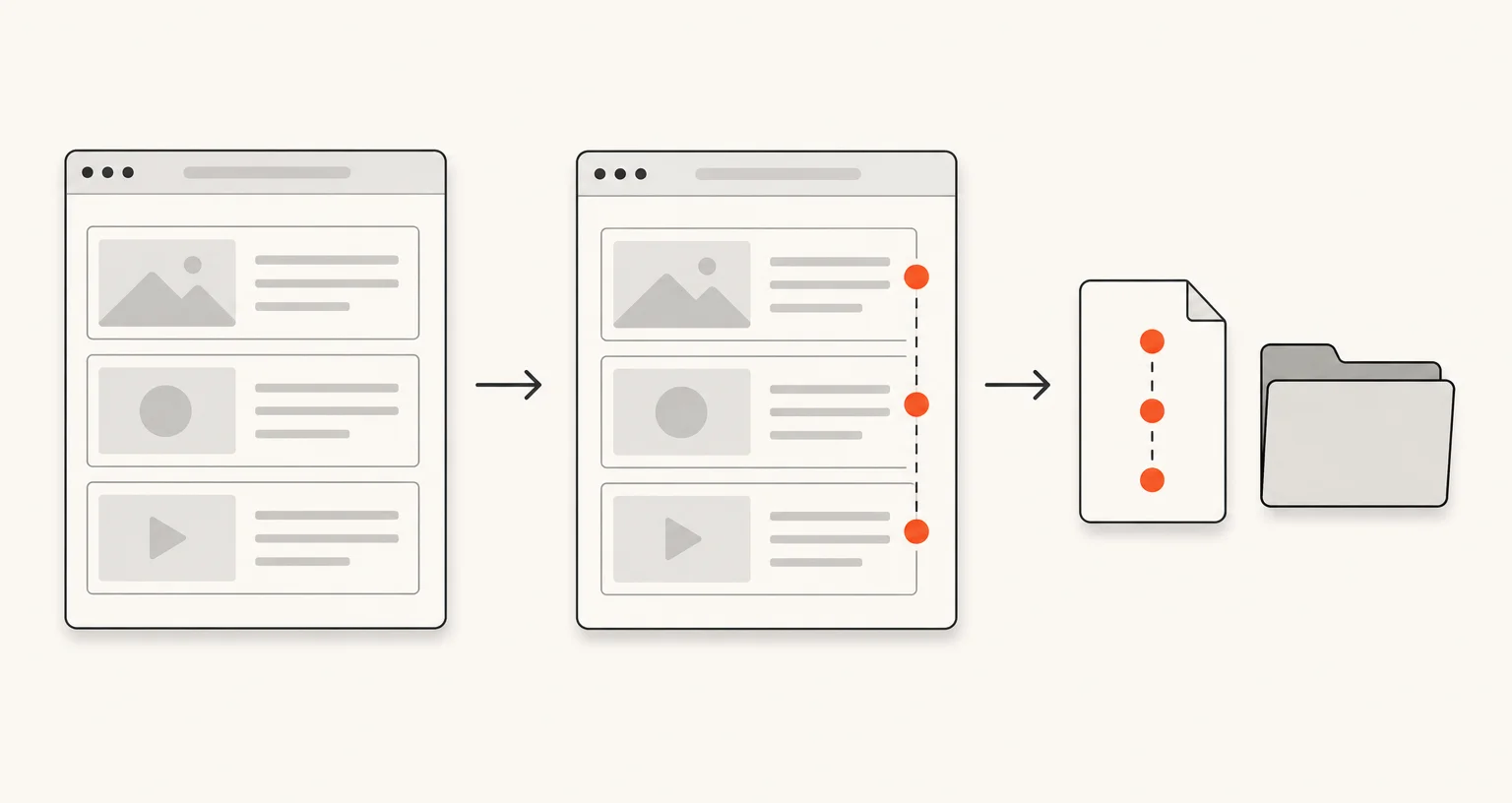
Comment les enseignants utilisent-ils Screenshot Suite pour créer une fiche pédagogique ou un tutoriel ?
Capturez l’écran avec «Zone visible» ou «Page complète», puis utilisez les repères numérotés, le texte, les flèches ou le surligneur de l’éditeur d’annotations pour créer une fiche pédagogique étape par étape. Pour un élément plus facile à montrer qu’à décrire, «Enregistrer l’onglet» enregistre l’onglet actuel avec votre voix au microphone et, si vous le souhaitez, une bulle de webcam. Vous pouvez ensuite couper et exporter le résultat.
Quels outils d’annotation conviennent le mieux à une fiche pédagogique ?
Les repères numérotés présentent une suite d’étapes dans l’ordre ; les zones de texte, avec un choix de police et de taille, servent à identifier des parties précises de l’image ; le surligneur et les outils de dessin à main levée mettent en évidence les éléments importants sans les masquer. Tous sont disponibles pour chaque capture d’image, sans outil séparé.
Comment enregistrer un tutoriel commenté ?
«Enregistrer l’onglet» capture l’onglet actuel avec son propre son. Cochez «Enregistrer le micro» pour ajouter votre voix, activez la superposition de la webcam si vous voulez aussi une bulle de webcam ronde, puis limitez la résolution à 720p, 1080p ou 4K selon l’endroit où la vidéo sera diffusée.
Peut-on enregistrer un cours en ligne que l’on donne ?
Oui. Si vous enseignez depuis un onglet du navigateur, comme Google Meet, «Enregistrer l’onglet» enregistre le cours avec son son ; si vous enseignez depuis une application de bureau, «Enregistrer l’écran / une fenêtre» enregistre tout votre écran avec le son de votre ordinateur lorsque vous laissez activée l’option de partage du son de Chrome. Cochez «Enregistrer le micro» pour que votre propre voix soit incluse, et portez un casque pour éviter l’écho. Prévenez vos élèves avant de commencer et respectez la politique de votre établissement. Étape par étape : comment enregistrer une réunion Google Meet, Teams ou Zoom.
Quelle est la meilleure façon de partager un court tutoriel ?
Exportez un GIF (jusqu’à 15 secondes, 10 images par seconde) afin que les élèves puissent le regarder immédiatement sans ouvrir de fichier vidéo, ou choisissez MP4 pour une démonstration plus longue nécessitant une durée et une qualité vidéo adaptées.
Questions fréquentes
Puis-je enregistrer ma voix sans montrer mon visage ?
Oui. Cochez «Enregistrer le micro» et laissez l’incrustation de la webcam désactivée : l’enregistrement contient votre voix et le son de l’onglet, sans bulle webcam.
Puis-je enregistrer un cours en ligne que je donne ?
Oui. Enregistrez l’onglet du cours avec «Enregistrer l'onglet», ou tout votre écran avec «Enregistrer l'écran / une fenêtre» si vous enseignez depuis une application de bureau, micro activé. Prévenez vos élèves avant de commencer et respectez les règles de votre établissement en matière d’enregistrement.
Comment masquer le nom des élèves sur une capture ?
Utilisez l’outil de flou ou de pixellisation de l’éditeur d’annotations avant d’exporter. Il s’applique sur votre appareil, avant même que l’image existe sous forme de fichier.
Dans quel format partager un court tutoriel ?
Un GIF (15 secondes maximum, 10 images par seconde) se lit immédiatement presque partout ; le MP4 convient mieux à tout ce qui est plus long ou avec du son, car un GIF n’a pas de son.