Capturing
Cómo capturar una zona de una página en Chrome
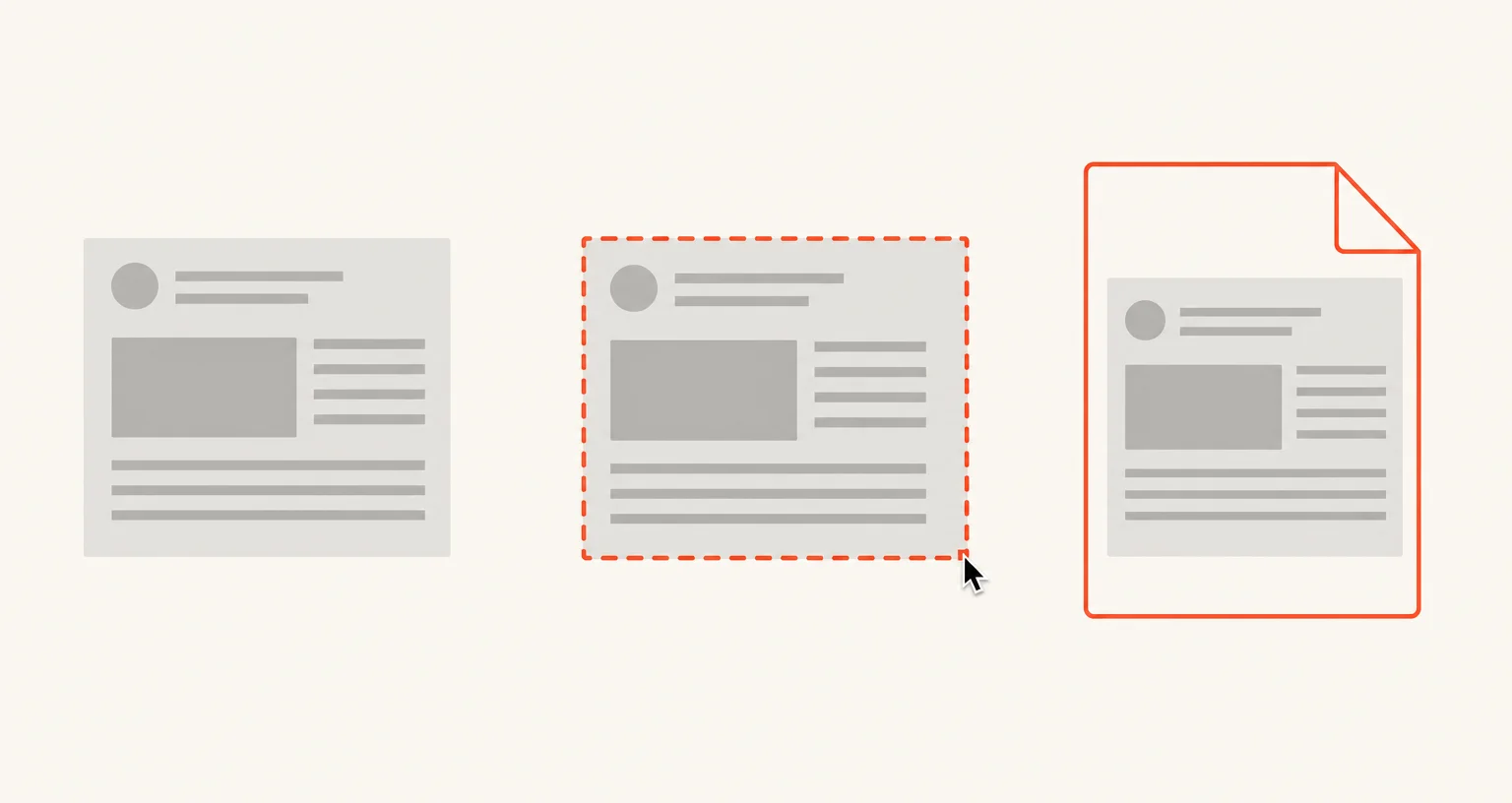
El modo «Seleccionar una zona» de Screenshot Suite te permite dibujar un rectángulo directamente sobre la página y captura únicamente lo que queda dentro. Inícialo desde la ventana emergente, con Alt+Shift+S o desde el menú contextual, sin tener que recortar después una captura de pantalla más grande.
Publicado · Actualizado
¿Cómo se captura una sola zona de una página?
Inicia el modo desde la ventana emergente, con Alt+Shift+S o desde el menú contextual de la página. «Seleccionar una zona» es uno de los dos únicos modos de Screenshot Suite que tienen tanto un atajo de teclado como una opción de menú; el otro es «Zona visible». Una vez iniciado, arrastra sobre la página para dibujar el rectángulo que quieras; solo se capturará esa zona y se abrirá en el editor de anotaciones.
¿Por qué dibujar la zona en vez de recortar después una captura de pantalla completa?
Recortar a posteriori implica que primero exista una imagen más grande, aunque solo sea brevemente. «Seleccionar una zona» omite por completo ese paso: la captura solo contiene lo que has seleccionado. Esto resulta útil cuando el resto de la página no debe capturarse en absoluto, no solo excluirse de la exportación final.
¿Qué ocurre después de la captura?
La imagen se abre en el editor con las mismas opciones que en todos los modos de imagen: PNG o JPEG, PDF, copia al portapapeles, descarga automática, vista previa, URL y sello de fecha, reducción de escala al 50% y un retraso de 0, 3, 5 o 10 segundos antes de realizar la captura. Esto resulta útil para seleccionar una zona justo antes de que desaparezca un menú o una descripción emergente que quieras incluir.
¿Qué hago si el atajo no funciona?
Puede que otra extensión o un atajo que ya se utilice en otra parte de Chrome tenga asignadas las mismas teclas. Compruébalo y reasígnalo en chrome://extensions/shortcuts. Para capturar un iframe insertado completo en lugar de un rectángulo dibujado por ti, «Marco de página (iframe)» es el modo más directo.
Preguntas frecuentes
¿Puedo cambiar el atajo Alt+Shift+S?
Sí, en chrome://extensions/shortcuts, la misma página que Chrome utiliza para los atajos de todas las extensiones.
¿Qué diferencia hay entre esto y recortar después una captura de pantalla?
Nada que no hayas seleccionado llega a incluirse en el archivo: no hay una imagen más grande que tengas que recortar, almacenar o compartir accidentalmente antes de recortarla.
¿Qué ocurre si necesito un iframe insertado completo y no un rectángulo dibujado por mí?
Usa «Marco de página (iframe)»: captura un iframe completo de la página, incluidos los de origen cruzado.