Capturing
Capturer une zone d’une page dans Chrome
Le mode «Sélectionner une zone» de Screenshot Suite vous permet de tracer un rectangle directement sur la page et de capturer uniquement ce qu’il contient. Lancez-le depuis la fenêtre contextuelle, avec Alt+Shift+S ou depuis le menu du clic droit, sans avoir à recadrer ensuite une capture d’écran plus grande.
Publié · Mis à jour
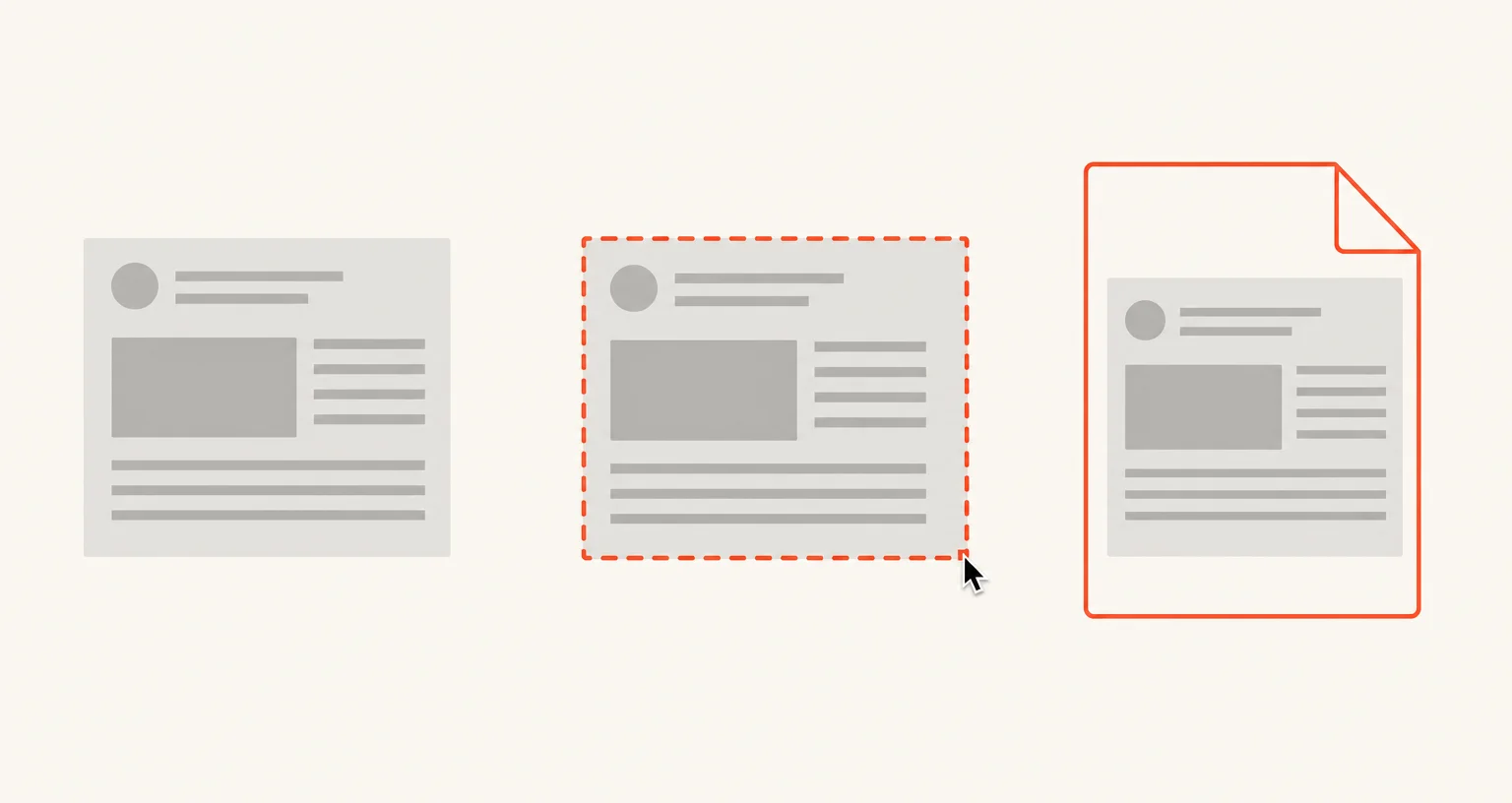
Comment capturer une seule zone d’une page ?
Lancez le mode depuis la fenêtre contextuelle, avec Alt+Shift+S ou depuis le menu du clic droit de la page. «Sélectionner une zone» est l’un des deux seuls modes de Screenshot Suite à disposer à la fois d’un raccourci clavier et d’une entrée de menu, l’autre étant «Zone visible». Une fois le mode lancé, faites glisser le curseur sur la page pour tracer le rectangle souhaité. Seule cette zone est capturée et ouverte dans l’éditeur d’annotation.
Pourquoi tracer la zone au lieu de recadrer ensuite une capture d’écran complète ?
Un recadrage ultérieur implique qu’une image plus grande existe d’abord, même brièvement. Le mode «Sélectionner une zone» évite complètement cette étape : la capture ne contient que ce que vous avez sélectionné. C’est utile lorsque le reste de la page ne doit pas du tout être capturé, et pas seulement exclu de l’exportation finale.
Que se passe-t-il après la capture ?
L’image s’ouvre dans l’éditeur avec les mêmes options que pour tous les modes image : PNG ou JPEG, PDF, copie dans le presse-papiers, téléchargement automatique, aperçu, ajout de l’URL et de la date, réduction à 50 % et délai de 0, 3, 5 ou 10 secondes avant le déclenchement de la capture. Ce délai est utile pour sélectionner une zone juste avant la disparition d’un menu ou d’une infobulle à inclure.
Que faire si le raccourci ne fonctionne pas ?
Une autre extension ou un raccourci déjà utilisé ailleurs dans Chrome peut être associé aux mêmes touches. Vérifiez-le et réattribuez-le sur chrome://extensions/shortcuts. Pour capturer une iframe intégrée entière plutôt qu’un rectangle tracé manuellement, le mode «Cadre de page (iframe)» est plus direct.
Questions fréquentes
Puis-je modifier le raccourci Alt+Shift+S ?
Oui, sur chrome://extensions/shortcuts, la page que Chrome utilise pour les raccourcis de toutes les extensions.
Quelle est la différence avec le recadrage ultérieur d’une capture d’écran ?
Aucun élément non sélectionné ne se retrouve dans le fichier dès le départ : il n’existe aucune image plus grande à recadrer, à stocker ou à partager accidentellement avant le recadrage.
Et si je dois capturer une iframe intégrée entière plutôt qu’un rectangle tracé manuellement ?
Utilisez plutôt «Cadre de page (iframe)» : ce mode capture une iframe entière sur la page, y compris les iframes interdomaines.