Customer support
Screenshot Suite para atención al cliente
Screenshot Suite permite a los equipos de soporte capturar exactamente lo que ve el cliente (la «Zona visible», una zona seleccionada o la «Página completa»), anotarlo con flechas o difuminar datos sensibles y compartirlo como imagen o grabación de pantalla breve. No se sube nada previamente a ningún sitio; el archivo solo existe cuando tú mismo lo exportas o lo copias.
Publicado · Actualizado
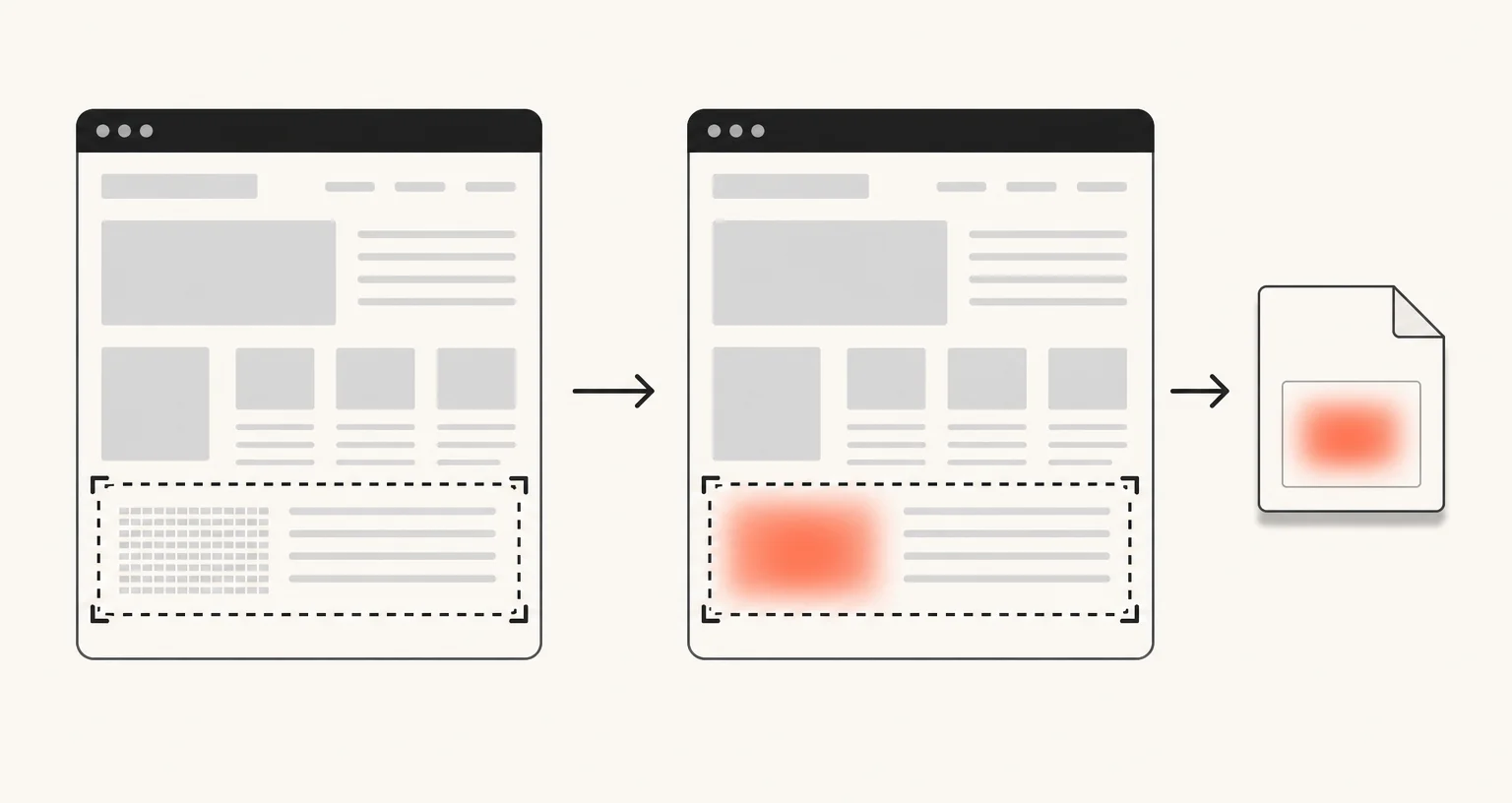
¿Cómo usan los equipos de soporte Screenshot Suite para documentar un problema?
Captura lo que describe el cliente: «Zona visible» para lo que ya aparece en pantalla, «Seleccionar una zona» para recortar únicamente el widget o mensaje de error relevante, o «Página completa» para una página más larga, como un proceso de pago. Anótala en el editor con flechas o pasos numerados que señalen el problema y, después, expórtala o cópiala directamente al portapapeles para pegarla en un ticket o una respuesta.
¿Qué modos encajan en un flujo de soporte?
- «Zona visible»: un clic para capturar lo que ya aparece en pantalla, como un mensaje de error, un formulario o una ventana de chat.
- «Seleccionar una zona»: recorta todo excepto la parte importante, lo que resulta útil cuando el resto de la página no está relacionado con el problema.
- «Página completa»: captura una página más larga, como un proceso de pago con varios pasos o una página de configuración que requiere desplazamiento.
- «Grabar la pestaña»: crea una grabación breve con el sonido de la propia pestaña para guiar al cliente por una solución en lugar de describirla por escrito.
¿Cómo se protege la información privada de un cliente?
Antes de exportar o compartir contenido, las herramientas de difuminado y pixelado del editor de anotaciones ocultan números de cuenta, direcciones de correo electrónico, datos de pedidos o cualquier otra información que no deba aparecer en una captura de pantalla compartida. Se aplican localmente, en el mismo editor y antes de que la imagen exista como archivo.
¿Se puede grabar un tutorial en lugar de escribirlo?
Sí. «Grabar la pestaña» captura la pestaña actual con su propio sonido y permite añadir opcionalmente una burbuja de la cámara web y el micrófono si un tutorial narrado resulta más útil que uno escrito. Recorta la grabación y expórtala como MP4, WebM o un GIF lo bastante corto como para adjuntarlo directamente a una respuesta.