Customer support
Screenshot Suite pour le support client
Screenshot Suite permet aux équipes de support de capturer exactement ce que voit un client (la zone visible, une zone sélectionnée ou la page complète), de l’annoter avec des flèches ou de flouter les données sensibles, puis de le partager sous forme d’image ou de court enregistrement d’écran. Rien n’est d’abord envoyé en ligne ; le fichier n’existe qu’une fois que vous l’avez vous-même exporté ou copié.
Publié · Mis à jour
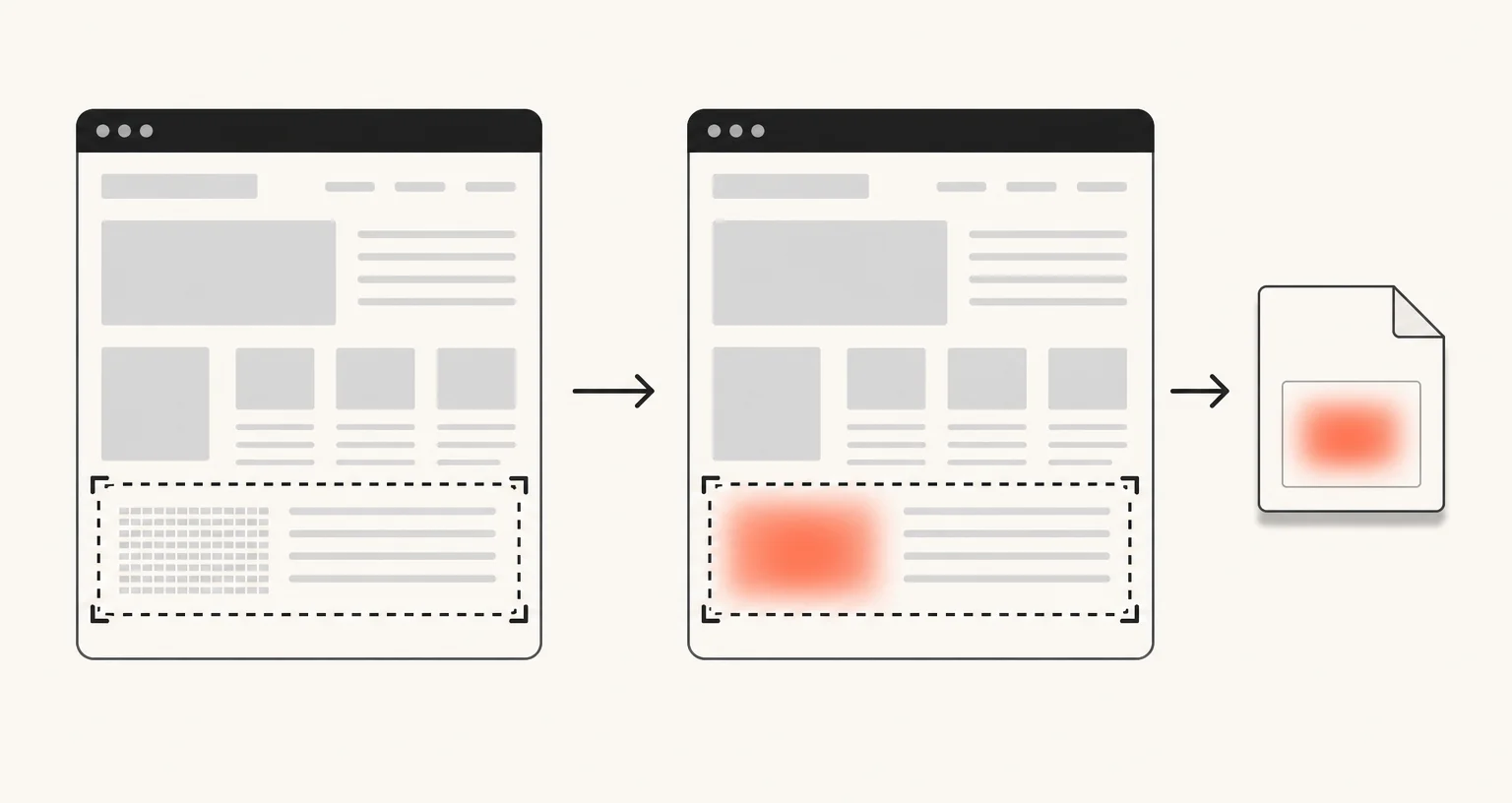
Comment les équipes de support utilisent-elles Screenshot Suite pour documenter un problème ?
Capturez ce que décrit le client : «Zone visible» pour ce qui est déjà affiché à l’écran, «Sélectionner une zone» pour ne conserver que le widget ou le message d’erreur pertinent, ou «Page complète» pour une page plus longue, comme un parcours de paiement. Annotez la capture dans l’éditeur avec des flèches ou des étapes numérotées qui indiquent le problème, puis exportez-la ou copiez-la directement dans le presse-papiers pour la coller dans un ticket ou une réponse.
Quels modes conviennent à un processus de support ?
- «Zone visible» : un clic suffit pour capturer ce qui est déjà affiché à l’écran, un message d’erreur, un formulaire ou une fenêtre de chat.
- «Sélectionner une zone» : exclut tout sauf la partie importante, ce qui est utile lorsque le reste de la page n’a aucun rapport avec le problème.
- «Page complète» : capture une page plus longue, comme un parcours de paiement en plusieurs étapes ou une page de paramètres qui nécessite de faire défiler l’écran.
- «Enregistrer l’onglet» : réalise un court enregistrement avec le son de l’onglet, afin de guider un client dans la résolution d’un problème plutôt que de la décrire par écrit.
Comment protéger les informations privées d’un client ?
Avant toute exportation ou tout partage, les outils de floutage et de pixellisation de l’éditeur d’annotations masquent les numéros de compte, les adresses e-mail, les détails de commande ou toute autre information qui ne doit pas apparaître dans une capture d’écran partagée : le tout est appliqué localement, dans le même éditeur, avant que l’image n’existe sous forme de fichier.
Peut-on enregistrer un tutoriel au lieu d’en rédiger un ?
Oui : «Enregistrer l’onglet» capture l’onglet actuel avec son propre son, avec une bulle de webcam et un microphone facultatifs si un tutoriel commenté est plus utile qu’une explication écrite. Découpez l’enregistrement, puis exportez-le au format MP4, WebM ou sous forme de GIF suffisamment court pour être joint directement à une réponse.