Developers & QA
Screenshot Suite para desarrolladores y QA
Screenshot Suite captura la página exacta, el marco incrustado o el fotograma de video donde se produjo un error, y te permite anotar la captura antes de adjuntarla a un ticket. Los modos «Página completa», «Marco de página (iframe)» y «Fotograma de video» llegan a contenido que una captura de pantalla normal a menudo no puede captar: una regresión de diseño a lo largo de toda la página, un widget incrustado que no funciona o un momento concreto de un reproductor de video.
Publicado · Actualizado
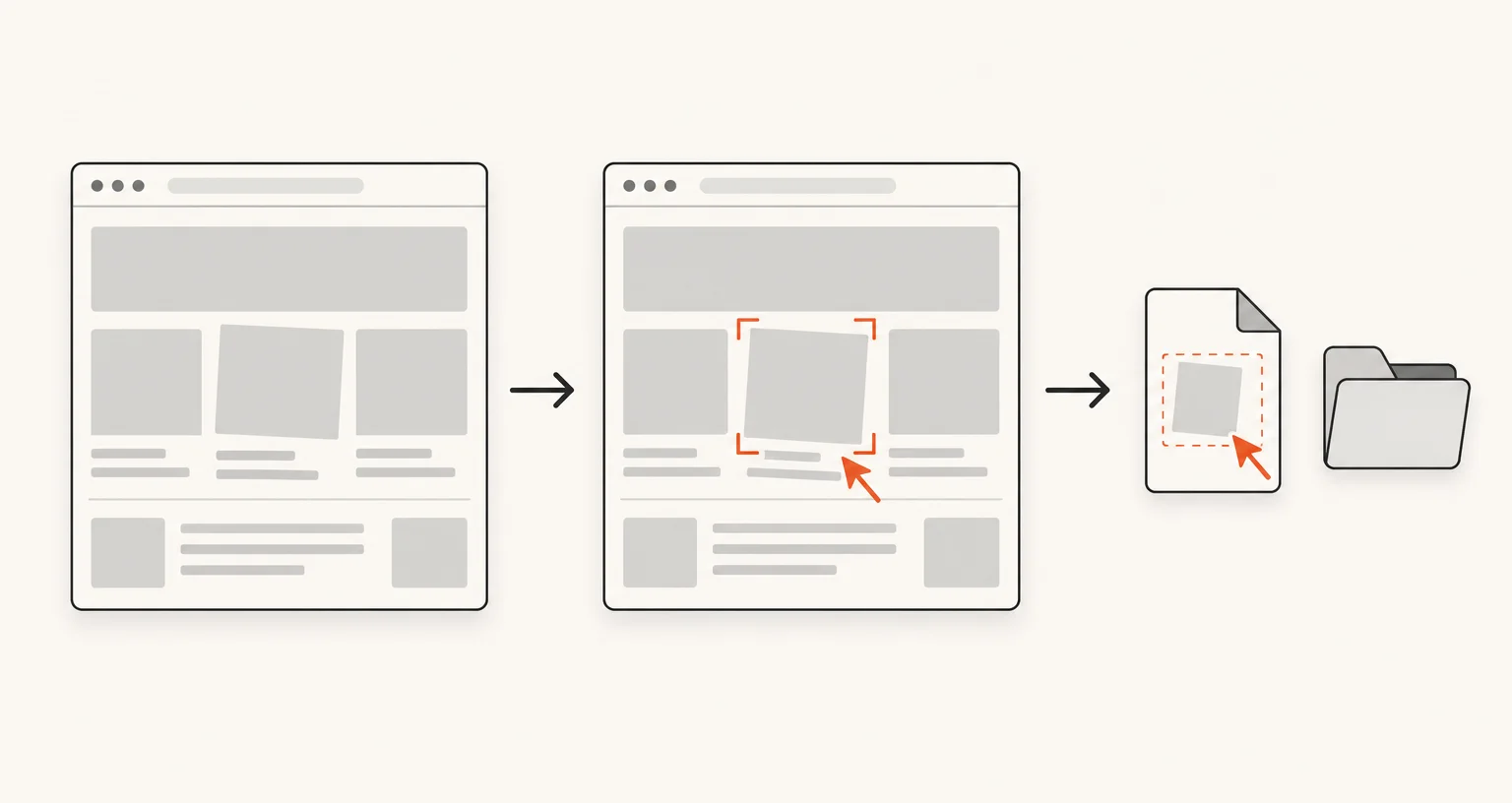
¿Cómo usan los desarrolladores y QA Screenshot Suite para informar de un error?
Reproduce el problema y captúralo con el modo que corresponda al elemento que falló: «Página completa» para una regresión de diseño o renderizado, «Marco de página (iframe)» para un widget o panel incrustado que no funciona, «Fotograma de video» para un problema en un momento concreto de un video o «Seleccionar una zona» para capturar rápidamente solo el componente que falla. La imagen se abre en el editor de anotaciones, donde puedes usar flechas, marcadores numerados o texto para señalar exactamente qué está mal antes de exportarla o copiarla directamente al portapapeles para añadirla a un ticket.
¿Qué modos son más importantes para informar de errores?
- «Página completa»: el diseño de una página entera, exactamente como se mostró; es el modo indicado cuando una regresión afecta al espaciado, la alineación o contenido situado más abajo de lo que aparece en pantalla.
- «Marco de página (iframe)»: un iframe incrustado (un widget de pago, un panel incrustado o un formulario de terceros) capturado por completo, incluidos los marcos de otros orígenes cuyo contenido no puede captar una captura de pantalla normal.
- «Fotograma de video»: una imagen fija de un video HTML5 en el fotograma exacto en el que algo falló y con la resolución del propio video.
- «Seleccionar una zona»: la opción indicada cuando el error está aislado en un único componente visible y el resto de la página no importa.
¿Cómo se protegen los datos sensibles antes de compartir un informe de errores?
Las herramientas de desenfoque y pixelado del editor de anotaciones ocultan números de cuenta, nombres de clientes, tokens o cualquier otro dato que no deba salir de tu equipo antes de exportar o copiar la imagen. Todo se hace localmente, en el mismo editor y antes de que el archivo exista en ningún otro lugar.
¿Qué ocurre si un error solo aparece tras varios pasos?
«Grabar la pestaña» graba la pestaña actual con su propio audio, lo que resulta útil para reproducir un proceso de varios pasos que es más fácil mostrar que describir en un ticket. Recorta la grabación y expórtala como MP4, WebM o GIF.