Developers & QA
Screenshot Suite pour les développeurs et la QA
Screenshot Suite capture précisément la page, le cadre intégré ou la frame vidéo où le bug s’est produit, puis vous permet de l’annoter avant de la joindre à un ticket. Les modes «Page complète», «Cadre de page (iframe)» et «Frame vidéo» atteignent les contenus souvent inaccessibles à une capture d’écran classique : une régression de mise en page sur toute la page, un widget intégré défectueux ou un moment précis dans un lecteur vidéo.
Publié · Mis à jour
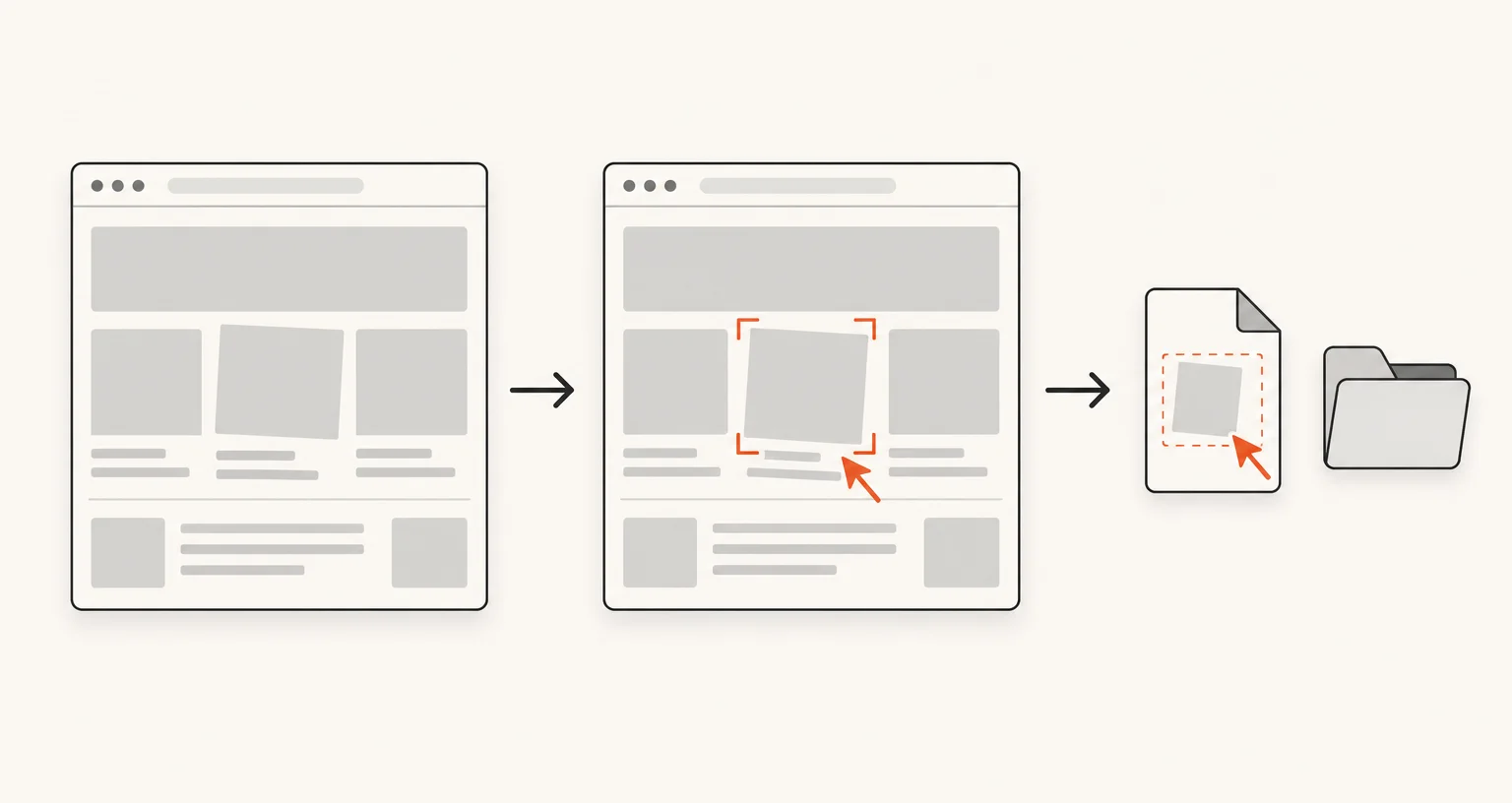
Comment les développeurs et les équipes QA utilisent-ils Screenshot Suite pour signaler un bug ?
Reproduisez le problème, puis capturez-le avec le mode correspondant : «Page complète» pour une régression de mise en page ou de rendu, «Cadre de page (iframe)» pour un widget ou un tableau de bord intégré défectueux, «Frame vidéo» pour un problème à un moment précis dans une vidéo, ou «Sélectionner une zone» pour capturer rapidement le composant défectueux uniquement. L’image s’ouvre dans l’éditeur d’annotation, où des flèches, des repères numérotés ou du texte permettent d’indiquer précisément le problème avant de l’exporter ou de la copier directement dans le presse-papiers pour l’ajouter à un ticket.
Quels modes sont les plus utiles pour les rapports de bug ?
- «Page complète» : toute la mise en page, exactement telle qu’elle s’affiche. C’est le mode à utiliser lorsqu’une régression affecte les espacements, l’alignement ou du contenu situé plus bas que la zone visible à l’écran.
- «Cadre de page (iframe)» : capture l’intégralité d’un iframe intégré, comme un widget de paiement, un tableau de bord intégré ou un formulaire tiers, y compris les cadres interorigines auxquels une capture d’écran classique ne peut pas accéder.
- «Frame vidéo» : capture une image fixe d’une vidéo HTML5, à la frame exacte où le problème s’est produit et dans la résolution propre à la vidéo.
- «Sélectionner une zone» : l’option à utiliser lorsque le bug se limite à un seul composant visible et que le reste de la page n’a pas d’importance.
Comment protéger les données sensibles avant de partager un rapport de bug ?
Les outils de flou et de pixellisation de l’éditeur d’annotation masquent les numéros de compte, les noms de clients, les jetons ou toute autre information qui ne doit pas quitter votre équipe avant l’exportation ou la copie de l’image. Tout est effectué localement, dans le même éditeur, avant que le fichier n’existe ailleurs.
Que faire si un bug n’apparaît qu’après plusieurs étapes ?
Le mode «Enregistrer l’onglet» enregistre l’onglet actuel avec son propre son, ce qui est utile pour montrer une procédure de reproduction en plusieurs étapes plus facile à présenter qu’à décrire dans un ticket. Raccourcissez l’enregistrement, puis exportez-le au format MP4, WebM ou GIF.