Recording
Cómo grabar una reunión de Google Meet, Teams o Zoom
Abre la ventana emergente de Screenshot Suite, marca «Grabar el micrófono» y elige «Grabar la pestaña» si la reunión se celebra en una pestaña de Chrome (Google Meet, o Teams y Zoom en la web), o «Grabar la pantalla / una ventana» con la pantalla completa y la opción de compartir audio de Chrome activada si se celebra en una aplicación de escritorio. Pide antes permiso a los participantes: no reciben ningún aviso automático.
Publicado · Actualizado
¿Cómo se graba una reunión en línea en Chrome?
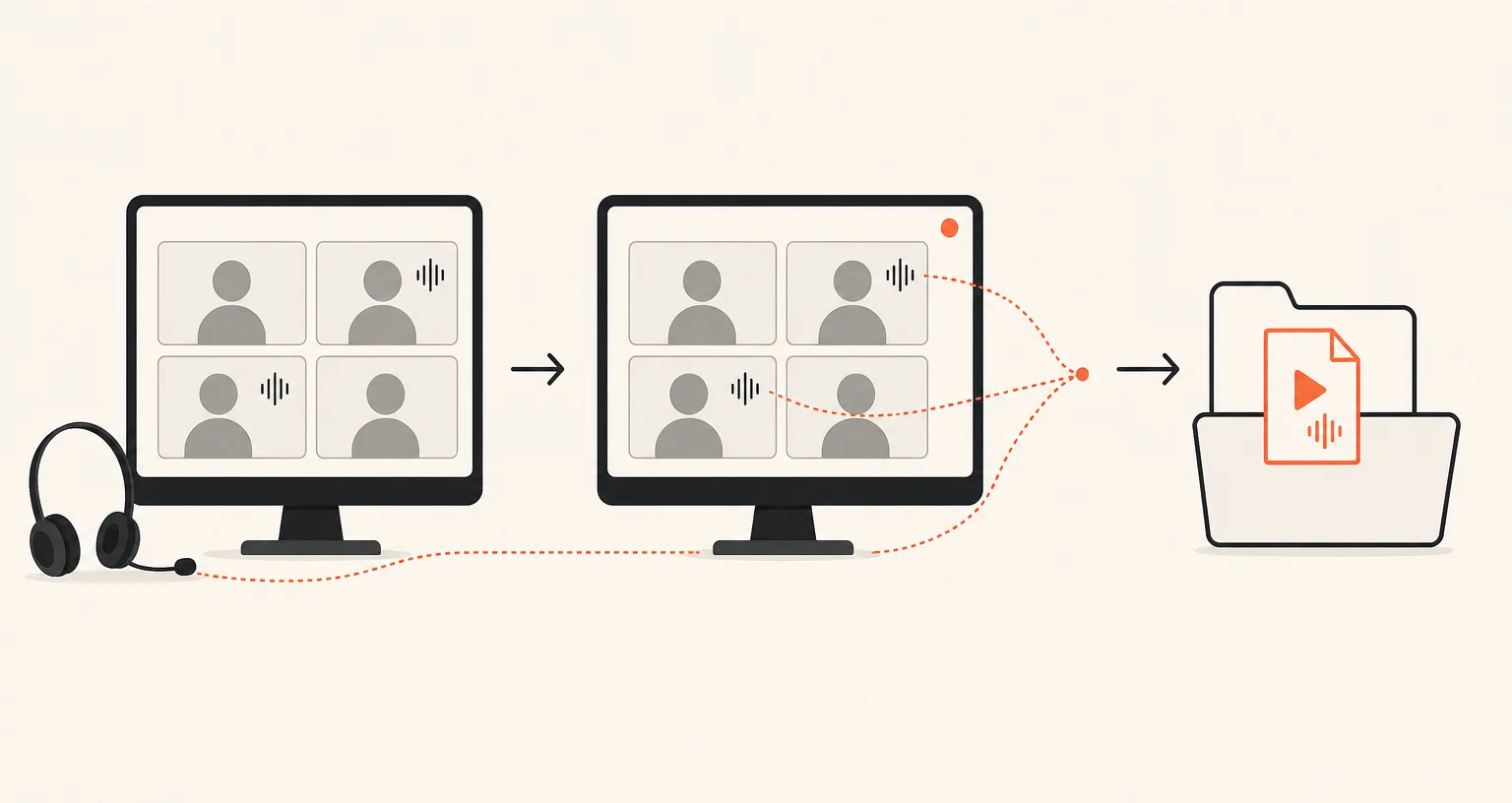
Depende de dónde se celebre la reunión. Si te uniste desde Chrome, como en Google Meet o en las versiones web de Microsoft Teams y Zoom, graba la pestaña. Si la reunión se celebra en una aplicación de escritorio, graba la pantalla completa con su sonido. En ambos casos, añade tu micrófono, porque la reunión nunca te devuelve tu propia voz.
| Dónde se celebra la reunión | Modo | Qué activar |
|---|---|---|
| Una pestaña de Chrome (Google Meet, Teams o Zoom en la web) | «Grabar la pestaña» | «Grabar el micrófono» |
| Una aplicación de escritorio (Teams, Zoom u otra aplicación de reuniones) | «Grabar la pantalla / una ventana» | «Grabar el micrófono», y luego la pantalla completa y compartir audio en el selector de Chrome |
¿Cómo se graba una reunión que se celebra en una pestaña de Chrome?
- Únete a la reunión en Chrome y quédate en su pestaña.
- Abre la ventana emergente de Screenshot Suite y pasa a su pestaña Grabación.
- Marca «Grabar el micrófono». La primera vez, Chrome pide acceso al micrófono en una pequeña pestaña específica.
- Elige «Grabar la pestaña». Un temporizador indica que la grabación está en curso.
- Haz clic en Detener en la ventana emergente cuando termine la reunión. El video se abre en el editor.
El sonido de la pestaña incluye todo lo que reproduce la reunión: la voz de los demás participantes y cualquier video o presentación compartidos con sonido. Tu micrófono se mezcla con él, y puedes silenciarlo y reactivarlo desde los controles de grabación durante la reunión, por ejemplo cuando no hablas.
¿Cómo se graba una reunión que se celebra en una aplicación de escritorio?
- Abre la ventana emergente de Screenshot Suite, pasa a Grabación y marca «Grabar el micrófono».
- Elige «Grabar la pantalla / una ventana». Chrome muestra su propio selector de pantalla.
- Elige la pantalla completa y deja activada la opción de compartir audio de Chrome. Chrome suele ofrecer esa opción para una pestaña o una pantalla completa, no para una sola ventana: una sola ventana se grabaría sin la voz de los participantes.
- Haz clic en Detener en la ventana emergente cuando termines.
Se graba toda la pantalla, así que cierra lo que sea privado y silencia las notificaciones antes de empezar. La voz de los participantes viene del sonido de tu ordenador, y la tuya, del micrófono.
¿Cómo se evita el eco o una voz que falta?
- Usa auriculares. Sin ellos, tu micrófono también capta a los participantes por los altavoces, y sus voces quedan dos veces en la grabación, ligeramente desfasadas.
- Marca «Grabar el micrófono». Sin él, la grabación tiene a todos menos a ti.
- Prueba antes tu micrófono. Un enlace bajo la opción del micrófono abre una página donde eliges tu micrófono, ves cómo se mueve su nivel al hablar y compruebas que el sonido y la imagen siguen sincronizados.
- Deja activada la opción de compartir audio de Chrome al grabar la pantalla. Si la desactivas en el selector, el video no tiene el sonido de la reunión.
Si el micrófono se desconecta durante la reunión, la grabación continúa sin él, te avisa y lo recupera en cuanto vuelve.
¿Hace falta el permiso de todos para grabar una reunión?
Pregunta antes de grabar. Las normas dependen de dónde estéis tú y los demás participantes, y en muchos lugares todas las personas de una llamada deben aceptar que se las grabe. Tu empresa o tu centro también puede tener su propia política sobre la grabación de reuniones. Screenshot Suite no se une a la reunión ni avisa a nadie: graba lo que muestra y reproduce tu propio ordenador. Así que di al principio que estás grabando y por qué, y detén la grabación si alguien se opone.
¿Qué puedes hacer con la grabación de la reunión?
Al detenerla, el video se abre en el editor. Recorta el tiempo de espera del principio y del final y, después, descarga al momento el WebM original o exporta un MP4 (H.264, con audio AAC) para reproductores y aplicaciones que no leen WebM. Las exportaciones recortadas y en MP4 se recodifican en tiempo real, así que una reunión de una hora tarda aproximadamente una hora en exportarse: el WebM original es la opción rápida para una grabación larga. Antes de grabar, puedes limitar la resolución a 720p, 1080p o 4K, o dejarla en Auto.
La grabación se queda en tu dispositivo: no se sube nada y no hay cuenta. Consulta qué se queda en tu dispositivo para más detalles.
Preguntas frecuentes
¿Puedo grabar una reunión de Google Meet, Teams o Zoom con Screenshot Suite?
Sí. Usa «Grabar la pestaña» cuando la reunión se celebra en una pestaña de Chrome, o «Grabar la pantalla / una ventana» con la pantalla completa y la opción de compartir audio de Chrome activada cuando se celebra en una aplicación de escritorio. Marca «Grabar el micrófono» en ambos casos para incluir tu propia voz.
¿Por qué falta mi voz en la grabación?
La reunión no te devuelve tu propia voz, así que no está en el sonido de la pestaña ni en el del ordenador. Marca «Grabar el micrófono» antes de empezar, o actívalo desde los controles de grabación.
¿Se avisa a los demás participantes de que estoy grabando?
No. Screenshot Suite graba lo que muestra y reproduce tu propio ordenador; no se une a la reunión ni avisa a nadie. Informar a los participantes y conseguir su acuerdo depende de ti.
¿Dónde se guarda la grabación de la reunión?
En tu dispositivo. El video se abre en el editor al detener la grabación, y los archivos que descargas o exportas van a tu carpeta de Descargas. No se sube nada a nosotros ni a nadie.
¿Cuesta algo?
No. Screenshot Suite es gratis, y los dos modos de grabación, el micrófono y las exportaciones forman parte de él.