Recording
Enregistrer une réunion Google Meet, Teams ou Zoom
Ouvrez la fenêtre contextuelle de Screenshot Suite, cochez «Enregistrer le micro», puis choisissez «Enregistrer l'onglet» si la réunion a lieu dans un onglet Chrome (Google Meet, ou Teams et Zoom sur le web), ou «Enregistrer l'écran / une fenêtre» avec l’écran entier et l’option de partage du son de Chrome activée si elle a lieu dans une application de bureau. Demandez d’abord l’accord des participants : ils ne sont pas prévenus automatiquement.
Publié · Mis à jour
Comment enregistrer une réunion en ligne dans Chrome ?
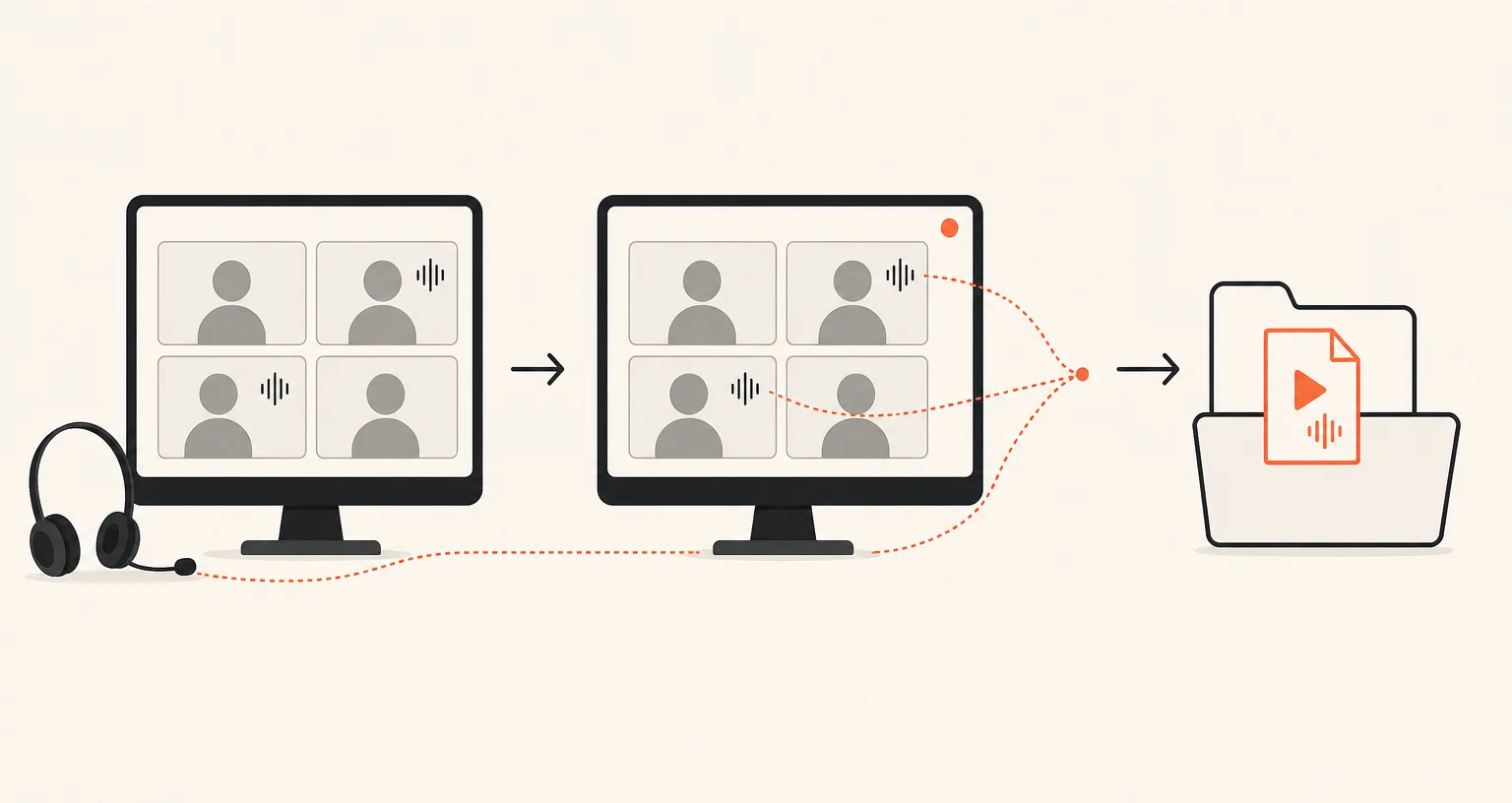
Tout dépend de l’endroit où se tient la réunion. Si vous l’avez rejointe depuis Chrome, comme Google Meet ou les versions web de Microsoft Teams et Zoom, enregistrez l’onglet. Si la réunion a lieu dans une application de bureau, enregistrez l’écran entier avec son son. Dans les deux cas, ajoutez votre micro, car la réunion ne vous fait jamais réentendre votre propre voix.
| Où se tient la réunion | Mode | Ce qu’il faut activer |
|---|---|---|
| Un onglet Chrome (Google Meet, Teams ou Zoom sur le web) | «Enregistrer l’onglet» | «Enregistrer le micro» |
| Une application de bureau (Teams, Zoom ou une autre application de réunion) | «Enregistrer l’écran / une fenêtre» | «Enregistrer le micro», puis l’écran entier et le partage du son dans le sélecteur de Chrome |
Comment enregistrer une réunion qui se tient dans un onglet Chrome ?
- Rejoignez la réunion dans Chrome et restez sur son onglet.
- Ouvrez la fenêtre contextuelle de Screenshot Suite et passez à son onglet Enregistrement.
- Cochez «Enregistrer le micro». La première fois, Chrome demande l’accès au micro dans un petit onglet dédié.
- Choisissez «Enregistrer l’onglet». Un minuteur indique que l’enregistrement est en cours.
- Cliquez sur Arrêter dans la fenêtre contextuelle à la fin de la réunion. La vidéo s’ouvre dans l’éditeur.
Le son de l’onglet contient tout ce que la réunion diffuse : la voix des autres participants, et toute vidéo ou présentation partagée avec du son. Votre micro y est mélangé, et vous pouvez le couper puis le réactiver depuis les commandes d’enregistrement pendant la réunion, par exemple quand vous ne parlez pas.
Comment enregistrer une réunion qui se tient dans une application de bureau ?
- Ouvrez la fenêtre contextuelle de Screenshot Suite, passez à Enregistrement et cochez «Enregistrer le micro».
- Choisissez «Enregistrer l’écran / une fenêtre». Chrome affiche son propre sélecteur de partage d’écran.
- Choisissez l’écran entier et laissez activée l’option de partage du son de Chrome. Chrome propose en général cette option pour un onglet ou un écran entier, pas pour une fenêtre seule : une fenêtre seule serait enregistrée sans la voix des participants.
- Cliquez sur Arrêter dans la fenêtre contextuelle quand vous avez terminé.
Tout l’écran est enregistré : fermez ce qui est privé et coupez les notifications avant de commencer. La voix des participants vient du son de votre ordinateur, et la vôtre du micro.
Comment éviter un écho ou une voix manquante ?
- Portez un casque. Sans casque, votre micro capte aussi les participants dans vos haut-parleurs, et leur voix se retrouve deux fois dans l’enregistrement, légèrement décalée.
- Cochez «Enregistrer le micro». Sans lui, l’enregistrement contient tout le monde sauf vous.
- Testez d’abord votre micro. Un lien sous l’option du micro ouvre une page où vous choisissez votre micro, voyez son niveau bouger quand vous parlez et vérifiez que le son et l’image restent synchronisés.
- Gardez activée l’option de partage du son de Chrome lorsque vous enregistrez l’écran. Si vous la désactivez dans le sélecteur, la vidéo n’a pas le son de la réunion.
Si le micro est débranché pendant la réunion, l’enregistrement continue sans lui, vous prévient et le reprend dès qu’il est rebranché.
Faut-il l’autorisation de tous pour enregistrer une réunion ?
Demandez avant d’enregistrer. Les règles dépendent de l’endroit où vous vous trouvez, vous et les autres participants, et à de nombreux endroits chaque personne d’un appel doit accepter d’être enregistrée. Votre entreprise ou votre établissement peut aussi avoir sa propre politique sur l’enregistrement des réunions. Screenshot Suite ne rejoint pas la réunion et ne prévient personne : il enregistre ce que votre propre ordinateur affiche et diffuse. Dites donc au début que vous enregistrez et pourquoi, et arrêtez si quelqu’un s’y oppose.
Que faire de l’enregistrement de la réunion ?
Lorsque vous arrêtez, la vidéo s’ouvre dans l’éditeur. Coupez le temps d’attente au début et à la fin, puis téléchargez tout de suite le WebM original, ou exportez un MP4 (H.264, avec un son AAC) pour les lecteurs et applications qui ne lisent pas le WebM. Les exports coupés et MP4 sont réencodés en temps réel : une réunion d’une heure met environ une heure à s’exporter, et le WebM original est l’option rapide pour un long enregistrement. Avant d’enregistrer, vous pouvez limiter la résolution à 720p, 1080p ou 4K, ou laisser le réglage Auto.
L’enregistrement reste sur votre appareil : rien n’est envoyé en ligne et il n’y a pas de compte. Voir ce qui reste sur votre appareil pour le détail.
Questions fréquentes
Puis-je enregistrer une réunion Google Meet, Teams ou Zoom avec Screenshot Suite ?
Oui. Utilisez «Enregistrer l'onglet» lorsque la réunion a lieu dans un onglet Chrome, ou «Enregistrer l'écran / une fenêtre» avec l’écran entier et l’option de partage du son de Chrome activée lorsqu’elle a lieu dans une application de bureau. Cochez «Enregistrer le micro» dans les deux cas pour que votre propre voix soit incluse.
Pourquoi ma voix manque-t-elle dans l’enregistrement ?
La réunion ne vous fait pas réentendre votre propre voix : elle n’est donc ni dans le son de l’onglet ni dans celui de l’ordinateur. Cochez «Enregistrer le micro» avant de commencer, ou activez-le depuis les commandes d’enregistrement.
Les autres participants sont-ils prévenus que j’enregistre ?
Non. Screenshot Suite enregistre ce que votre propre ordinateur affiche et diffuse ; il ne rejoint pas la réunion et ne prévient personne. C’est à vous d’informer les participants et d’obtenir leur accord.
Où l’enregistrement de la réunion est-il enregistré ?
Sur votre appareil. La vidéo s’ouvre dans l’éditeur lorsque vous arrêtez l’enregistrement, et les fichiers que vous téléchargez ou exportez vont dans votre dossier Téléchargements. Rien n’est envoyé à nous ni à personne.
Est-ce payant ?
Non. Screenshot Suite est gratuit, et les deux modes d’enregistrement, le micro et les exports en font partie.