Reuniones en línea
Screenshot Suite para grabar reuniones en línea
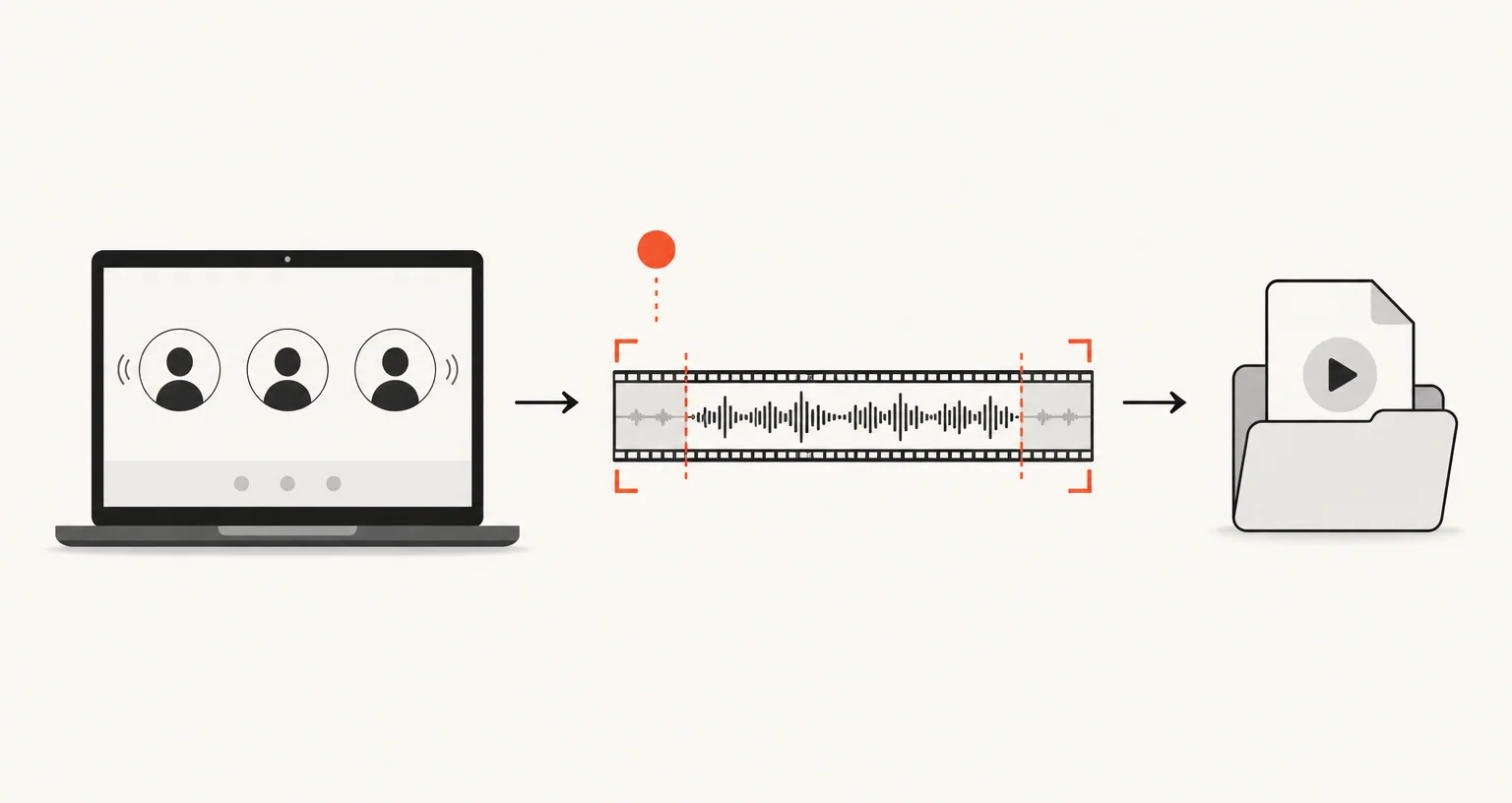
Screenshot Suite graba una reunión en línea desde Chrome: la pestaña de la reunión con su sonido, o toda tu pantalla con el sonido de tu ordenador cuando la reunión se celebra en una aplicación de escritorio, además de tu propio micrófono. Al detener la grabación, recortas el video y lo guardas como WebM o MP4 en tu dispositivo, sin cuenta y sin subir nada.
Publicado · Actualizado
¿Cómo usan los equipos remotos Screenshot Suite en sus reuniones?
Graba las reuniones que merece la pena conservar: una reunión semanal para un compañero en otra zona horaria, una formación para compartir con las nuevas incorporaciones, una demostración a un cliente o una entrevista, siempre con el acuerdo de las personas presentes. Screenshot Suite funciona en Chrome, así que sirve con cualquier servicio de reuniones que puedas abrir en una pestaña, y con aplicaciones de reuniones de escritorio mediante una grabación de pantalla.
Como la grabación se hace en tu propio ordenador, nada se une a la llamada y nada se sube: tú decides adónde va el video una vez que existe.
¿Qué modo de grabación conviene para cada reunión?
| Dónde se celebra la reunión | Modo | Qué lleva la voz de los demás participantes |
|---|---|---|
| Una pestaña de Chrome (Google Meet, Teams o Zoom en la web) | «Grabar la pestaña» | El sonido de la pestaña, que siempre se graba |
| Una aplicación de escritorio (Teams, Zoom u otra aplicación de reuniones) | «Grabar la pantalla / una ventana» | El sonido de tu ordenador, compartido desde el selector de Chrome con la pantalla completa |
En ambos casos, marca «Grabar el micrófono»: la reunión nunca te devuelve tu propia voz, así que sin él serías el único que falta. La versión paso a paso está en cómo grabar una reunión de Google Meet, Teams o Zoom.
¿Qué conviene comprobar antes de empezar a grabar?
- El consentimiento. Di al principio que estás grabando y por qué, y detén la grabación si alguien se opone. Las normas varían según el país o la región, y muchas empresas y centros tienen su propia política.
- Auriculares. Sin ellos, tu micrófono capta a los demás participantes por los altavoces y sus voces se graban dos veces.
- Tu micrófono. Un enlace bajo la opción del micrófono abre una página para elegir tu micrófono, ver cómo se mueve su nivel al hablar y comprobar que el sonido y la imagen siguen sincronizados.
- Tu pantalla. Una reunión en una aplicación de escritorio implica grabar la pantalla completa: cierra antes lo que sea privado y silencia las notificaciones.
¿Qué haces con la grabación después?
Al detenerla, el video se abre en el editor. Recorta los minutos anteriores a que todos se unieran y posteriores al final de la llamada y, después, descarga el WebM original o exporta un MP4 (H.264 con audio AAC) para reproductores que no leen WebM. Puedes limitar la resolución a 720p o 1080p antes de grabar para que el archivo sea más pequeño.
La grabación se guarda en tu dispositivo como cualquier otra captura de Screenshot Suite: sin cuenta y sin copia en la nube. Lee qué se queda en tu dispositivo para ver la lista completa.
Preguntas frecuentes
¿Puede Screenshot Suite grabar una reunión de Google Meet, Teams o Zoom?
Sí. Usa «Grabar la pestaña» cuando la reunión se celebra en una pestaña de Chrome, o «Grabar la pantalla / una ventana» con la pantalla completa y la opción de compartir audio de Chrome activada cuando se celebra en una aplicación de escritorio. Marca «Grabar el micrófono» en ambos casos.
¿Saben los demás participantes que se les está grabando?
No por Screenshot Suite. Graba lo que muestra y reproduce tu propio ordenador, sin unirse a la reunión ni avisar a nadie, así que anúncialo tú y consigue el acuerdo de todos antes de empezar.
¿Hay un bot de reuniones o una cuenta que crear?
No. Nada se une a tu reunión y no hay cuenta. La grabación se hace en tu navegador y se guarda en tu dispositivo.
¿Cuánto se tarda en obtener el MP4 de una reunión larga?
Las exportaciones en MP4 y recortadas se recodifican en tiempo real, así que una reunión de una hora tarda aproximadamente una hora. Descargar el WebM original es inmediato.
¿Puedo silenciar mi micrófono durante la reunión?
Sí. Los controles de grabación permiten silenciar y reactivar el micrófono mientras grabas; el sonido de la reunión se sigue grabando.