Réunions en ligne
Screenshot Suite pour enregistrer des réunions en ligne
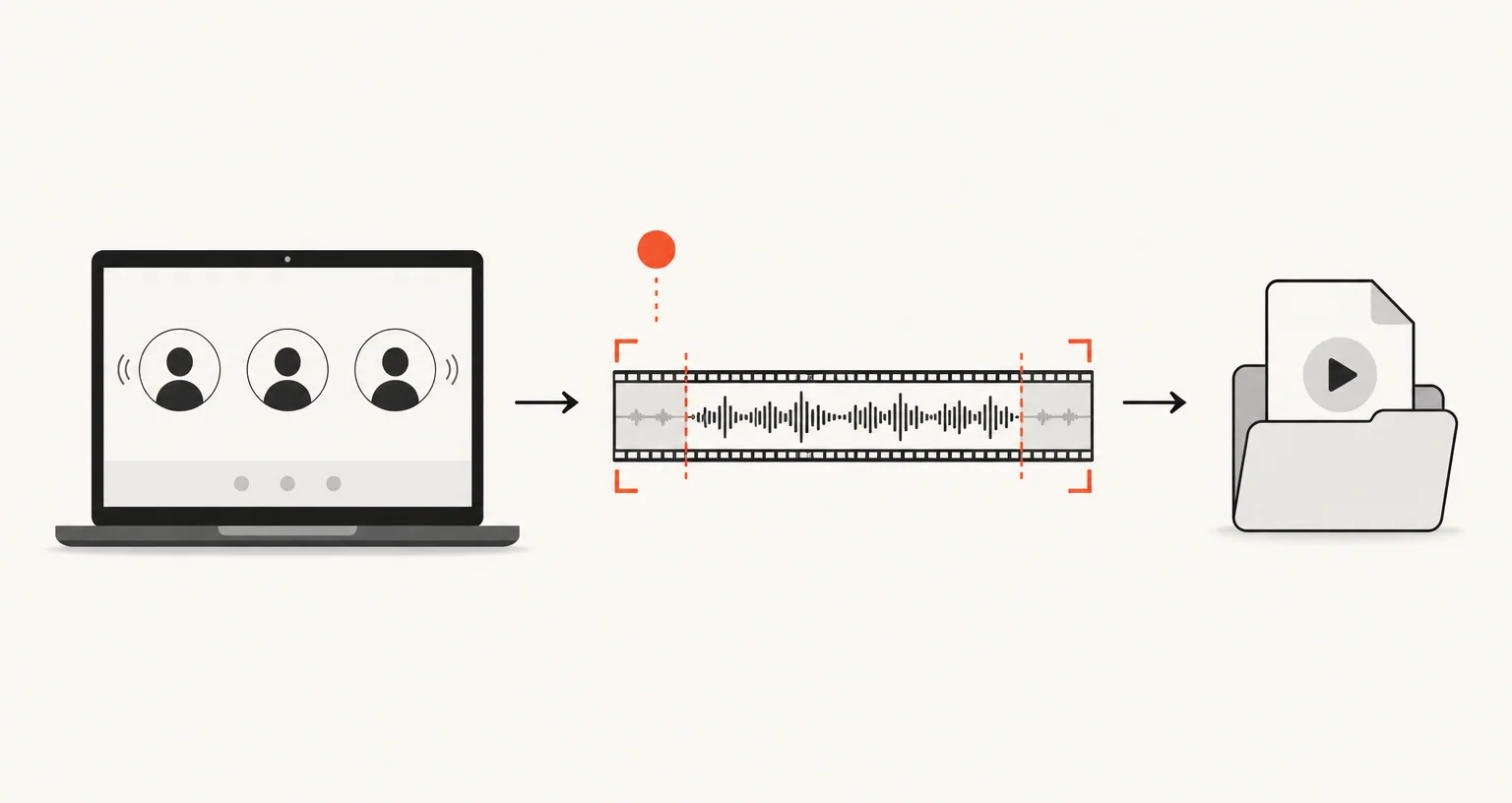
Screenshot Suite enregistre une réunion en ligne depuis Chrome : l’onglet de la réunion avec son son, ou votre écran entier avec le son de votre ordinateur lorsque la réunion a lieu dans une application de bureau, plus votre propre micro. Lorsque vous arrêtez, vous coupez la vidéo et la gardez en WebM ou MP4 sur votre appareil, sans compte et sans envoi en ligne.
Publié · Mis à jour
Comment les équipes à distance utilisent-elles Screenshot Suite pour leurs réunions ?
Enregistrez les réunions qui valent la peine d’être gardées : un point hebdomadaire pour un collègue dans un autre fuseau horaire, une formation à partager avec les nouveaux arrivants, une démonstration client ou un entretien, toujours avec l’accord des personnes présentes. Screenshot Suite fonctionne dans Chrome : il marche donc avec tout service de réunion que vous pouvez ouvrir dans un onglet, et avec les applications de réunion de bureau grâce à un enregistrement de l’écran.
Comme l’enregistrement se fait sur votre propre ordinateur, rien ne rejoint l’appel et rien n’est envoyé en ligne : c’est vous qui décidez où va la vidéo une fois qu’elle existe.
Quel mode d’enregistrement pour quelle réunion ?
| Où se tient la réunion | Mode | Ce qui porte la voix des autres participants |
|---|---|---|
| Un onglet Chrome (Google Meet, Teams ou Zoom sur le web) | «Enregistrer l’onglet» | Le son de l’onglet, toujours enregistré |
| Une application de bureau (Teams, Zoom ou une autre application de réunion) | «Enregistrer l’écran / une fenêtre» | Le son de votre ordinateur, partagé depuis le sélecteur de Chrome avec l’écran entier |
Dans les deux cas, cochez «Enregistrer le micro» : la réunion ne vous fait jamais réentendre votre propre voix, et sans lui vous seriez le seul à manquer. La version étape par étape se trouve dans comment enregistrer une réunion Google Meet, Teams ou Zoom.
Que vérifier avant d’appuyer sur enregistrer ?
- Le consentement. Dites au début que vous enregistrez et pourquoi, et arrêtez si quelqu’un s’y oppose. Les règles varient selon les pays et les régions, et beaucoup d’entreprises et d’établissements ont leur propre politique.
- Un casque. Sans casque, votre micro capte les autres participants dans vos haut-parleurs, et leur voix est enregistrée deux fois.
- Votre micro. Un lien sous l’option du micro ouvre une page pour choisir votre micro, voir son niveau bouger quand vous parlez et vérifier que le son et l’image restent synchronisés.
- Votre écran. Une réunion dans une application de bureau implique d’enregistrer l’écran entier : fermez d’abord ce qui est privé et coupez les notifications.
Que faire de l’enregistrement ensuite ?
Lorsque vous arrêtez, la vidéo s’ouvre dans l’éditeur. Coupez les minutes avant l’arrivée de tout le monde et après la fin de l’appel, puis téléchargez le WebM original ou exportez un MP4 (H.264 avec un son AAC) pour les lecteurs qui ne lisent pas le WebM. Vous pouvez limiter la résolution à 720p ou 1080p avant d’enregistrer pour garder un fichier plus léger.
L’enregistrement est conservé sur votre appareil comme toute autre capture Screenshot Suite : pas de compte, pas de copie dans le cloud. Lisez ce qui reste sur votre appareil pour la liste complète.
Questions fréquentes
Screenshot Suite peut-il enregistrer une réunion Google Meet, Teams ou Zoom ?
Oui. Utilisez «Enregistrer l'onglet» lorsque la réunion a lieu dans un onglet Chrome, ou «Enregistrer l'écran / une fenêtre» avec l’écran entier et l’option de partage du son de Chrome activée lorsqu’elle a lieu dans une application de bureau. Cochez «Enregistrer le micro» dans les deux cas.
Les autres participants savent-ils qu’ils sont enregistrés ?
Pas par Screenshot Suite. Il enregistre ce que votre propre ordinateur affiche et diffuse, sans rejoindre la réunion ni prévenir personne : annoncez-le vous-même et obtenez l’accord de chacun avant de commencer.
Y a-t-il un robot de réunion ou un compte à créer ?
Non. Rien ne rejoint votre réunion et il n’y a pas de compte. L’enregistrement se fait dans votre navigateur et est enregistré sur votre appareil.
Combien de temps faut-il pour obtenir le MP4 d’une longue réunion ?
Les exports MP4 et coupés sont réencodés en temps réel : une réunion d’une heure prend environ une heure. Le téléchargement du WebM original est immédiat.
Puis-je couper mon micro pendant la réunion ?
Oui. Les commandes d’enregistrement permettent de couper puis de réactiver le micro pendant l’enregistrement ; le son de la réunion continue d’être enregistré.