Captura de imagen
Captura de página completa en Chrome
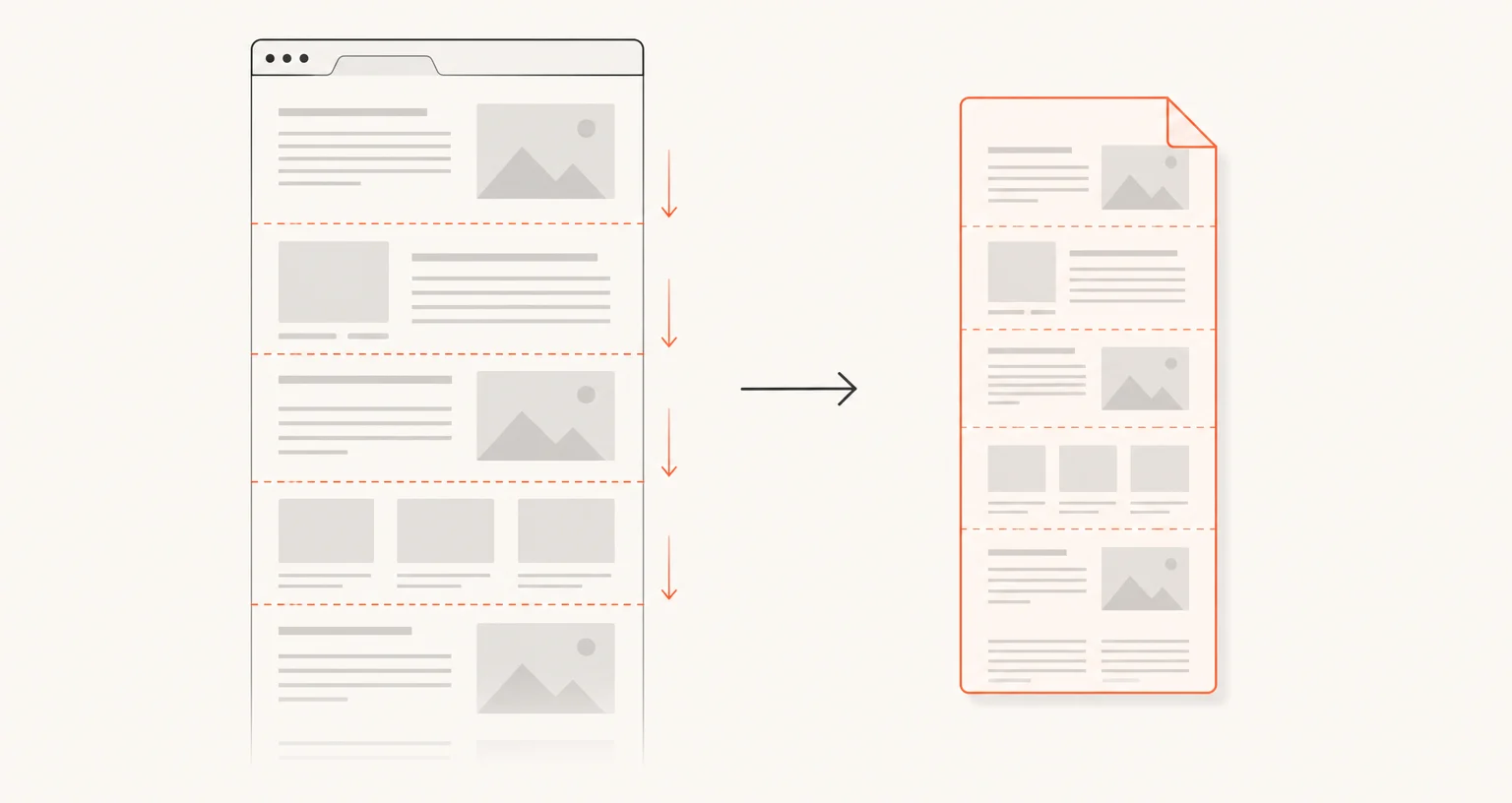
El modo «Página completa» recorre la página, espera a que se carguen las imágenes a medida que avanzas y une todo en una única imagen alargada. Los iframes de origen cruzado se integran en el resultado. Todo el proceso se ejecuta en tu navegador.
Publicado · Actualizado
¿Cómo captura Screenshot Suite una página completa?
Abre la ventana emergente y elige «Página completa». Screenshot Suite recorre la página pantalla a pantalla, captura cada fragmento y después los une en un lienzo dentro de tu navegador. Antes de realizar la captura definitiva, recorre la página una vez para dar tiempo a que aparezcan las imágenes cargadas bajo demanda y espera hasta 1,5 segundos por pantalla. Los iframes de origen cruzado de la página se integran en el resultado. «Página completa» no tiene atajo de teclado ni opción en el menú contextual: solo se inicia desde la ventana emergente, a diferencia de «Zona visible» y «Seleccionar una zona».
¿Cuándo debes usar «Página completa» en lugar de «Página completa desde aquí»?
«Página completa» es el modo indicado para capturar una página tal como la recorrería un visitante desde la parte superior: un artículo largo, una página de producto completa, documentación o cualquier contenido que quieras archivar o compartir íntegramente. Su alternativa más cercana, «Página completa desde aquí», utiliza el mismo sistema de desplazamiento y unión, pero comienza desde el punto hasta el que ya te hayas desplazado. Resulta útil cuando no necesitas la parte superior de la página (por ejemplo, un aviso de cookies o un encabezado que ya hayas capturado por separado) o cuando una página es tan larga que empezar más abajo permite mantener el resultado dentro de los límites de tamaño indicados a continuación.
¿Por qué tarda una página larga y cuáles son los límites de tamaño?
Chrome limita la velocidad de captura de una pestaña a unas dos capturas por segundo, por lo que Screenshot Suite hace una breve pausa entre fragmentos mientras la ventana emergente muestra una barra de progreso. El lienzo de un navegador no puede superar los 32.767 píxeles por lado ni unos 268 millones de píxeles en total. Screenshot Suite calcula el tamaño final antes de empezar y, si la página es demasiado grande, se detiene inmediatamente con un mensaje claro en lugar de fallar tras una larga espera. En ese caso, prueba «Página completa desde aquí» o «Seleccionar una zona» en una sección más pequeña. Las páginas con un encabezado fijo o con una carga diferida muy agresiva se procesan en la medida de lo posible: un elemento fijo puede aparecer más de una vez en el resultado unido, y una imagen que no haya terminado de cargarse durante la espera de 1,5 segundos podría aparecer en blanco.
¿Qué puedes hacer con el resultado y qué otras limitaciones existen?
La imagen se abre en el editor de anotaciones y utiliza los mismos ajustes de la ventana emergente que cualquier otro modo de imagen: descarga automática, vista previa, copia al portapapeles, solicitud de ubicación para guardar, sello de URL y fecha, PNG o JPEG, reducción al 50 % en pantallas de alta densidad y un retraso opcional antes de iniciar la captura. Desde allí puedes exportarla como PNG o JPEG, copiarla al portapapeles o exportarla como PDF. Las capturas muy largas se dividen automáticamente en varias páginas A4 dentro del PDF. Como sucede con todos los modos, «Página completa» no puede capturar las páginas internas de Chrome (chrome://...) ni Chrome Web Store. Se trata de una restricción de Chrome para todas las extensiones, no de una limitación específica de Screenshot Suite.
Preguntas frecuentes
¿Por qué una captura de página completa tarda más que una captura normal?
Chrome limita la velocidad de captura de una pestaña a unos dos fotogramas por segundo. Además, Screenshot Suite espera hasta 1,5 segundos en cada pantalla para que aparezcan las imágenes de carga diferida antes de continuar. La ventana emergente muestra una barra de progreso durante el proceso.
¿Por qué una parte de mi captura de página completa aparece cortada, en blanco o repetida?
Hay dos causas conocidas. Un encabezado o pie de página fijo puede aparecer más de una vez en la imagen unida, una por cada desplazamiento. Una imagen con una carga diferida muy agresiva podría no terminar de cargarse durante la espera de 1,5 segundos y aparecer en blanco. Si la propia página supera el límite del lienzo del navegador (32.767 píxeles por lado o unos 268 millones de píxeles en total), Screenshot Suite no inicia la captura y te avisa antes de hacerte perder el tiempo.
¿Puedo capturar solo lo que queda de una página larga en lugar de la página entera?
Sí. Usa «Página completa desde aquí» para recorrer y unir la página desde el punto en el que te encuentres, o «Seleccionar una zona» para dibujar una región específica.