Grabación de vídeo
Graba tu pantalla o una ventana en Chrome
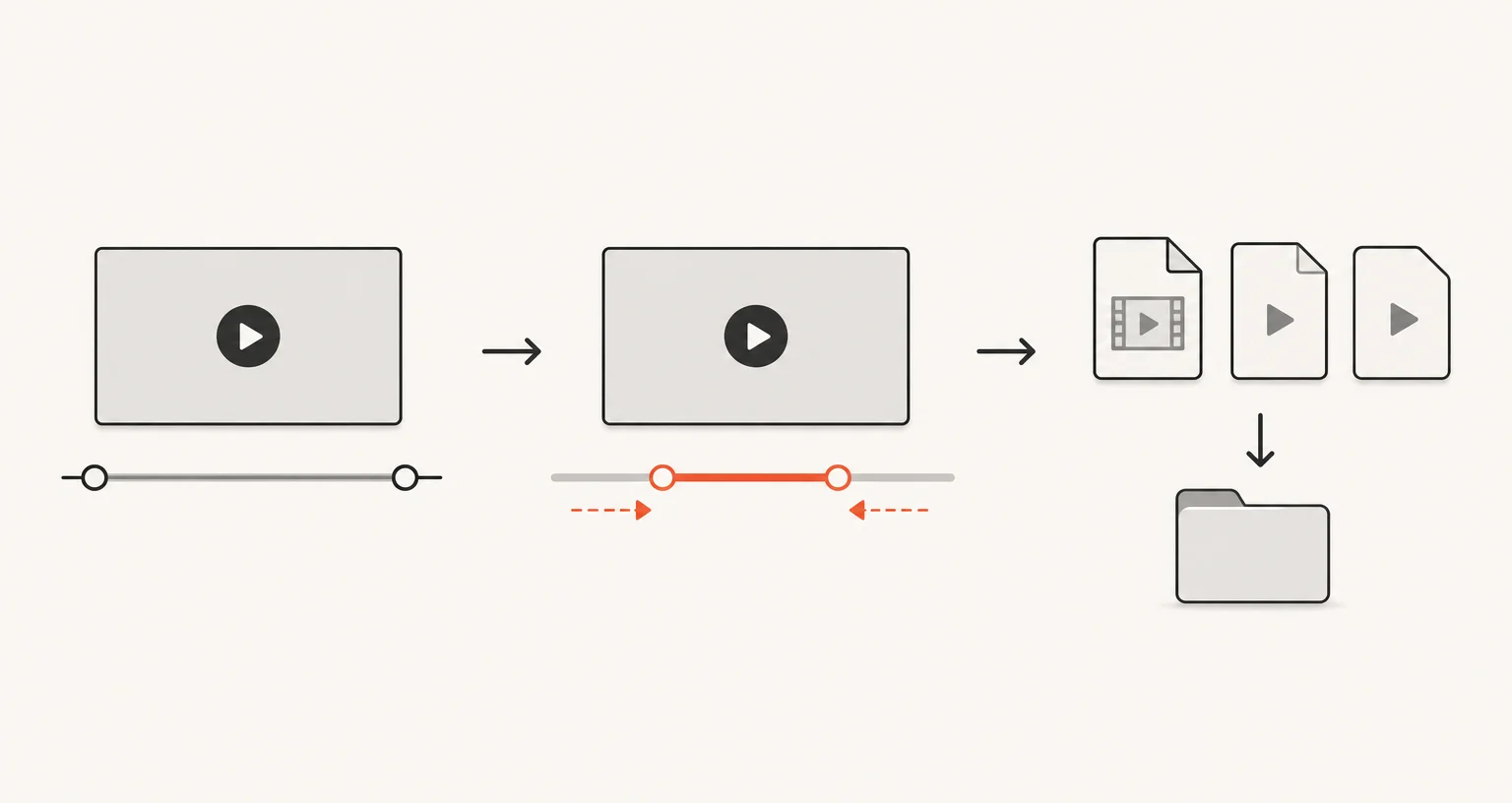
El modo «Grabar la pantalla / una ventana» graba tu pantalla o una ventana mediante el selector de pantalla de Chrome. No captura el audio del sistema. Al detener la grabación, el video se abre en un editor para recortarlo y exportarlo.
Publicado · Actualizado
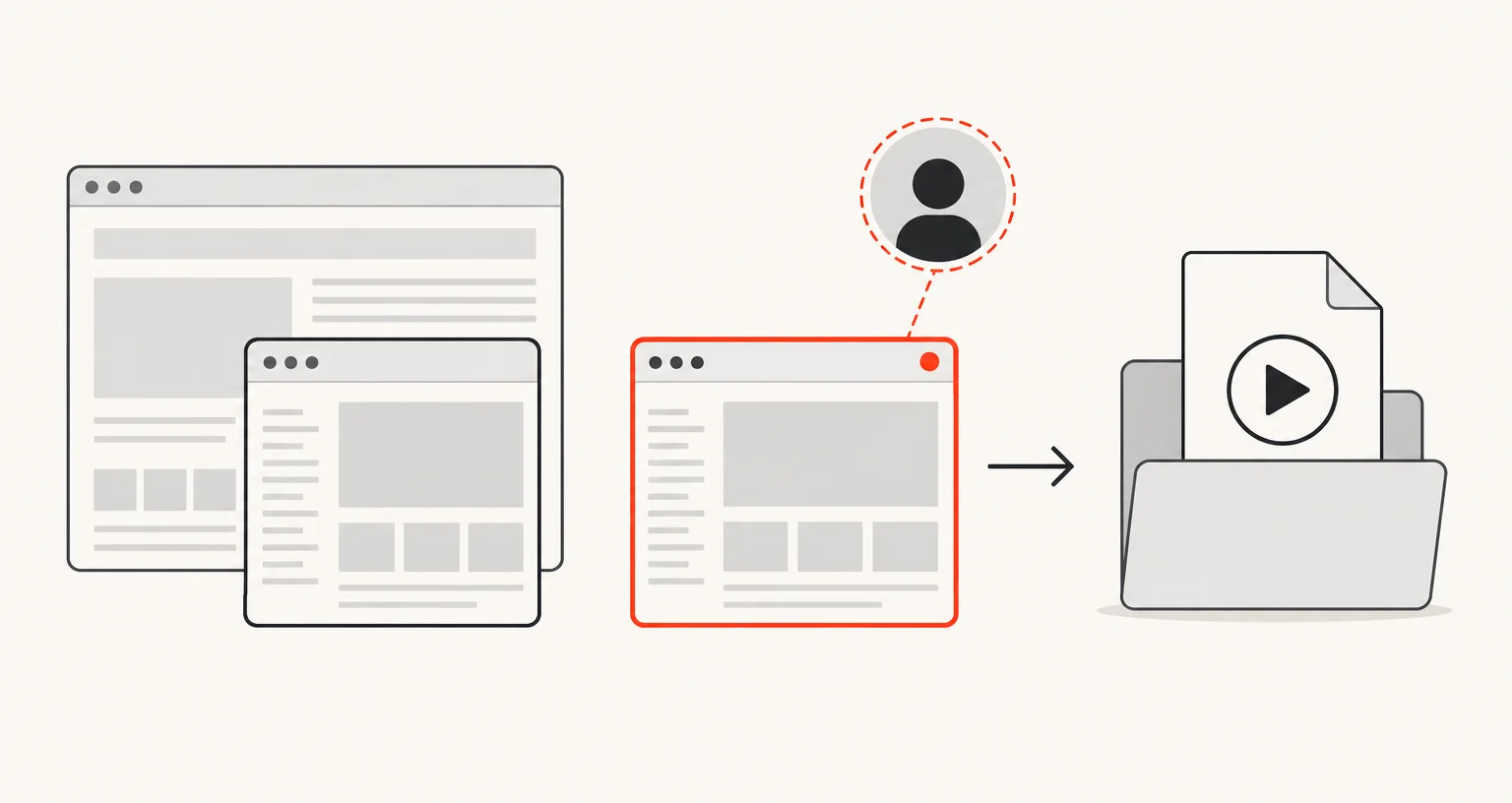
¿Cómo puedes grabar tu pantalla?
Abre la pestaña Grabación de la ventana emergente y elige «Grabar la pantalla / una ventana». Chrome muestra su propio selector de pantalla: elige una pantalla o una ventana. El selector también incluye pestañas de Chrome porque así está diseñado Chrome, no porque las añada esta extensión. Haz clic en Detener en la ventana emergente para finalizar. Este modo no tiene atajo de teclado ni opción en el menú contextual.
¿Graba sonido y permite añadir una webcam?
No graba el sonido del sistema: este modo solo captura la imagen de la pantalla o ventana que elijas. Si activas la superposición de webcam, también se graba el micrófono, y la webcam se integra en el video como una burbuja redonda cuando detienes la grabación; la integración tarda aproximadamente lo mismo que la propia grabación, y el progreso aparece en la ventana emergente y en el distintivo de la extensión. A diferencia de «Grabar la pestaña», este modo no tiene una herramienta de dibujo en directo: se añade la burbuja de webcam, pero cualquier elemento gráfico debe incorporarse después, y el propio editor de video solo permite recortar y exportar, sin herramientas de anotación.
¿Cuándo deberías usarlo en lugar de «Grabar la pestaña»?
Usa «Grabar la pantalla / una ventana» para cualquier contenido que no esté en una sola pestaña del navegador: otra aplicación, todo el escritorio o varias ventanas visibles al mismo tiempo. Su modo vecino, «Grabar la pestaña», está limitado a una pestaña del navegador, pero conserva el sonido de esa pestaña y permite dibujar en directo con la webcam activada. Es una verdadera elección entre alcance (cualquier ventana o aplicación) y lo que puedes conservar o marcar mientras grabas.
¿Qué puedes hacer con el video y qué calidad puedes elegir?
Recórtalo y después exporta el WebM original, un WebM recortado, un MP4 (H.264) o un GIF de hasta 15 segundos a 10 fotogramas por segundo. Antes de grabar, limita la resolución a 720p, 1080p o 4K, o déjala en Auto para usar la resolución nativa; una fuente con menor resolución nunca se amplía.
Preguntas frecuentes
¿Graba el audio del sistema, como la música que se reproduce en mi ordenador?
No. «Grabar la pantalla / una ventana» solo captura la imagen del sistema, sin audio del sistema ni de las aplicaciones. Activa la superposición de webcam si quieres narrar la grabación con tu voz a través del micrófono.
¿Puedo dibujar sobre la grabación como con «Grabar la pestaña»?
No. La herramienta de dibujo en directo es específica de «Grabar la pestaña» con la burbuja de webcam activada. El editor de «Grabar la pantalla / una ventana» solo permite recortar y exportar; no incluye herramientas de anotación.
¿Por qué el selector de Chrome también ofrece «Pestaña de Chrome» como opción?
Forma parte del selector de uso compartido de pantalla de Chrome; Screenshot Suite no lo añade ni puede eliminarlo. Si quieres grabar una sola pestaña con su propio sonido, usa «Grabar la pestaña»: es la opción más directa y conserva el audio de la pestaña.