Captura de imagen
Captura de la zona visible en Chrome
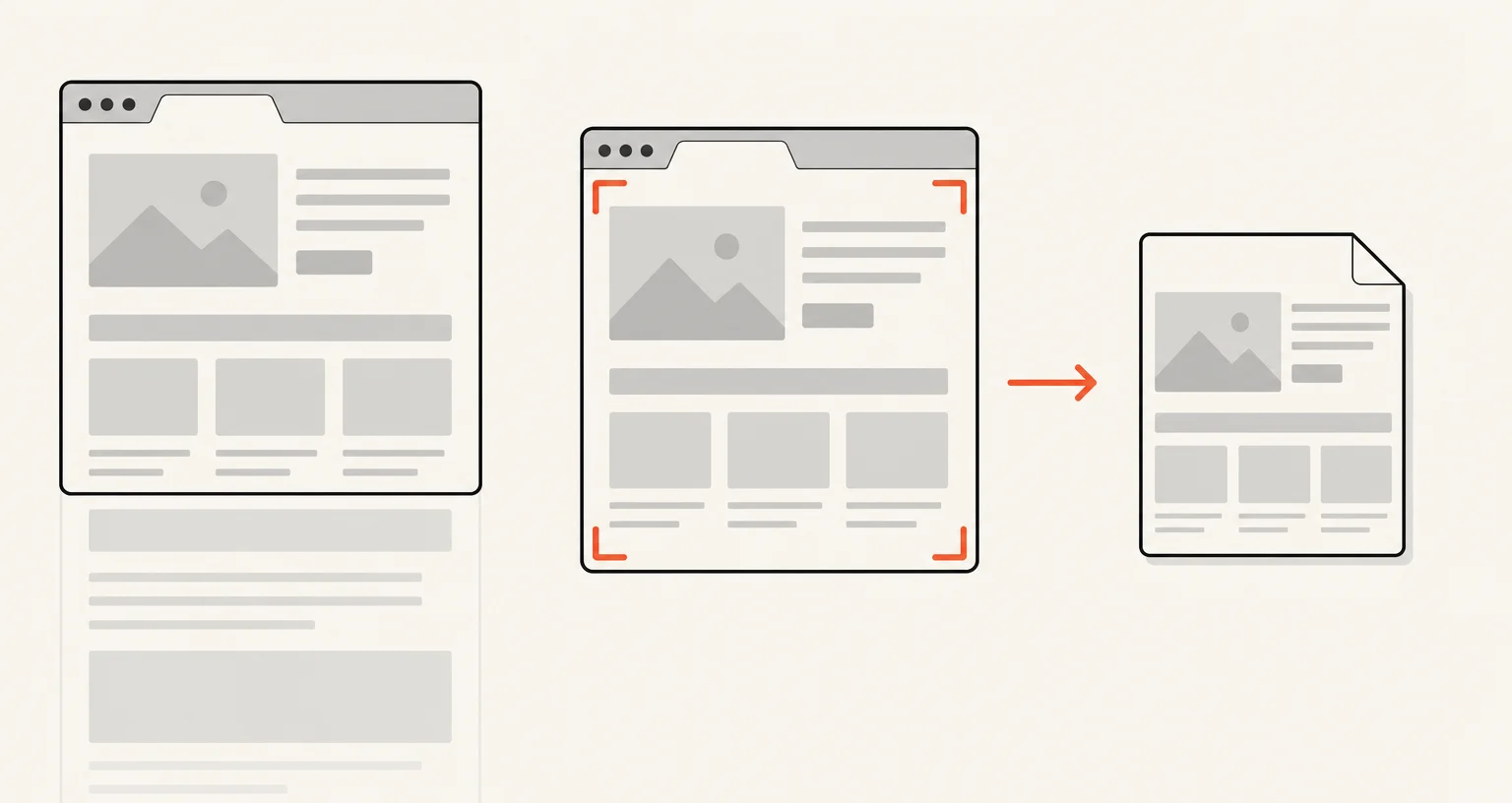
El modo «Zona visible» captura exactamente lo que se muestra en la pestaña actual de Chrome. Haz clic en él en la ventana emergente de Screenshot Suite, pulsa Alt+Shift+X o usa el menú contextual. De forma predeterminada, la imagen se abre en el editor de anotaciones y se guarda en tu carpeta Descargas.
Publicado · Actualizado
¿Cómo se captura la «Zona visible»?
Abre la pestaña que quieras y desplázate hasta la parte que necesites: solo se capturará lo que aparezca en pantalla en ese momento. Después, elige una de estas opciones:
- Haz clic en el icono de Screenshot Suite de la barra de herramientas y elige «Zona visible».
- Pulsa Alt+Shift+X sin abrir la ventana emergente.
- Haz clic con el botón derecho en cualquier lugar de la página y elige «Zona visible» en el menú contextual.
Las tres opciones activan la misma captura: captureVisibleTab de Chrome, aplicada a la parte de la pestaña que se muestra en ese momento. «Zona visible» es uno de los dos únicos modos de Screenshot Suite que tienen tanto un atajo de teclado como una opción en el menú contextual; el otro es «Seleccionar una zona». Los otros siete modos solo se inician desde la ventana emergente.
¿Cuándo conviene usar «Zona visible» en lugar de «Página completa» o «Seleccionar una zona»?
«Zona visible» es el modo adecuado cuando no necesitas desplazarte: un cuadro de diálogo, un formulario, una ventana de chat, un mensaje de error o cualquier otro elemento que ya quepa en la pantalla. Captura toda el área de visualización en un solo paso, sin tener que dibujar ni esperar.
En comparación con la opción más parecida, «Seleccionar una zona», «Zona visible» siempre captura toda el área de visualización y no requiere más interacción que el clic o el atajo. «Seleccionar una zona» te pide que dibujes primero un rectángulo arrastrando, un paso adicional que merece la pena cuando solo quieres una parte de lo que aparece en pantalla, por ejemplo, para excluir una barra lateral o anuncios. Si lo que necesitas es más alto que el área de visualización, ninguno de estos modos podrá capturarlo: usa «Página completa» o «Página completa desde aquí».
¿Qué ocurre con la imagen después de la captura?
Con los ajustes predeterminados, la imagen se abre en el editor de anotaciones y también se guarda en una carpeta llamada Screenshot Suite dentro de tu carpeta Descargas. En la pestaña Ajustes de la ventana emergente puedes desactivar cualquiera de estas opciones, activar la copia automática al portapapeles, pedir a Chrome que solicite una ubicación para guardar el archivo cada vez, añadir a la imagen la URL de la página y la fecha, cambiar entre PNG y JPEG, reducir la resolución a la mitad en pantallas Retina y otras pantallas de alta densidad, o añadir un retraso de 0, 3, 5 o 10 segundos antes de realizar la captura. Estos ajustes se comparten entre todos los modos de imagen, no solo con «Zona visible».
Desde el editor, puedes exportar la imagen anotada como PNG o JPEG, copiarla al portapapeles o exportarla como PDF.
¿Cuáles son los límites de este modo?
«Zona visible» solo captura lo que cabe en el área de visualización actual, no el contenido que queda más abajo. Como cualquier extensión de Chrome, Screenshot Suite no puede capturar las páginas internas de Chrome (las URL chrome://...) ni Chrome Web Store. Chrome impide que todas las extensiones accedan a esas páginas, no solo esta. Si Alt+Shift+X no hace nada, es posible que otra extensión o un atajo de Chrome ya esté usando esa combinación. Compruébalo y reasígnala en chrome://extensions/shortcuts.
Preguntas frecuentes
¿Puedo cambiar el atajo Alt+Shift+X?
Sí. Chrome permite reasignar los atajos de cualquier extensión en chrome://extensions/shortcuts, incluidos los dos de Screenshot Suite («Zona visible» y «Seleccionar una zona»).
¿El modo «Zona visible» captura la página completa o solo lo que aparece en pantalla?
Solo lo que está visible en ese momento en la pestaña. Para capturar una página más alta que la pantalla, usa «Página completa» o «Página completa desde aquí».
¿En qué formato se guarda?
En PNG o JPEG, según lo configurado en la pestaña Ajustes de la ventana emergente; esta opción se aplica a todos los modos de imagen. Después de la captura, el editor de anotaciones también permite exportar a PDF o copiar la imagen al portapapeles.