Captura de imagen
Captura de pantalla en Chrome
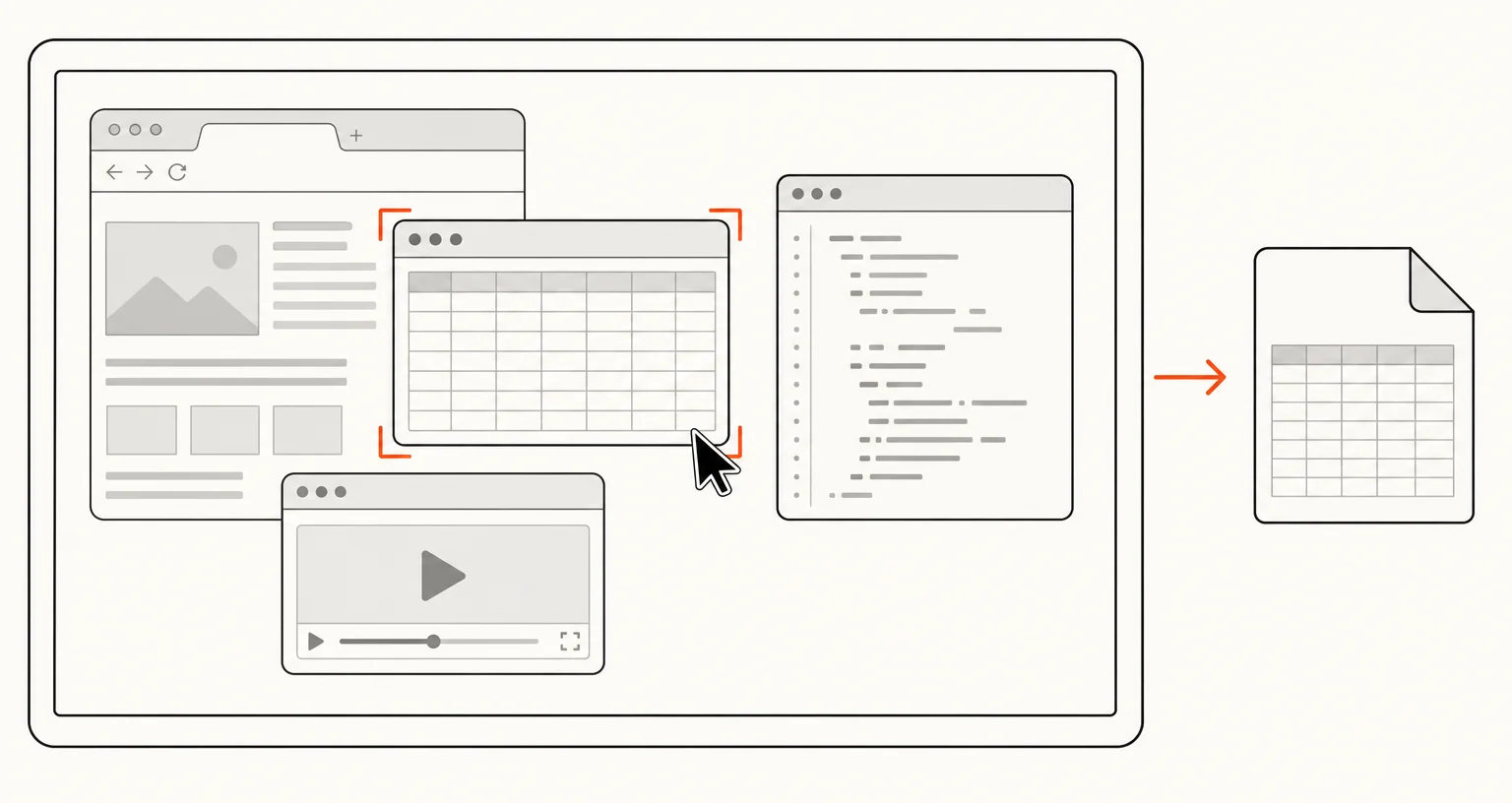
El modo «Pantalla o ventana» obtiene una imagen fija de toda la pantalla o de una ventana o aplicación mediante el selector de pantalla de Chrome. No se limita a la pestaña actual, por lo que puedes capturar otras aplicaciones. La imagen se abre en el editor de anotaciones.
Publicado · Actualizado
¿Cómo se captura la pantalla?
Abre la ventana emergente, elige «Pantalla o ventana» y selecciona una pantalla o ventana en el cuadro de diálogo que muestra Chrome. La imagen se captura y se abre en el editor. Chrome te pide confirmación cada vez, por lo que nada de tu pantalla se captura sin que lo elijas expresamente. Este modo no tiene atajo de teclado ni opción en el menú contextual; solo se inicia desde la ventana emergente.
¿Cuándo debes utilizarlo en lugar de «Zona visible» y cómo se compara con la grabación?
Utiliza «Zona visible» para la pestaña actual del navegador. Utiliza «Pantalla o ventana» cuando necesites capturar otra aplicación, varias ventanas a la vez o todo el escritorio: cualquier cosa que vaya más allá de lo que muestra una sola pestaña de Chrome. «Pantalla o ventana» produce una imagen fija: para capturar el mismo tipo de fuente (pantalla o ventana) como video, utiliza «Grabar la pantalla / una ventana», el modo contiguo que comparte el selector de pantalla, pero genera una grabación en lugar de un solo fotograma.
¿Qué ocurre después de la captura?
La imagen se abre en el mismo editor de anotaciones que todos los demás modos de imagen, con las mismas opciones de configuración y exportación: PNG o JPEG, PDF, copia al portapapeles, descarga automática, vista previa, sello de URL y fecha, reducción al 50 % y un retraso opcional antes de la captura, útil para colocar una ventana como quieras antes de que aparezca el cuadro de diálogo del selector.
Preguntas frecuentes
¿Puedo capturar una aplicación específica en lugar de toda la pantalla?
Sí. El selector de Chrome te permite elegir una sola ventana o aplicación, no solo toda la pantalla.
¿El modo «Pantalla o ventana» graba video?
No, obtiene una única imagen fija. Para grabar, utiliza «Grabar la pestaña» o «Grabar la pantalla / una ventana».
¿Debería utilizar este modo para la pestaña actual del navegador?
«Zona visible» o «Página completa» son opciones más directas para la pestaña en la que estás. «Pantalla o ventana» está pensado para ventanas y aplicaciones externas al navegador o para todo el escritorio.