Captura de imagen
Captura de una zona seleccionada en Chrome
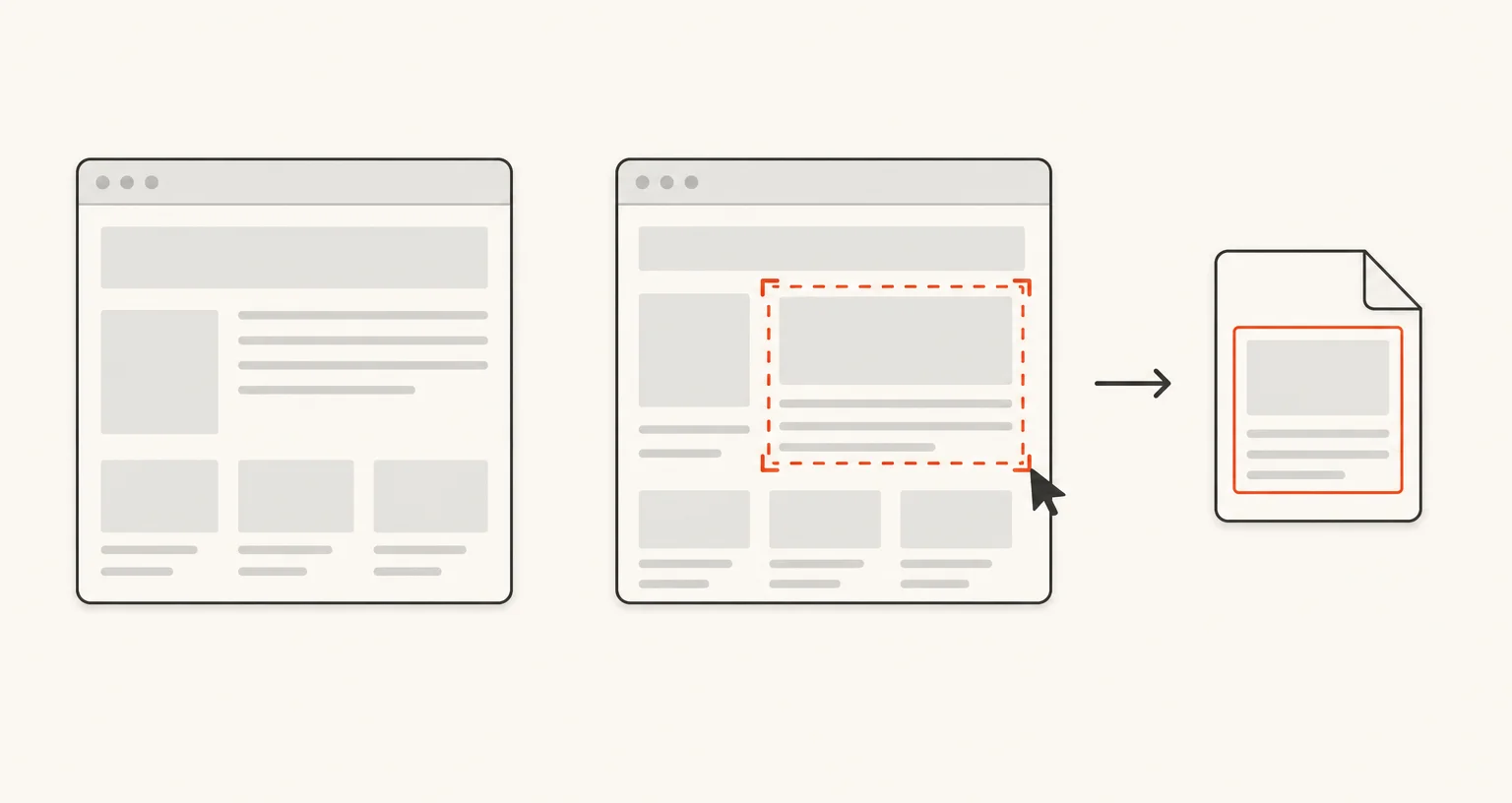
El modo «Seleccionar una zona» te permite dibujar directamente en la página el rectángulo que quieras. Inícialo desde la ventana emergente, pulsa Alt+Shift+S o usa el menú contextual. Solo se captura la zona que has dibujado y se abre en el editor.
Publicado · Actualizado
¿Cómo se captura una zona seleccionada?
Inicia el modo desde la ventana emergente, con Alt+Shift+S o desde el menú contextual de la página. «Seleccionar una zona» es uno de los dos únicos modos de Screenshot Suite que cuentan tanto con un atajo de teclado como con una opción de menú; el otro es «Zona visible». Una vez iniciado, arrastra el cursor sobre la página para dibujar el rectángulo que quieras. Screenshot Suite captura exactamente esa zona y la abre en el editor de anotaciones.
¿Cuándo deberías usarlo en lugar de «Zona visible»?
«Zona visible» captura toda el área visible en un solo paso; «Seleccionar una zona» requiere un paso adicional (dibujar el rectángulo) a cambio de capturar únicamente la parte que necesitas. Resulta útil para excluir una barra lateral, anuncios o cualquier otro elemento que rodee el contenido que quieres. También funcionan de forma distinta internamente: «Zona visible» realiza una única captura instantánea, mientras que «Seleccionar una zona» utiliza el motor de desplazamiento y unión de «Página completa». Si el rectángulo que dibujas resulta ser más grande de lo que cabe en la pantalla, Screenshot Suite se desplaza por él en secciones y las une, exactamente igual que en una captura de página completa.
¿Qué ocurre después de la captura y cuáles son los límites?
La imagen se abre en el editor con los mismos ajustes que en todos los modos de imagen: PNG o JPEG, exportación a PDF o copia al portapapeles, descarga automática, vista previa, sello con la URL y la fecha, reducción al 50% para pantallas de alta densidad y un retraso de 0, 3, 5 o 10 segundos antes de realizar la captura. Esto resulta práctico para seleccionar una zona justo antes de que desaparezca un menú o una descripción emergente que quieras incluir. Como una selección grande utiliza el mismo motor de desplazamiento y unión que «Página completa», se aplican los mismos límites del lienzo del navegador: 32.767 píxeles por lado o unos 268 millones de píxeles en total. Como todos los modos, «Seleccionar una zona» no funciona en las páginas internas de Chrome (chrome://...) ni en Chrome Web Store. Si el atajo no hace nada, comprueba en chrome://extensions/shortcuts si entra en conflicto con otra extensión.
¿Qué ocurre si la página contiene marcos?
Para capturar un marco completo (un iframe) en lugar de dibujar un rectángulo, usa «Marco de página (iframe)».
Preguntas frecuentes
¿Puedo cambiar el atajo Alt+Shift+S?
Sí. Chrome permite reasignar los atajos de cualquier extensión en chrome://extensions/shortcuts, incluidos los dos de Screenshot Suite («Seleccionar una zona» y «Zona visible»).
¿Y si quiero capturar un iframe completo en lugar de dibujar un rectángulo?
Usa «Marco de página (iframe)»: captura un iframe completo de la página, incluidos los de origen cruzado, en lugar de una zona dibujada a mano.
¿Puedo seleccionar una zona más grande que mi pantalla?
Sí. «Seleccionar una zona» utiliza el mismo motor de desplazamiento y unión que «Página completa»: una selección más alta o ancha que el área visible se captura entera, desplazándose por ella de la misma forma y con los mismos límites de tamaño (32.767 píxeles por lado y unos 268 millones de píxeles en total).