Captura de imagen
Cómo capturar un iframe en Chrome
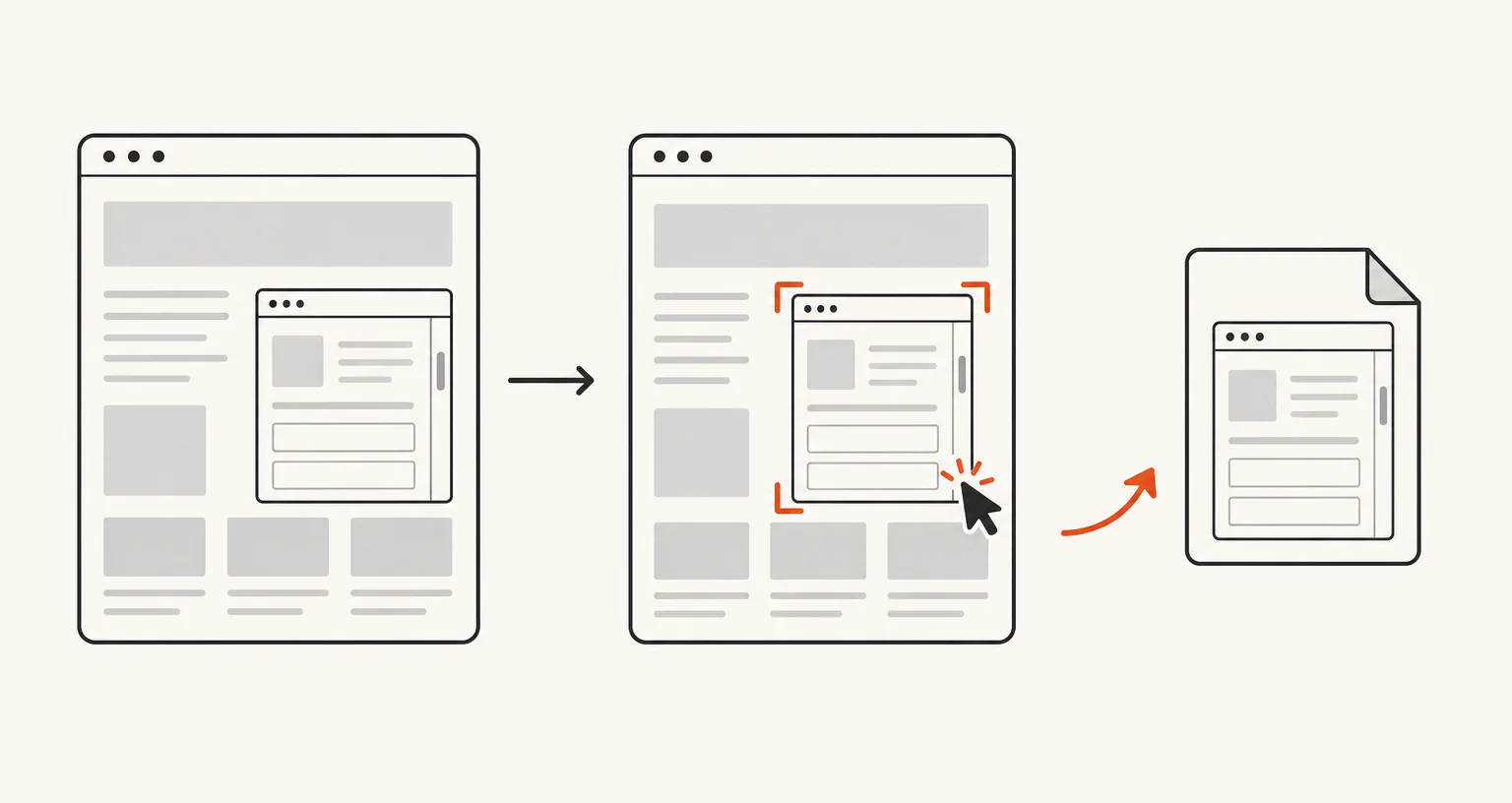
El modo «Marco de página (iframe)» captura un iframe completo de la página. Inícialo y haz clic en el marco que quieras. Screenshot Suite captura el marco entero, incluso si procede de otro sitio web (origen cruzado), y abre el resultado en el editor.
Publicado · Actualizado
¿Cómo se captura un iframe?
Abre la ventana emergente y elige «Marco de página (iframe)». Aparecerá una indicación en la página para recordarte que debes hacer clic en el marco que quieras. Al hacerlo, Screenshot Suite capturará el marco completo. Pulsa Esc en cualquier momento para cancelar. Este modo no tiene atajo de teclado ni opción en el menú contextual; solo se inicia desde la ventana emergente.
¿En qué se diferencia de seleccionar una zona?
Una zona seleccionada es un rectángulo de píxeles en la pantalla, limitado a lo que está visible en ese momento. La captura con «Marco de página (iframe)» trata el marco como un elemento de la página, por lo que lo captura entero, incluida la parte que requiera desplazarse dentro del propio marco, aunque este sea más grande que lo que aparece en pantalla. Es el modo indicado para paneles, documentos, mapas, widgets de pago u otras apps de terceros incrustadas en una página, donde una simple selección rectangular solo capturaría una parte.
¿Qué diferencia hay con «Fotograma de video»?
Ambos modos se centran en un elemento específico de la página en lugar de capturar toda el área visible: «Fotograma de video» extrae una única imagen fija de un video HTML5, mientras que «Marco de página (iframe)» captura un iframe incrustado completo. Usa «Marco de página (iframe)» para cualquier contenido que funcione como una página web incrustada independiente; usa «Fotograma de video» cuando lo que quieras esté dentro de un elemento <video>.
¿Qué ocurre después de la captura y cuáles son los límites?
La imagen se abre en el editor de anotaciones con las mismas opciones de configuración y exportación que los demás modos de imagen: PNG o JPEG, PDF, copia al portapapeles, descarga automática, vista previa, inclusión de URL y fecha, reducción de escala al 50% y un retraso opcional antes de la captura. El modo «Marco de página (iframe)» está diseñado específicamente para iframes. Para capturar una combinación del iframe y el contenido que lo rodea, usa «Seleccionar una zona» o «Página completa». Como todos los modos, no funciona en las páginas internas de Chrome ni en Chrome Web Store.
Preguntas frecuentes
¿Captura el iframe completo o solo la parte visible en pantalla?
El iframe completo, incluida cualquier parte que requiera desplazarse dentro del propio marco para verla, no solo lo que aparezca en pantalla al hacer clic.
¿Funciona con iframes de otro sitio web?
Sí. El modo «Marco de página (iframe)» captura tanto iframes de origen cruzado como del mismo origen, incluidos paneles, documentos y widgets de terceros incrustados.
¿Qué ocurre si la página no tiene iframes?
No habrá nada en lo que hacer clic. Usa «Página completa», «Seleccionar una zona» o «Zona visible» para capturar el contenido normal de la página.