Capture d’image
Capture d’écran d’une page entière dans Chrome
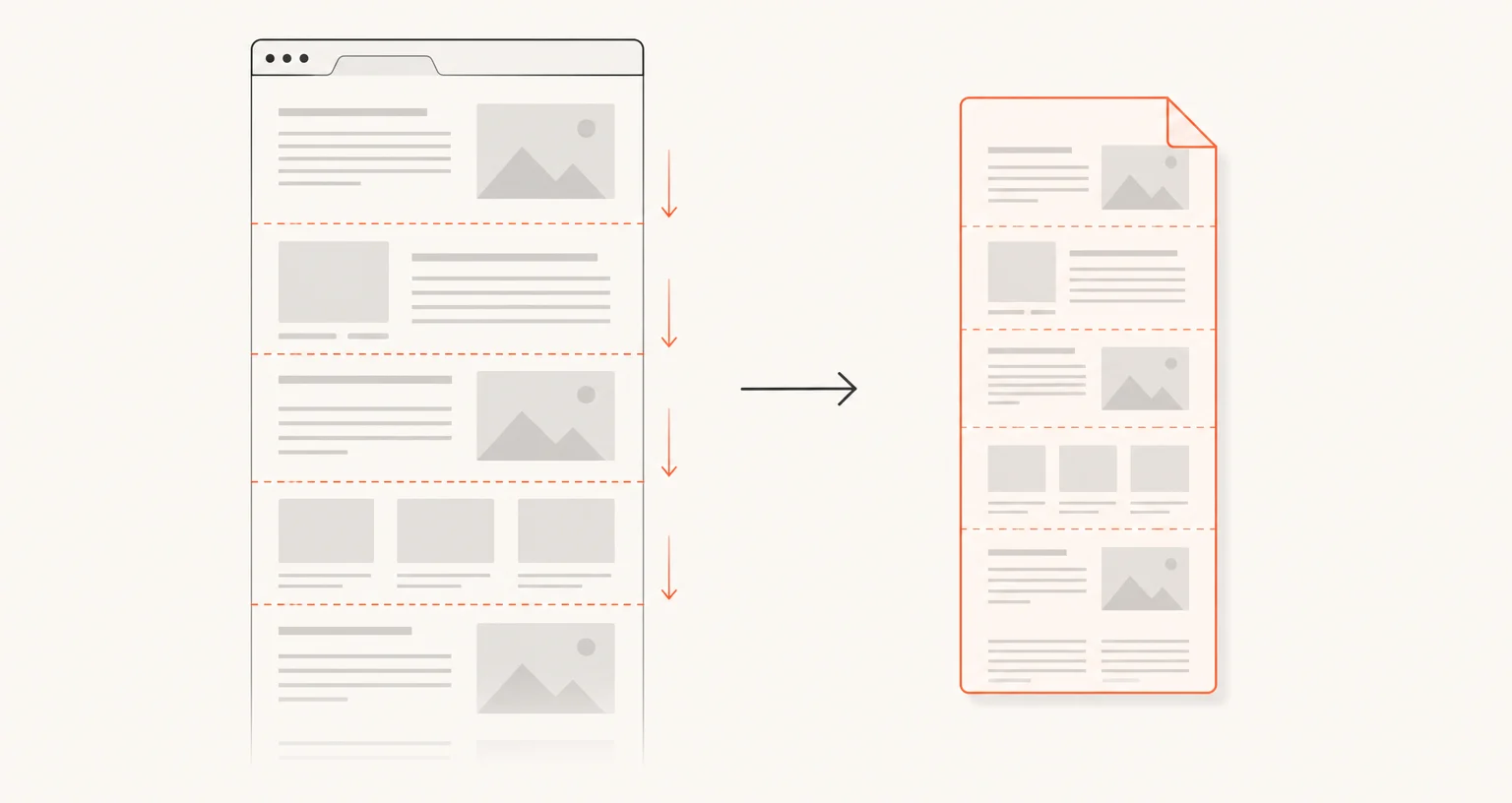
Le mode «Page complète» fait défiler la page, attend le chargement des images qui apparaissent au fil du défilement, puis assemble le tout en une seule image verticale. Les iframes provenant d’autres domaines sont intégrées au résultat. L’ensemble du processus s’exécute dans votre navigateur.
Publié · Mis à jour
Comment Screenshot Suite capture-t-il une page entière ?
Ouvrez la fenêtre contextuelle et choisissez «Page complète». Screenshot Suite fait défiler la page écran par écran, capture chaque section, puis les assemble sur un canevas dans votre navigateur. Avant la capture proprement dite, l’extension parcourt une première fois la page afin de laisser aux images chargées à la demande le temps d’apparaître, avec un délai maximal de 1,5 seconde par écran. Les iframes provenant d’autres domaines sont intégrées au résultat. Le mode «Page complète» ne dispose d’aucun raccourci clavier ni d’aucune option dans le menu contextuel : il est uniquement accessible depuis la fenêtre contextuelle, contrairement aux modes «Zone visible» et «Sélectionner une zone».
Quand utiliser «Page complète» plutôt que «Page complète depuis ici» ?
Le mode «Page complète» permet de capturer une page telle qu’un visiteur la parcourrait depuis le début : un long article, une fiche produit complète, de la documentation ou tout contenu que vous souhaitez archiver ou partager dans son intégralité. Le mode le plus proche, «Page complète depuis ici», utilise le même système de défilement et d’assemblage, mais commence à l’endroit où vous vous trouvez déjà dans la page. C’est utile si vous n’avez pas besoin du haut de la page, par exemple une bannière de cookies ou un en-tête déjà capturé séparément, ou si la page est assez longue pour qu’un départ à mi-chemin permette de respecter les limites de taille ci-dessous.
Pourquoi la capture d’une longue page prend-elle du temps et quelles sont les limites de taille ?
Chrome limite la vitesse de capture d’un onglet à environ deux captures par seconde. Screenshot Suite marque donc une courte pause entre les sections tandis que la fenêtre contextuelle affiche une barre de progression. Un canevas de navigateur ne peut pas dépasser 32 767 pixels sur un côté ou environ 268 millions de pixels au total. Screenshot Suite estime la taille finale avant de commencer et, si la page est trop grande, s’arrête immédiatement en affichant un message clair au lieu d’échouer après une longue attente. Essayez plutôt «Page complète depuis ici» ou «Sélectionner une zone» sur une section plus petite. Les pages comportant un en-tête fixe ou utilisant un chargement différé très agressif sont traitées dans la mesure du possible : un élément fixe peut apparaître plusieurs fois dans le résultat assemblé, et une image qui n’a pas fini de charger pendant le délai de 1,5 seconde peut apparaître vide.
Que pouvez-vous faire du résultat et quelles sont les autres limites ?
L’image s’ouvre dans l’éditeur d’annotations et utilise les mêmes paramètres de la fenêtre contextuelle que tous les autres modes d’image : téléchargement automatique, aperçu, copie dans le presse-papiers, demande de l’emplacement d’enregistrement, ajout de l’URL et de la date, PNG ou JPEG, réduction à 50% pour les écrans haute densité et délai facultatif avant le début de la capture. Vous pouvez ensuite exporter l’image en PNG ou JPEG, la copier dans le presse-papiers ou l’exporter en PDF. Une très longue capture est automatiquement répartie sur plusieurs pages A4 dans le PDF. Comme tous les autres modes, «Page complète» ne peut pas capturer les pages internes de Chrome (chrome://...) ni le Chrome Web Store. Il s’agit d’une restriction de Chrome qui s’applique à toutes les extensions, et non d’une limite propre à celle-ci.
Questions fréquentes
Pourquoi une capture d’écran de page entière prend-elle plus de temps qu’une capture classique ?
Chrome limite la vitesse de capture d’un onglet à environ deux images par seconde. Screenshot Suite attend également jusqu’à 1,5 seconde sur chaque écran pour laisser apparaître les images chargées à la demande avant de poursuivre. La fenêtre contextuelle affiche une barre de progression pendant l’opération.
Pourquoi une partie de ma capture d’écran de page entière est-elle coupée, vide ou répétée ?
Il existe deux causes connues. Un en-tête ou un pied de page fixe peut apparaître plusieurs fois dans l’image assemblée, une fois par étape de défilement. Une image utilisant un chargement différé très agressif peut ne pas finir de charger pendant le délai de 1,5 seconde et apparaître vide. Si la page dépasse la limite du canevas du navigateur, soit 32 767 pixels sur un côté ou environ 268 millions de pixels au total, Screenshot Suite refuse de démarrer et vous avertit avant de vous faire perdre du temps.
Puis-je capturer uniquement le reste d’une longue page plutôt que la page entière ?
Oui. Utilisez «Page complète depuis ici» pour faire défiler et assembler la page à partir de votre position actuelle, ou «Sélectionner une zone» pour délimiter une zone précise.