Grabación de vídeo
Grabar una pestaña de Chrome en video
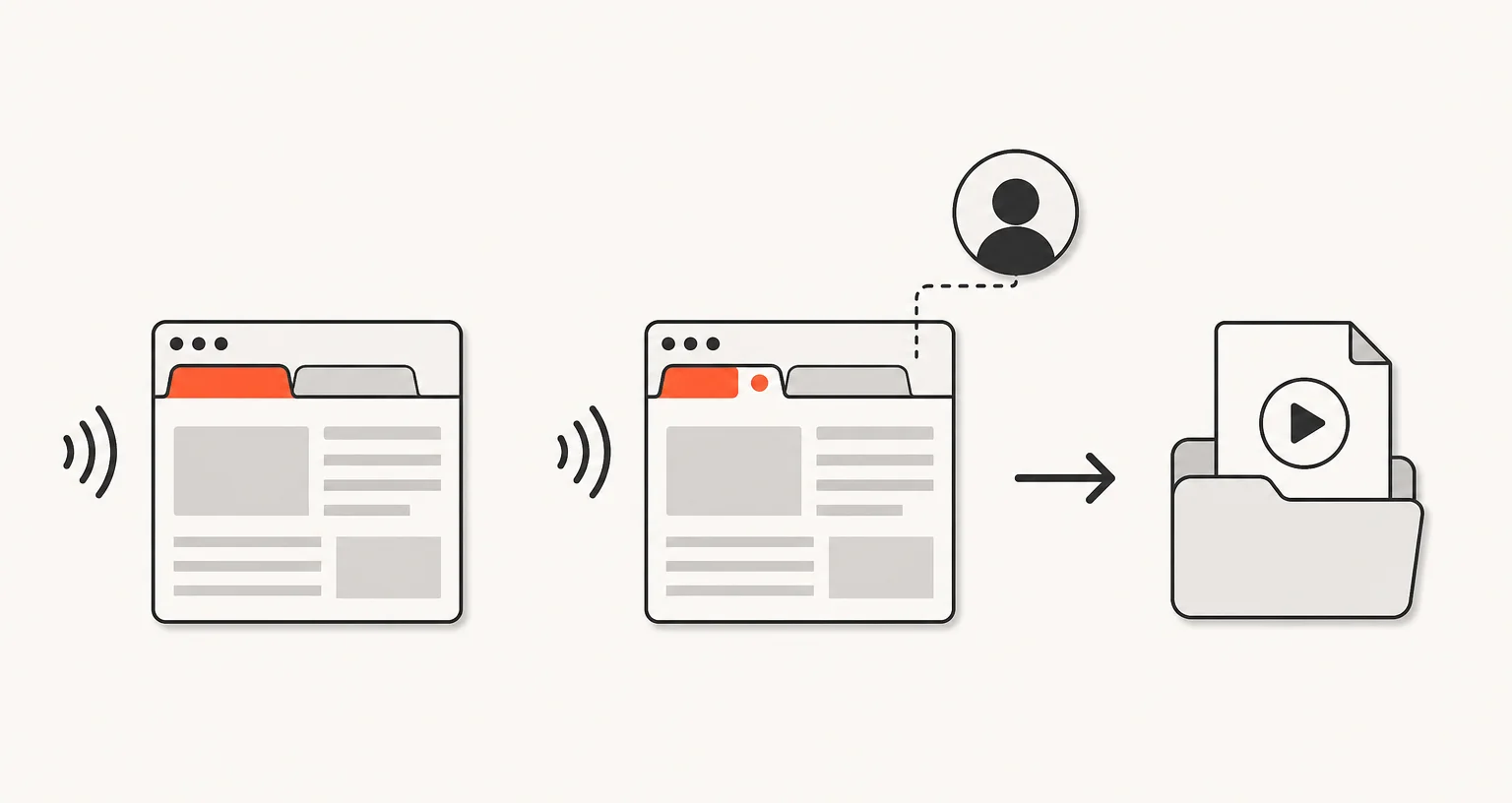
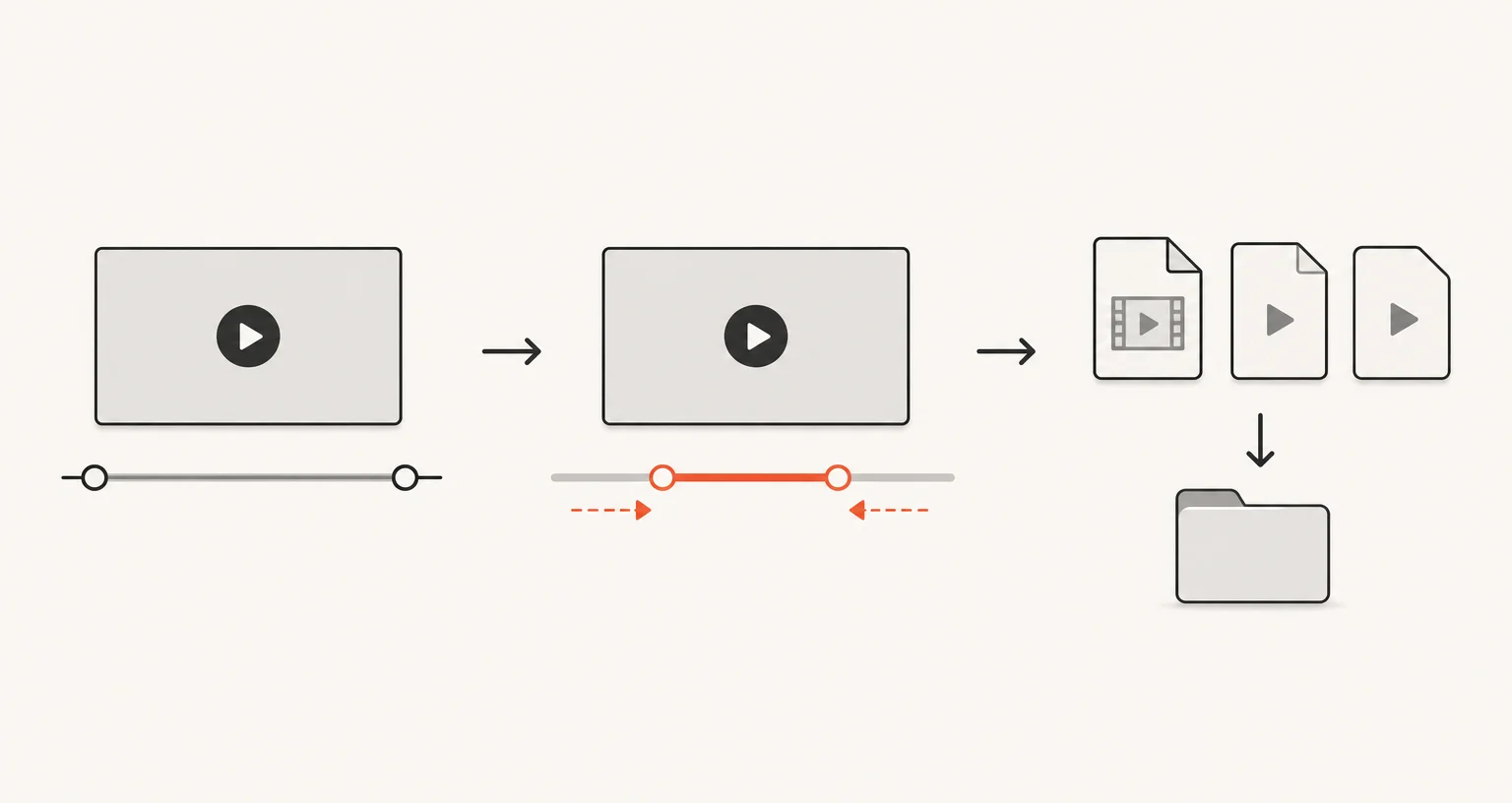
El modo «Grabar la pestaña» graba la pestaña actual de Chrome con su audio. Al detener la grabación, el video se abre en un editor donde puedes recortarlo y exportarlo como WebM, MP4 o GIF. No se sube nada.
Publicado · Actualizado
¿Cómo se graba una pestaña?
Abre la pestaña Grabación de la ventana emergente y elige «Grabar la pestaña». Un panel con un temporizador indica que la grabación está activa. Cuando termines, haz clic en Detener en la ventana emergente y la grabación se abrirá en el editor de video. Este modo no tiene atajo de teclado ni opción en el menú contextual: solo se inicia y se detiene desde la ventana emergente.
¿Puedes añadir tu webcam y dibujar sobre la grabación?
Sí, ambas cosas a la vez. Activa la superposición de webcam antes de comenzar: aparecerá una burbuja redonda en la grabación y también se grabará el audio del micrófono. La primera vez, Chrome solicitará acceso a la cámara y al micrófono en una pequeña pestaña específica. Mientras la burbuja de webcam esté activa, un botón flotante con forma de lápiz también te permitirá dibujar directamente sobre la grabación: un trazo rojo a mano alzada cada vez, que desaparecerá después de 3 segundos y quedará integrado en el video mientras lo dibujas. Esta herramienta de dibujo es exclusiva de la grabación de una pestaña con la webcam activada; no forma parte de «Grabar la pantalla / una ventana», y el editor de video no incluye herramientas de anotación propias, solo permite recortar y exportar.
¿Cuándo conviene usarlo en lugar de «Grabar la pantalla / una ventana»?
«Grabar la pestaña» se limita a una sola pestaña del navegador y conserva el audio de esa pestaña: resulta útil para una demostración de una aplicación web, una guía con narración o un informe de errores en el que importe el audio de la página. La opción contigua, «Grabar la pantalla / una ventana», puede capturar toda la pantalla o cualquier ventana, no solo una pestaña del navegador, pero no graba el audio del sistema ni de la pestaña; solo graba el micrófono si la superposición de webcam está activada. Si todo lo que necesitas mostrar está dentro de una sola pestaña y su audio es importante, «Grabar la pestaña» es la opción más directa.
¿Qué puedes hacer con el video y qué calidad puedes elegir?
El editor permite recortar la grabación y después descargar el WebM original, exportar un WebM recortado, exportar MP4 (H.264, con audio AAC si la grabación tiene sonido) o exportar un GIF. Las exportaciones a MP4 y las versiones recortadas se vuelven a codificar en tiempo real, por lo que tardan aproximadamente lo mismo que dura el propio clip; los GIF están limitados a 15 segundos y 10 fotogramas por segundo. Antes de grabar, puedes limitar la resolución a 720p, 1080p o 4K, o dejarla en Auto para usar la resolución nativa; una fuente de menor tamaño nunca se amplía.
Preguntas frecuentes
¿El modo «Grabar la pestaña» captura el audio de la propia pestaña?
Sí. Todo lo que se reproduzca en esa pestaña (un video, una llamada o música de fondo) se graba junto con la imagen.
¿Puedo añadir mi webcam y mi voz?
Sí. Activa la superposición de webcam antes de comenzar; se añadirá una burbuja redonda a la grabación y también se capturará el audio del micrófono. Chrome solicita una sola vez acceso a la cámara y al micrófono en una pequeña pestaña específica.
¿Puedo dibujar sobre la grabación mientras está en curso?
Solo cuando la superposición de webcam está activada. Un botón flotante con forma de lápiz te permite dibujar directamente sobre la grabación un trazo rojo a mano alzada cada vez; cada trazo desaparece después de 3 segundos. No hay ninguna herramienta de dibujo para grabar una pestaña sin la webcam, y el editor de video solo permite recortar y exportar, sin herramientas de anotación.
¿En qué formatos puedo exportar la grabación?
El WebM original, un WebM recortado, MP4 (H.264) o un GIF de hasta 15 segundos a 10 fotogramas por segundo.