Captura de imagen
Captura desde tu posición actual en Chrome
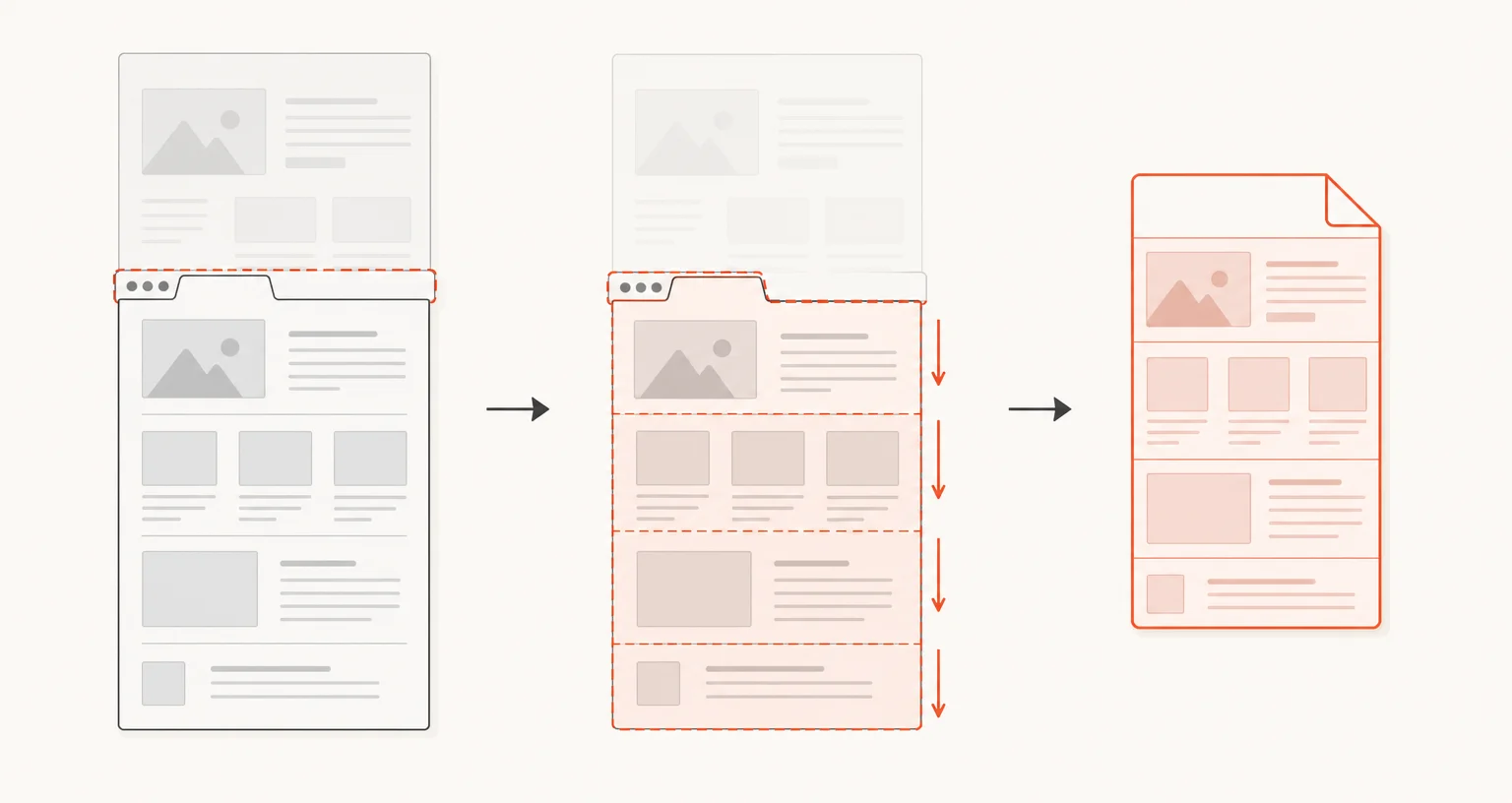
El modo «Página completa desde aquí» utiliza el mismo motor que «Página completa», pero empieza en tu posición de desplazamiento actual en lugar de hacerlo desde la parte superior de la página. Úsalo cuando solo necesites la parte inferior de una página o cuando la página entera sea demasiado grande para capturarla de una sola vez.
Publicado · Actualizado
¿Cuándo debes usarlo en lugar de «Página completa»?
Utiliza «Página completa desde aquí» cuando no te importe la parte de la página situada por encima de tu posición (porque ya hayas capturado el encabezado por separado o quieras omitir un aviso de cookies o un bloque promocional), o cuando «Página completa» indique que la página es demasiado grande. Empezar más abajo reduce la altura total que debe capturarse, lo que a menudo basta para que la página vuelva a quedar dentro de los límites de tamaño indicados a continuación.
¿Cómo se utiliza?
Desplázate hasta el punto donde quieras empezar la captura, abre la ventana emergente de Screenshot Suite y elige «Página completa desde aquí». La página se desplaza y se une desde ese punto hasta el final, esperando hasta 1,5 segundos por pantalla para que se carguen las imágenes con carga diferida, igual que con «Página completa». Este modo no tiene atajo de teclado ni opción en el menú contextual: solo se inicia desde la ventana emergente.
¿Qué ocurre con la imagen y cuáles son los límites?
El resultado se abre en el editor de anotaciones con los mismos ajustes de la ventana emergente y las mismas opciones de exportación que los demás modos de imagen: PNG o JPEG, PDF o copia al portapapeles, además de las opciones de descarga automática, vista previa, sello de URL/fecha, reducción al 50% y retraso. Se aplican los mismos límites del navegador que con «Página completa»: un lienzo no puede superar los 32.767 píxeles por lado ni unos 268 millones de píxeles en total. Las páginas con encabezados fijos o una carga diferida agresiva se procesan con el mismo criterio de mejor esfuerzo. Si necesitas terminar la captura en un punto concreto antes de llegar al final de la página, «Seleccionar una zona» te permite dibujar exactamente la región que quieras.
Preguntas frecuentes
¿Este modo recorre el resto de la página o solo captura lo que está visible en ese momento?
Recorre y une todo el contenido desde tu posición actual hasta el final de la página. Utiliza el mismo motor que «Página completa», pero omite la parte situada por encima del punto inicial.
¿Se aplican los mismos límites de tamaño que en «Página completa»?
Sí. Se aplican los mismos límites del lienzo del navegador: 32.767 píxeles por lado y unos 268 millones de píxeles en total. Empezar más abajo suele producir una imagen más corta, por lo que es menos probable alcanzar estos límites que con «Página completa» desde la parte superior.
¿También puedo establecer un punto final, además del punto inicial?
No. Este modo siempre continúa hasta el final de la página. Para capturar un bloque concreto, utiliza «Seleccionar una zona».