Capture d’image
Capture d’écran depuis votre position dans Chrome
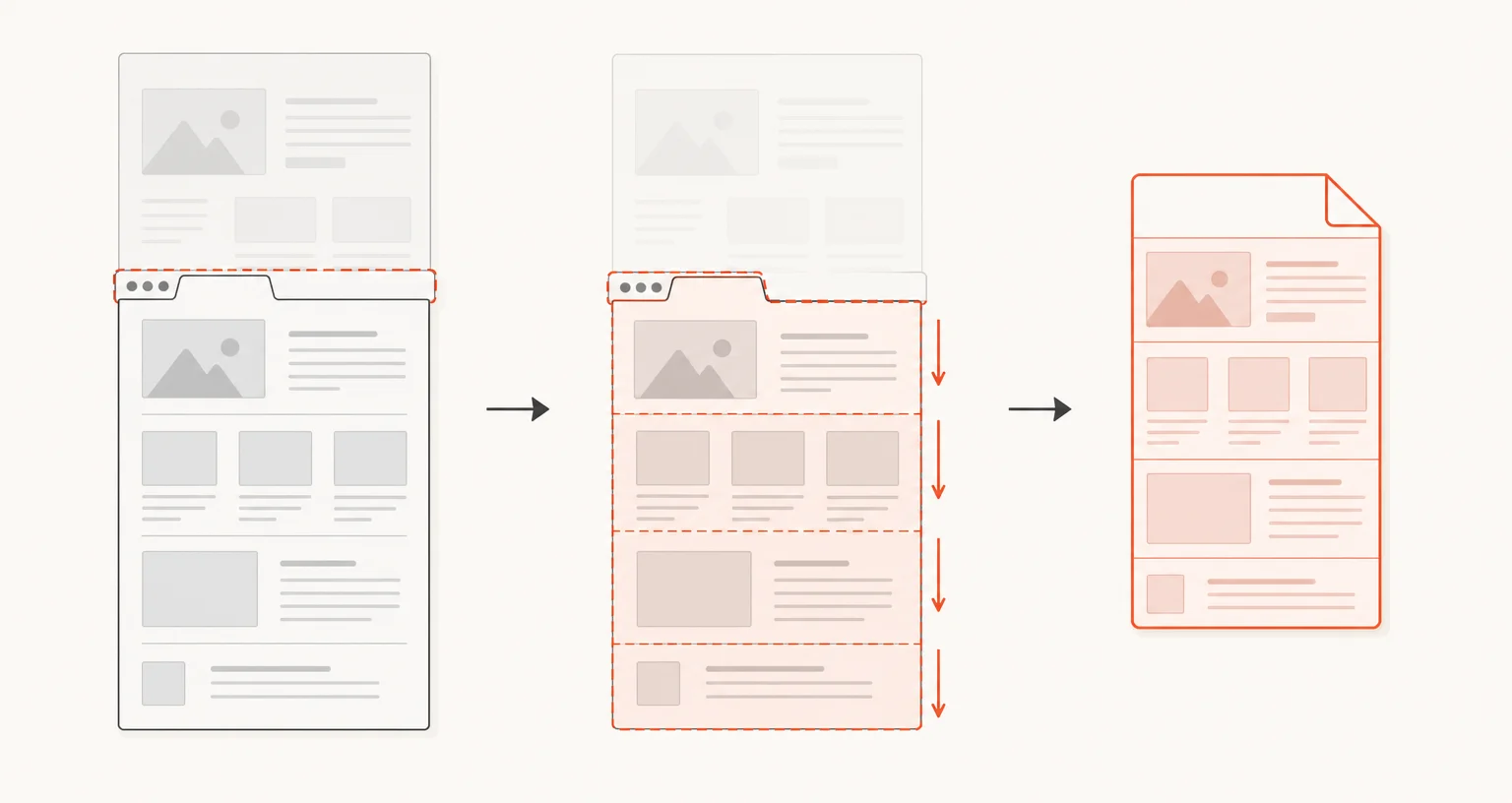
Le mode «Page complète depuis ici» utilise le même moteur que «Page complète», mais démarre à votre position de défilement actuelle plutôt qu’en haut de la page. Utilisez-le si vous avez seulement besoin de la partie inférieure d’une page, ou si la page entière est trop grande pour être capturée en une seule fois.
Publié · Mis à jour
Quand l’utiliser plutôt que «Page complète» ?
Utilisez «Page complète depuis ici» lorsque la partie de la page située au-dessus de votre position ne vous intéresse pas (par exemple, si vous avez déjà capturé l’en-tête séparément ou si vous souhaitez ignorer une bannière de cookies ou un bloc promotionnel) ou lorsque «Page complète» indique que la page est trop grande. Commencer plus bas réduit la hauteur totale à capturer, ce qui suffit souvent à repasser sous les limites de taille indiquées ci-dessous.
Comment l’utiliser ?
Faites défiler la page jusqu’au point où vous souhaitez commencer la capture, ouvrez la fenêtre contextuelle de Screenshot Suite et choisissez «Page complète depuis ici». La page défile et les images sont assemblées depuis ce point jusqu’en bas, avec une attente maximale de 1,5 seconde par écran pour les images chargées en différé, exactement comme avec «Page complète». Il n’existe aucun raccourci clavier ni aucune option dans le menu contextuel pour ce mode : il se lance uniquement depuis la fenêtre contextuelle.
Que devient l’image et quelles sont les limites ?
Le résultat s’ouvre dans l’éditeur d’annotations avec les mêmes paramètres dans la fenêtre contextuelle et les mêmes options d’exportation que tous les modes de capture d’image : PNG ou JPEG, PDF, ou copie dans le presse-papiers, ainsi que les options de téléchargement automatique, d’aperçu, d’ajout de l’URL et de la date, de réduction à 50 % et de délai. Les mêmes limites du navigateur que pour «Page complète» s’appliquent (un canevas ne peut pas dépasser 32 767 pixels par côté ni environ 268 millions de pixels au total) et les pages comportant un en-tête fixe ou un chargement différé agressif sont traitées au mieux de la même manière. Si vous devez arrêter la capture avant le bas de la page plutôt qu’à un point fixe, «Sélectionner une zone» vous permet de tracer précisément la zone souhaitée.
Questions fréquentes
Ce mode fait-il défiler le reste de la page ou capture-t-il uniquement ce qui est visible à l’écran ?
Il fait défiler la page et assemble tout le contenu depuis votre position actuelle jusqu’en bas, avec le même moteur que «Page complète» ; il ignore simplement la partie située au-dessus du point de départ.
Les limites de taille sont-elles les mêmes qu’avec «Page complète» ?
Oui, les mêmes limites de canevas du navigateur s’appliquent : 32 767 pixels par côté et environ 268 millions de pixels au total. En commençant plus bas, l’image obtenue est généralement moins longue, ce qui réduit le risque d’atteindre ces limites par rapport au mode «Page complète» lancé tout en haut.
Puis-je également définir un point d’arrivée, et pas seulement un point de départ ?
Non. Ce mode continue toujours jusqu’en bas de la page. Pour capturer uniquement un bloc précis, utilisez «Sélectionner une zone».