Enregistrement vidéo
Enregistrer votre écran ou une fenêtre dans Chrome
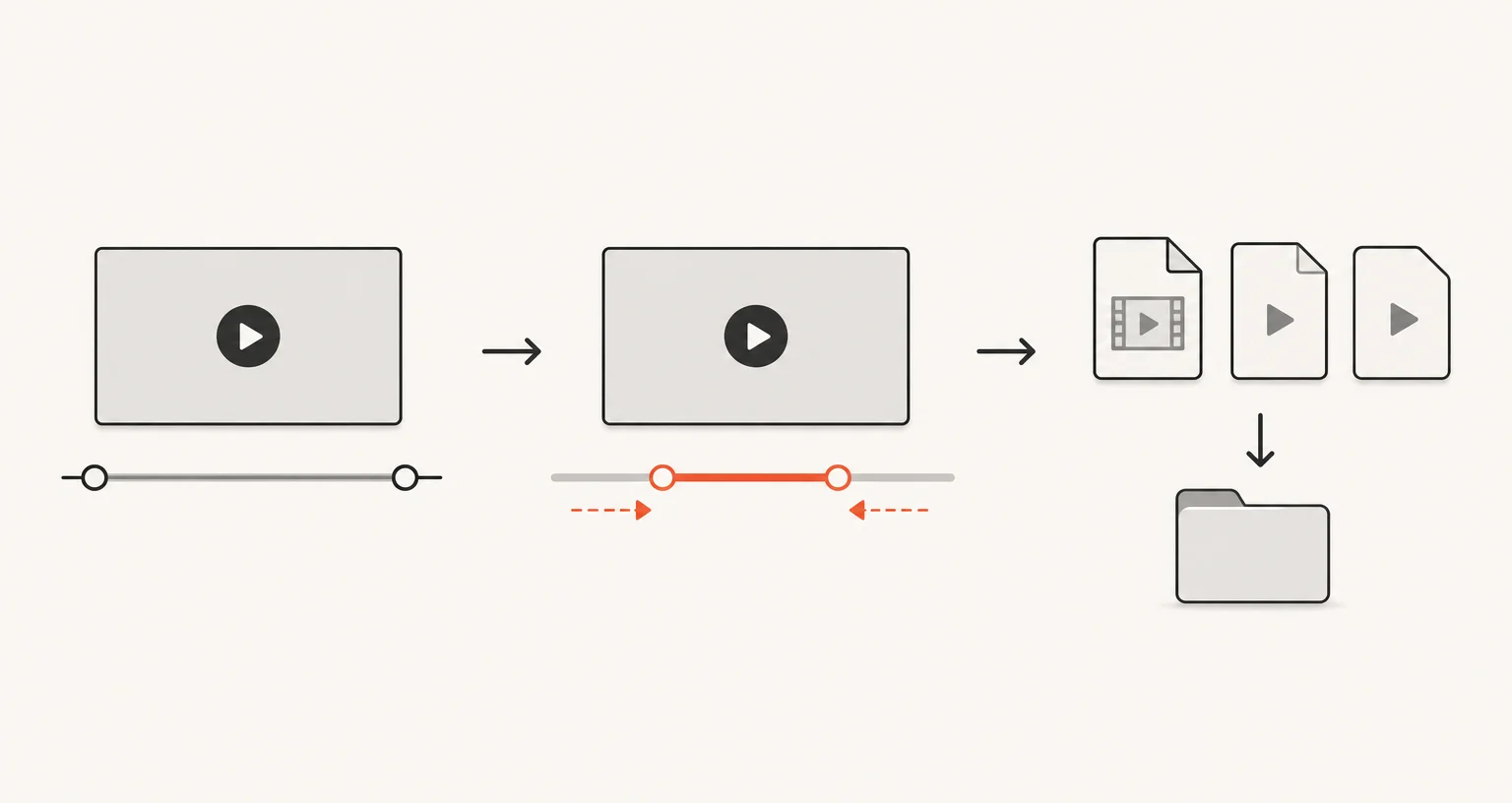
Le mode «Enregistrer l'écran / une fenêtre» enregistre votre écran ou une fenêtre à l’aide du sélecteur de partage de Chrome. Il ne capture pas l’audio du système. Lorsque vous arrêtez l’enregistrement, la vidéo s’ouvre dans un éditeur pour être coupée et exportée.
Publié · Mis à jour
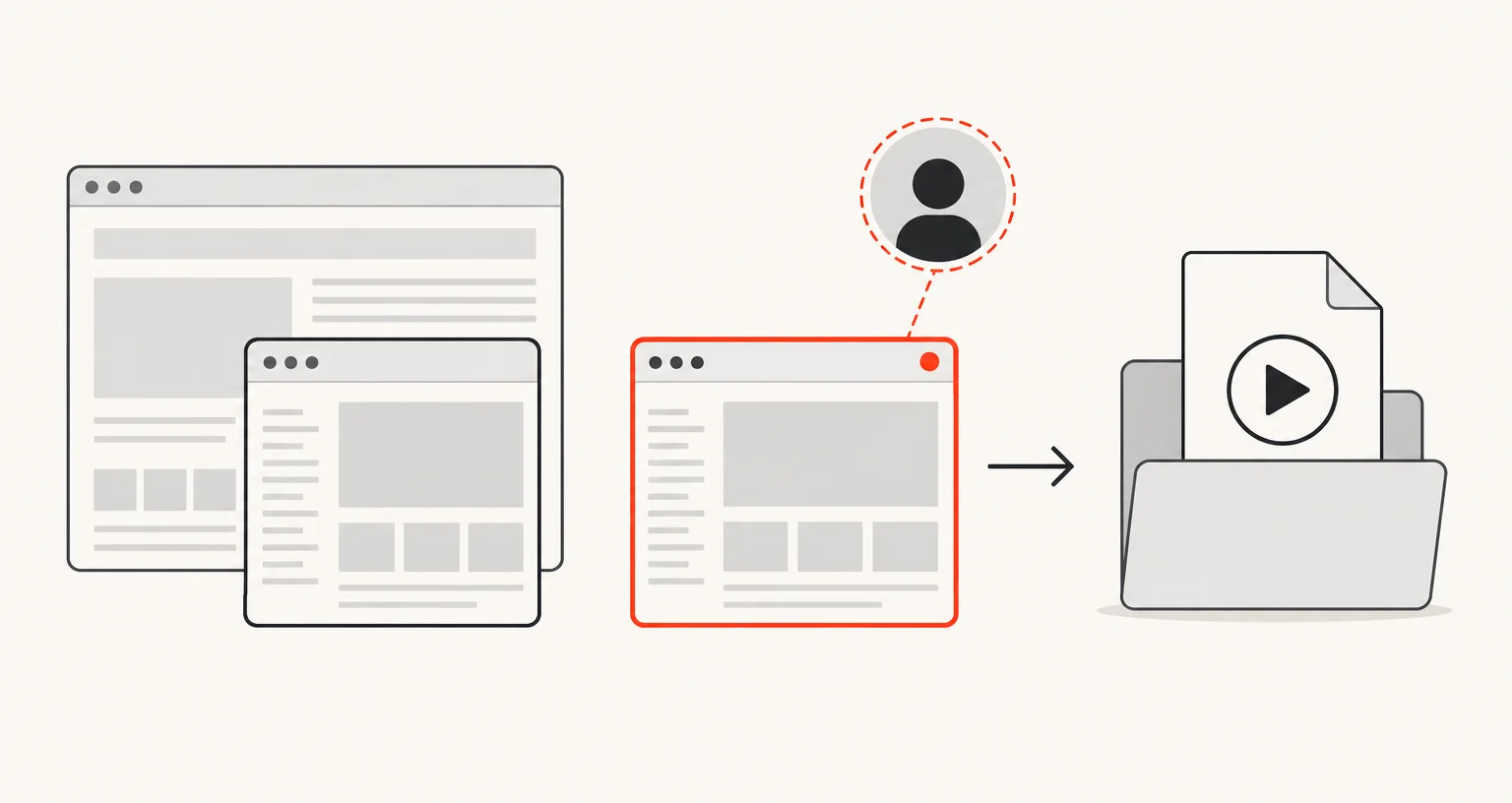
Comment enregistrer votre écran ?
Ouvrez l’onglet Enregistrement de la fenêtre contextuelle et choisissez «Enregistrer l’écran / une fenêtre». Chrome affiche son propre sélecteur de partage d’écran : choisissez un écran ou une fenêtre. Le sélecteur affiche également les onglets Chrome, car il est conçu ainsi par Chrome et non ajouté par cette extension. Cliquez sur Arrêter dans la fenêtre contextuelle pour terminer. Ce mode ne propose ni raccourci clavier ni option dans le menu contextuel.
Enregistre-t-il le son et pouvez-vous ajouter une webcam ?
Pas le son du système : ce mode capture uniquement l’image de l’écran ou de la fenêtre sélectionnés. Si vous activez l’incrustation de la webcam, votre microphone est également enregistré et la webcam est intégrée à la vidéo sous forme de bulle ronde lorsque vous arrêtez l’enregistrement. L’intégration prend environ autant de temps que l’enregistrement lui-même, et sa progression s’affiche dans la fenêtre contextuelle et sur le badge de l’extension. Contrairement au mode «Enregistrer l’onglet», ce mode ne propose aucun outil de dessin en direct : la bulle webcam est ajoutée, mais toute annotation doit être effectuée après l’enregistrement. L’éditeur vidéo lui-même permet uniquement de couper et d’exporter la vidéo, sans outils d’annotation.
Quand l’utiliser plutôt que le mode «Enregistrer l’onglet» ?
Utilisez «Enregistrer l’écran / une fenêtre» pour tout ce qui se trouve en dehors d’un seul onglet du navigateur : une autre application, l’ensemble de votre bureau ou plusieurs fenêtres visibles à la fois. Le mode voisin, «Enregistrer l’onglet», se limite à un seul onglet du navigateur, mais conserve le son propre à cet onglet et permet de dessiner en direct lorsque la webcam est activée. Il faut donc choisir entre une portée plus large (n’importe quelle fenêtre ou application) et les éléments que vous pouvez conserver ou annoter pendant l’enregistrement.
Que pouvez-vous faire avec la vidéo et quelle qualité pouvez-vous choisir ?
Coupez-la, puis exportez le WebM original, un WebM coupé, un MP4 (H.264) ou un GIF de 15 secondes maximum à 10 images par seconde. Avant l’enregistrement, limitez la résolution à 720p, 1080p ou 4K, ou conservez le réglage Auto pour utiliser la résolution native : une source de résolution inférieure n’est jamais agrandie.
Questions fréquentes
Enregistre-t-il l’audio du système, comme la musique diffusée sur mon ordinateur ?
Non. Le mode «Enregistrer l'écran / une fenêtre» capture uniquement l’image provenant du système, sans le son du système ni celui des applications. Activez l’incrustation de la webcam si vous souhaitez ajouter votre voix à l’aide de votre microphone.
Puis-je dessiner sur l’enregistrement comme avec «Enregistrer l'onglet» ?
Non. L’outil de dessin en direct est propre au mode «Enregistrer l'onglet» lorsque la bulle webcam est activée. L’éditeur du mode «Enregistrer l'écran / une fenêtre» sert uniquement à couper et à exporter la vidéo, sans outils d’annotation.
Pourquoi le sélecteur de Chrome propose-t-il aussi « Onglet Chrome » ici ?
Cette option fait partie du sélecteur de partage d’écran de Chrome ; Screenshot Suite ne l’ajoute pas et ne peut pas la supprimer. Si vous souhaitez enregistrer un seul onglet avec son propre son, utilisez plutôt «Enregistrer l'onglet» : c’est le choix le plus direct et il conserve l’audio de l’onglet.