Enregistrement vidéo
Enregistrer un onglet Chrome en vidéo
Le mode «Enregistrer l'onglet» enregistre l’onglet Chrome actuel avec son audio. Lorsque vous arrêtez l’enregistrement, la vidéo s’ouvre dans un éditeur où vous pouvez la couper et l’exporter en WebM, MP4 ou GIF. Aucun fichier n’est envoyé en ligne.
Publié · Mis à jour
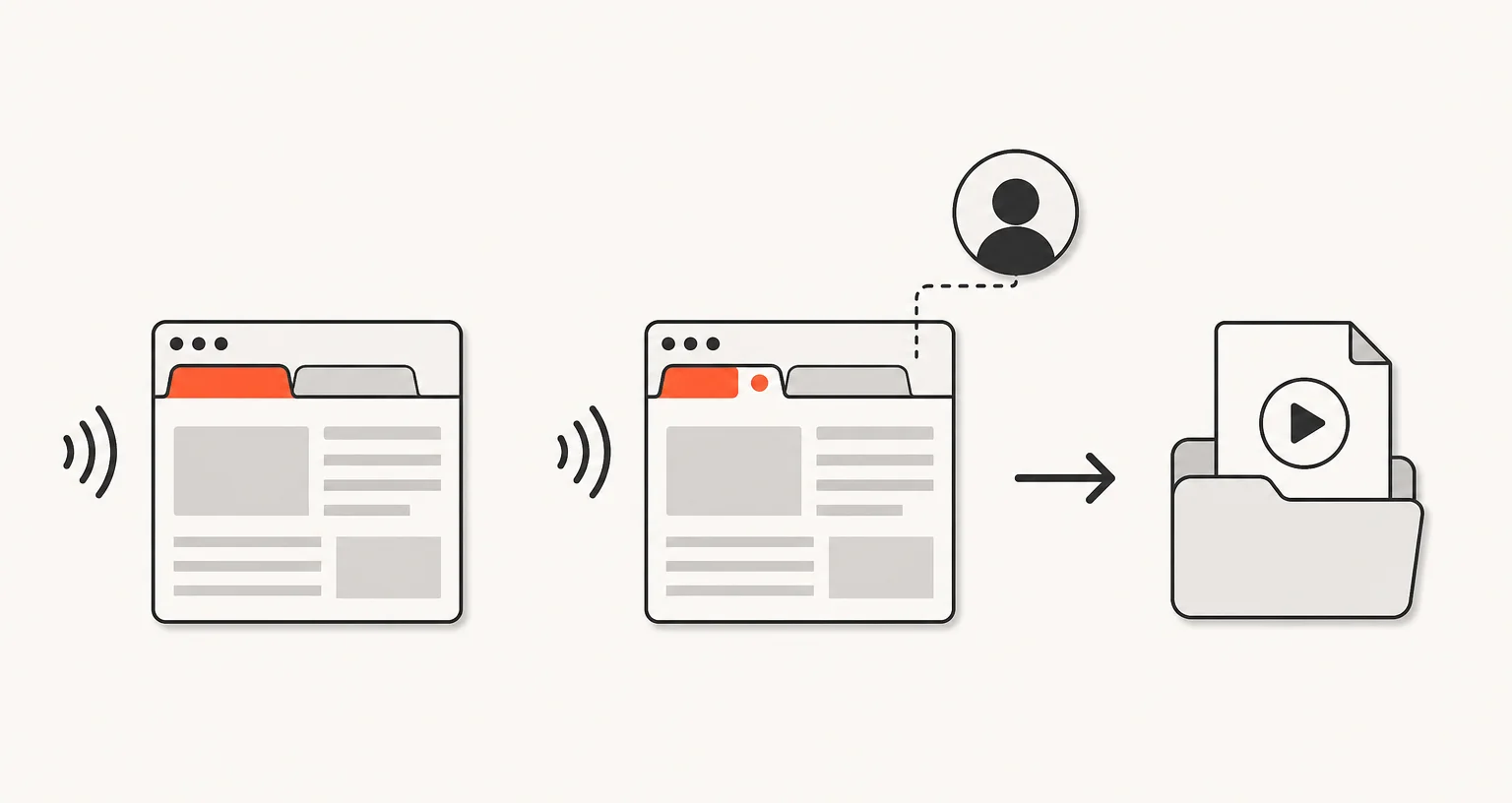
Comment enregistrer un onglet ?
Ouvrez l’onglet Enregistrement de la fenêtre contextuelle et choisissez «Enregistrer l’onglet». Un panneau avec un minuteur indique que l’enregistrement est en cours. Lorsque vous avez terminé, cliquez sur Arrêter dans la fenêtre contextuelle : l’enregistrement s’ouvre alors dans l’éditeur vidéo. Ce mode ne propose ni raccourci clavier ni option dans le menu contextuel : il se lance et s’arrête uniquement depuis la fenêtre contextuelle.
Pouvez-vous ajouter votre webcam et dessiner sur l’enregistrement ?
Oui, mais les deux vont ensemble. Activez la bulle webcam avant de commencer : une bulle ronde apparaît dans l’enregistrement et le son de votre microphone est enregistré avec elle. La première fois, Chrome demande l’accès à la caméra et au microphone dans un petit onglet dédié. Lorsque la bulle webcam est activée, un bouton flottant en forme de crayon vous permet également de dessiner directement sur l’enregistrement, un trait rouge à main levée à la fois, qui disparaît après 3 secondes et est incrusté dans la vidéo à mesure que vous le dessinez. Cet outil de dessin est réservé à l’enregistrement d’un onglet avec la webcam activée ; il ne fait pas partie du mode «Enregistrer l’écran / une fenêtre», et l’éditeur vidéo ne possède aucun outil d’annotation : il permet uniquement de couper et d’exporter la vidéo.
Quand l’utiliser plutôt que le mode «Enregistrer l’écran / une fenêtre» ?
Le mode «Enregistrer l’onglet» se limite à un seul onglet du navigateur et conserve le son de cet onglet : idéal pour une démonstration d’application web, un tutoriel commenté ou un rapport de bug dans lequel le son de la page est important. Le mode voisin, «Enregistrer l’écran / une fenêtre», peut capturer tout votre écran ou n’importe quelle fenêtre, et pas seulement un onglet du navigateur, mais il n’enregistre ni le son du système ni celui de l’onglet, uniquement votre microphone si la bulle webcam est activée. Si tout ce que vous souhaitez montrer se trouve dans un seul onglet et que le son est important, le mode «Enregistrer l’onglet» est le choix le plus direct.
Que pouvez-vous faire avec la vidéo et quelle qualité pouvez-vous choisir ?
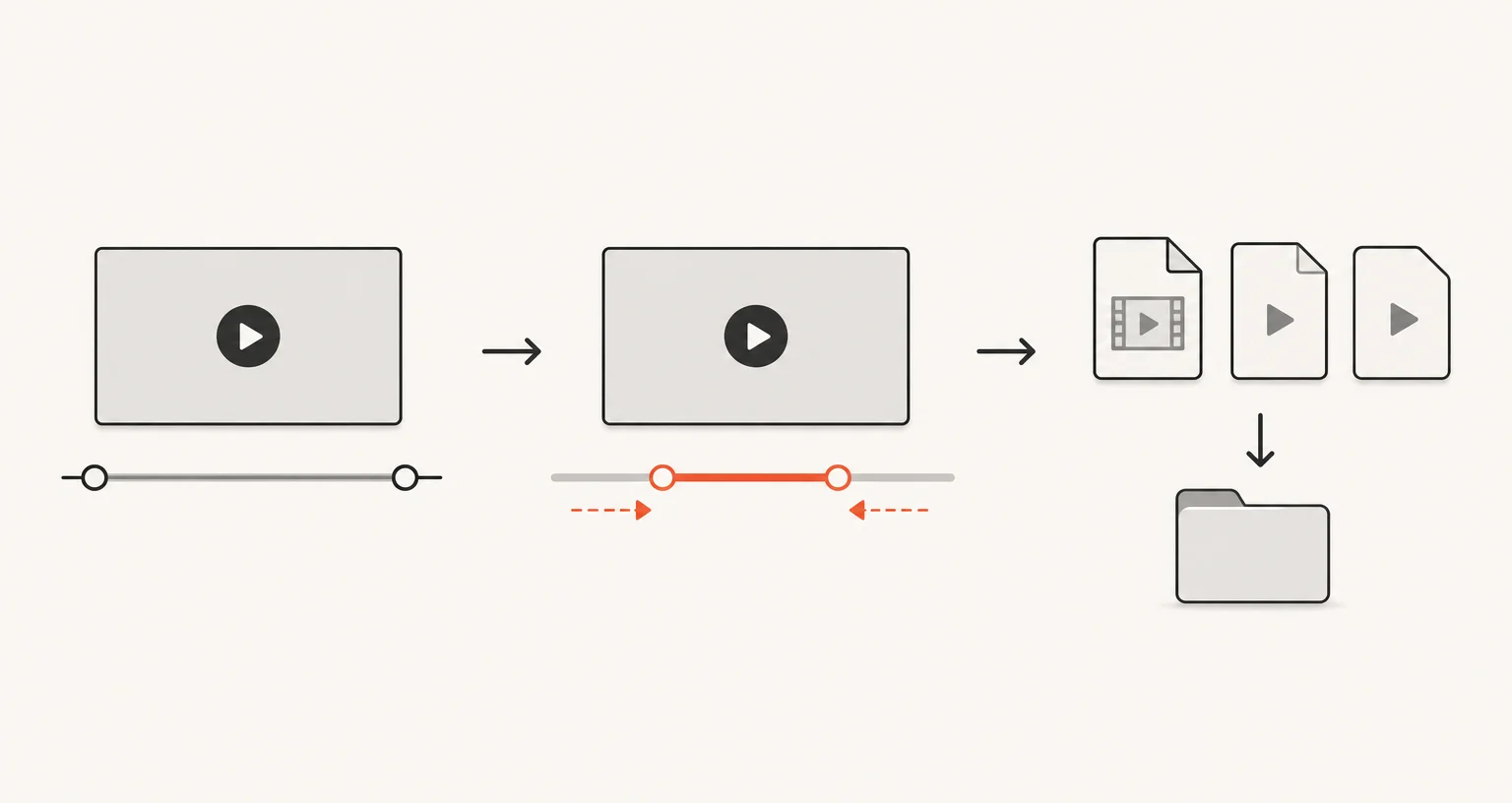
L’éditeur vous permet de couper l’enregistrement, puis de télécharger le WebM d’origine, d’exporter un WebM coupé, d’exporter un MP4 (H.264, avec audio AAC si l’enregistrement contient du son) ou d’exporter un GIF. Les exportations en MP4 et les vidéos coupées sont réencodées en temps réel : leur traitement prend donc environ autant de temps que la durée de la vidéo elle-même. Les GIF sont limités à 15 secondes et à 10 images par seconde. Avant l’enregistrement, vous pouvez limiter la résolution à 720p, 1080p ou 4K, ou conserver l’option Auto pour utiliser la résolution native : une source de plus petite taille n’est jamais agrandie.
Questions fréquentes
Le mode «Enregistrer l'onglet» capture-t-il le son de l’onglet ?
Oui : tout ce qui est diffusé dans cet onglet (une vidéo, un appel ou de la musique en arrière-plan) est enregistré avec l’image.
Puis-je ajouter ma webcam et ma voix ?
Oui. Activez la bulle webcam avant de commencer : une bulle ronde est ajoutée à l’enregistrement et le son de votre microphone est capturé avec elle. Chrome demande une seule fois l’accès à la caméra et au microphone, dans un petit onglet dédié.
Puis-je dessiner sur l’enregistrement pendant qu’il est en cours ?
Uniquement lorsque la bulle webcam est activée. Un bouton flottant en forme de crayon vous permet de tracer directement sur l’enregistrement une ligne rouge à main levée à la fois ; chaque trait disparaît après 3 secondes. Aucun outil de dessin n’est disponible pour enregistrer un onglet sans la webcam, et l’éditeur vidéo permet uniquement de couper et d’exporter la vidéo, sans outils d’annotation.
Dans quels formats puis-je exporter l’enregistrement ?
Vous pouvez exporter le WebM d’origine, un WebM coupé, un MP4 (H.264) ou un GIF de 15 secondes au maximum à 10 images par seconde.