Capture d’image
Capture de la zone visible dans Chrome
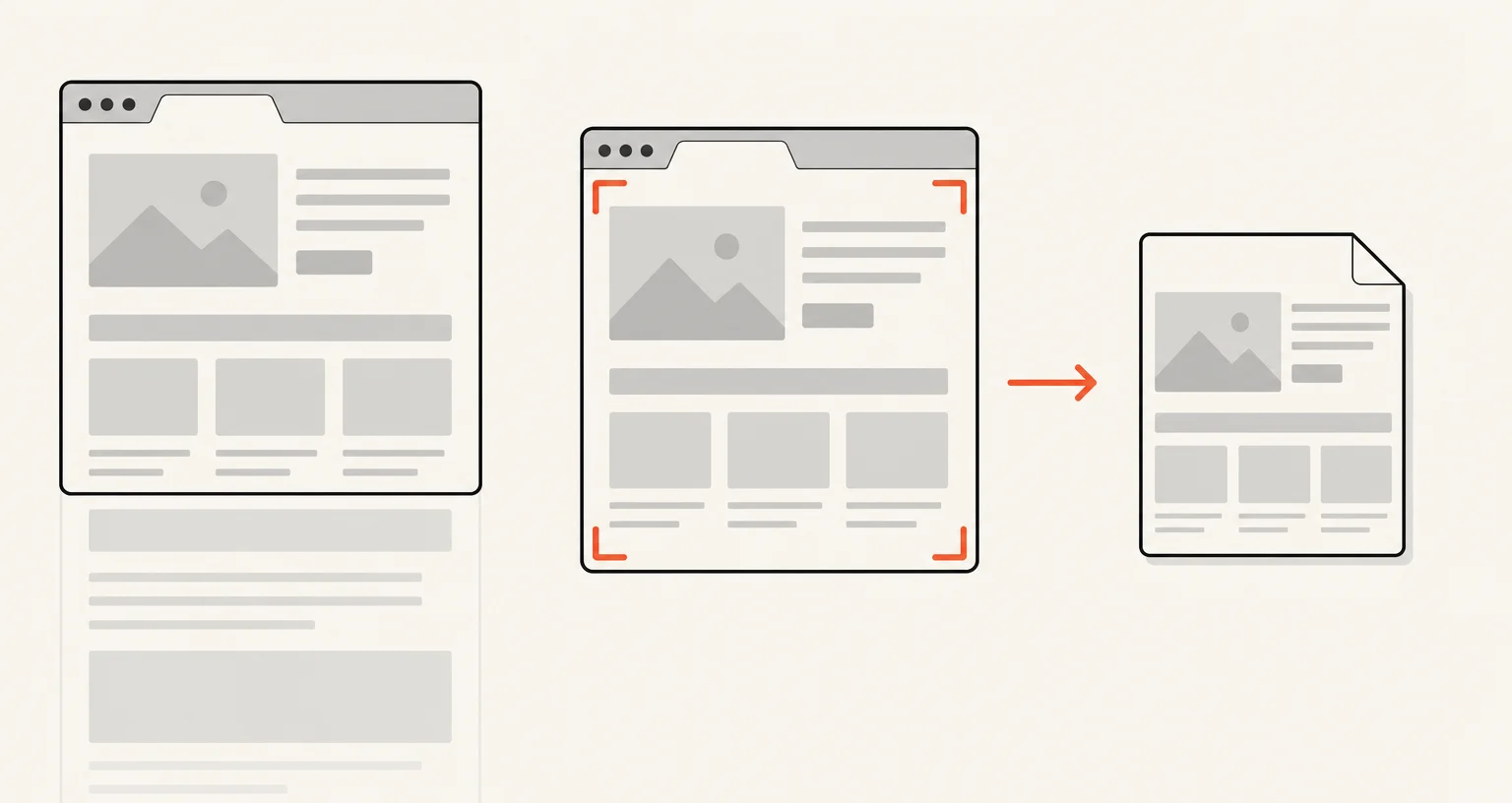
Le mode «Zone visible» capture exactement ce qui est affiché dans votre onglet Chrome actuel. Cliquez dessus dans la fenêtre pop-up de Screenshot Suite, appuyez sur Alt+Shift+X ou utilisez le menu contextuel. Par défaut, l’image s’ouvre dans l’éditeur d’annotations et est enregistrée dans votre dossier Téléchargements.
Publié · Mis à jour
Comment capturer avec le mode «Zone visible» ?
Ouvrez l’onglet souhaité et faites défiler la page jusqu’à la partie dont vous avez besoin : seul ce qui est actuellement affiché à l’écran sera capturé. Ensuite, vous pouvez :
- Cliquer sur l’icône Screenshot Suite dans la barre d’outils et choisir «Zone visible».
- Appuyer sur Alt+Shift+X, sans ouvrir la fenêtre pop-up.
- Faire un clic droit n’importe où sur la page et choisir «Zone visible» dans le menu contextuel.
Les trois méthodes déclenchent la même capture : la fonction captureVisibleTab de Chrome, appliquée à la partie de l’onglet actuellement affichée. Le mode «Zone visible» est l’un des deux seuls modes de Screenshot Suite à disposer à la fois d’un raccourci clavier et d’une entrée dans le menu contextuel ; l’autre est «Sélectionner une zone». Les sept autres modes sont uniquement accessibles depuis la fenêtre pop-up.
Quand utiliser «Zone visible» plutôt que «Page complète» ou «Sélectionner une zone» ?
Le mode «Zone visible» est idéal lorsque vous n’avez pas besoin de faire défiler la page : une boîte de dialogue, un formulaire, une fenêtre de discussion, un message d’erreur ou tout autre élément qui tient déjà à l’écran. Il capture toute la zone d’affichage en une seule étape, sans sélection à tracer ni attente.
Par rapport au mode le plus proche, «Sélectionner une zone» : «Zone visible» capture toujours toute la zone d’affichage et ne nécessite aucune interaction au-delà du clic ou du raccourci ; «Sélectionner une zone» vous demande d’abord de tracer un rectangle, une étape supplémentaire utile lorsque vous ne souhaitez capturer qu’une partie de ce qui est affiché à l’écran, par exemple en excluant une barre latérale ou des publicités. Si le contenu dont vous avez besoin dépasse la hauteur de la zone d’affichage, aucun de ces deux modes ne suffit : utilisez «Page complète» ou «Page complète depuis ici».
Que devient l’image après la capture ?
Avec les paramètres par défaut, l’image s’ouvre dans l’éditeur d’annotations et est également enregistrée dans un dossier Screenshot Suite à l’intérieur de votre dossier Téléchargements. Dans l’onglet Paramètres de la fenêtre pop-up, vous pouvez désactiver l’un ou l’autre de ces comportements, activer la copie automatique dans le presse-papiers, demander à Chrome de vous inviter à choisir un emplacement d’enregistrement à chaque fois, ajouter l’URL de la page et la date sur l’image, passer du format PNG au format JPEG, réduire de moitié la résolution pour les écrans Retina et autres écrans haute densité, ou ajouter un délai de 0, 3, 5 ou 10 secondes avant le déclenchement de la capture. Ces paramètres sont communs à tous les modes d’image, et pas seulement à «Zone visible».
Depuis l’éditeur, exportez l’image annotée au format PNG ou JPEG, copiez-la dans le presse-papiers ou exportez-la au format PDF.
Quelles sont les limites de ce mode ?
Le mode «Zone visible» capture uniquement ce qui tient dans la zone d’affichage actuelle, sans inclure le contenu situé sous la ligne de flottaison. Comme toutes les extensions Chrome, Screenshot Suite ne peut pas capturer les pages internes de Chrome (URL chrome://...) ni le Chrome Web Store. Chrome bloque l’accès des extensions à ces pages pour tout le monde, et pas seulement pour cette extension. Si Alt+Shift+X ne produit aucun effet, une autre extension ou un raccourci Chrome utilise peut-être déjà cette combinaison. Vérifiez-la et réattribuez-la sur chrome://extensions/shortcuts.
Questions fréquentes
Puis-je modifier le raccourci Alt+Shift+X ?
Oui. Chrome vous permet de réattribuer les raccourcis de n’importe quelle extension sur chrome://extensions/shortcuts, y compris les deux raccourcis de Screenshot Suite («Zone visible» et «Sélectionner une zone»).
Le mode «Zone visible» capture-t-il toute la page ou seulement ce qui est affiché à l’écran ?
Seulement ce qui est actuellement visible dans l’onglet. Pour capturer une page plus haute que votre écran, utilisez plutôt «Page complète» ou «Page complète depuis ici».
Dans quel format la capture est-elle enregistrée ?
Au format PNG ou JPEG, défini une fois dans l’onglet Paramètres de la fenêtre pop-up et utilisé par tous les modes d’image. Après la capture, l’éditeur d’annotations peut également exporter l’image au format PDF ou la copier dans le presse-papiers.