Capture d’image
Capturer un iframe dans Chrome
Le mode «Cadre de page (iframe)» capture un iframe entier de la page. Lancez-le, puis cliquez sur le cadre souhaité. Screenshot Suite capture l’intégralité de ce cadre, y compris s’il provient d’un autre site (cross-origin), puis ouvre le résultat dans l’éditeur.
Publié · Mis à jour
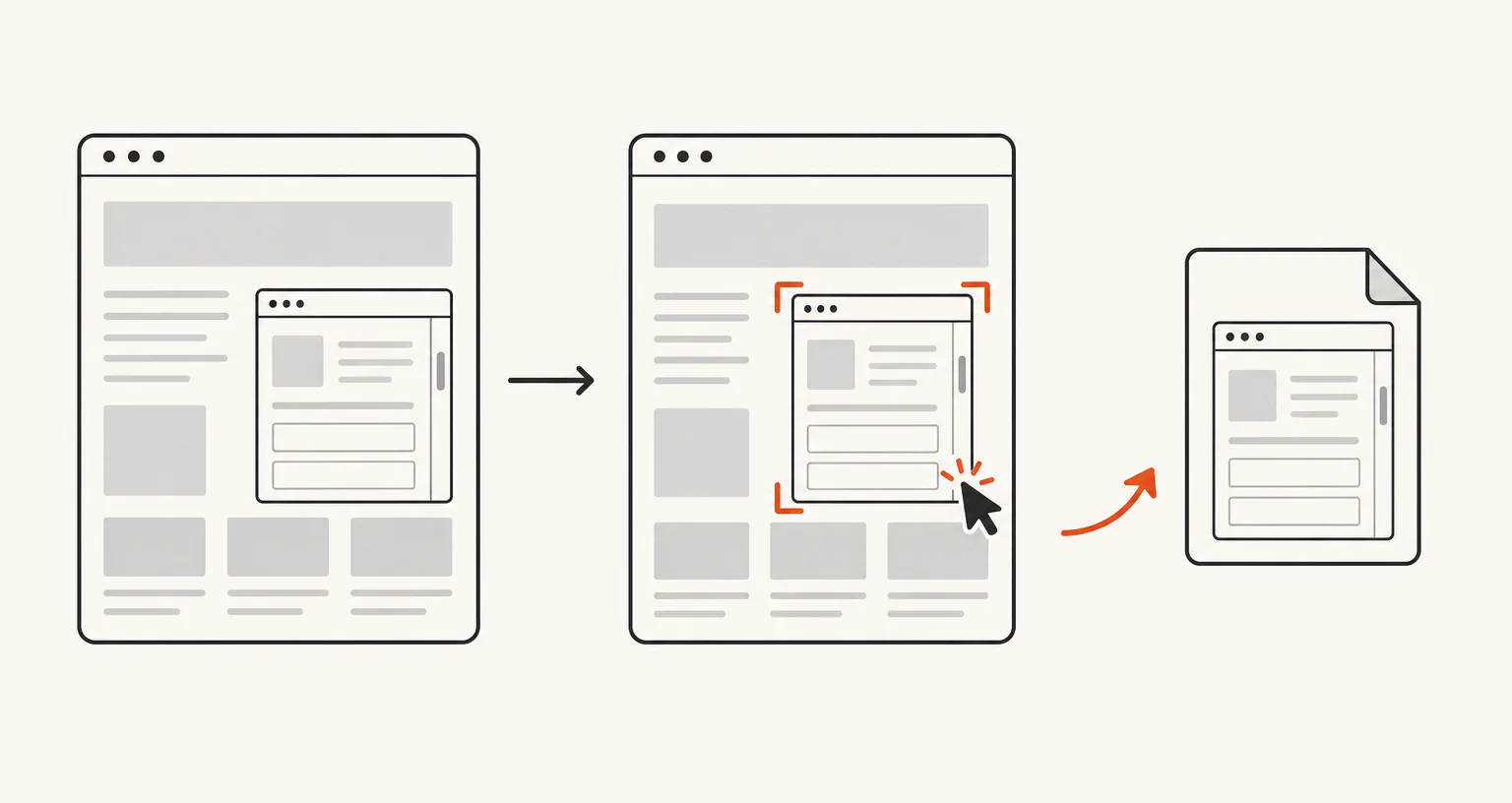
Comment capturer un iframe ?
Ouvrez la fenêtre contextuelle et choisissez «Cadre de page (iframe)». Une indication apparaît sur la page pour vous rappeler de cliquer sur le cadre souhaité : cliquez dessus et Screenshot Suite le capture dans son intégralité. Appuyez à tout moment sur Échap pour annuler. Ce mode ne dispose d’aucun raccourci clavier ni d’aucune option dans le menu contextuel ; il se lance uniquement depuis la fenêtre contextuelle.
Pourquoi est-ce différent de la sélection d’une zone ?
Une zone sélectionnée est un rectangle de pixels à l’écran, limité à ce qui est actuellement visible. La capture avec «Cadre de page (iframe)» cible le cadre en tant qu’élément de la page, afin d’en capturer l’intégralité, y compris la partie qui nécessiterait de faire défiler le contenu à l’intérieur du cadre, même lorsque celui-ci dépasse la zone affichée à l’écran. Ce mode convient donc aux tableaux de bord, documents, cartes, widgets de paiement ou autres applications tierces intégrés à une page, pour lesquels une simple sélection rectangulaire n’en capturerait qu’une partie.
Quelle est la différence avec «Frame vidéo» ?
Ces deux modes ciblent un élément précis de la page plutôt que toute la zone d’affichage : «Frame vidéo» extrait une image fixe d’une vidéo HTML5, tandis que «Cadre de page (iframe)» capture un iframe intégré dans son intégralité. Utilisez «Cadre de page (iframe)» pour tout contenu qui fonctionne comme une page web intégrée à part entière ; utilisez «Frame vidéo» lorsque le contenu souhaité se trouve dans un élément <video>.
Que se passe-t-il après la capture et quelles sont les limites ?
L’image s’ouvre dans l’éditeur d’annotations avec les mêmes paramètres et options d’exportation que tous les modes de capture d’image : PNG ou JPEG, PDF, copie dans le presse-papiers, téléchargement automatique, aperçu, ajout de l’URL et de la date, réduction à 50 % et délai facultatif avant la capture. Le mode «Cadre de page (iframe)» est spécialement conçu pour les iframes. Pour capturer à la fois un iframe et le contenu environnant de la page, utilisez plutôt «Sélectionner une zone» ou «Page complète». Comme tous les autres modes, il ne peut pas fonctionner sur les pages internes de Chrome ni sur le Chrome Web Store.
Questions fréquentes
La capture inclut-elle l’iframe entier ou seulement la partie visible à l’écran ?
L’iframe entier est capturé, y compris toute partie qui nécessiterait de faire défiler le contenu à l’intérieur du cadre pour être visible, et pas seulement ce qui est affiché à l’écran au moment du clic.
Cela fonctionne-t-il avec les iframes provenant d’un autre site ?
Oui. Le mode «Cadre de page (iframe)» capture aussi bien les iframes cross-origin que celles de même origine, notamment les tableaux de bord, documents et widgets tiers intégrés.
Que se passe-t-il si la page ne contient aucun iframe ?
Il n’y a rien sur quoi cliquer. Utilisez plutôt «Page complète», «Sélectionner une zone» ou «Zone visible» pour capturer le contenu ordinaire de la page.