Capture d’image
Capture d’écran dans Chrome
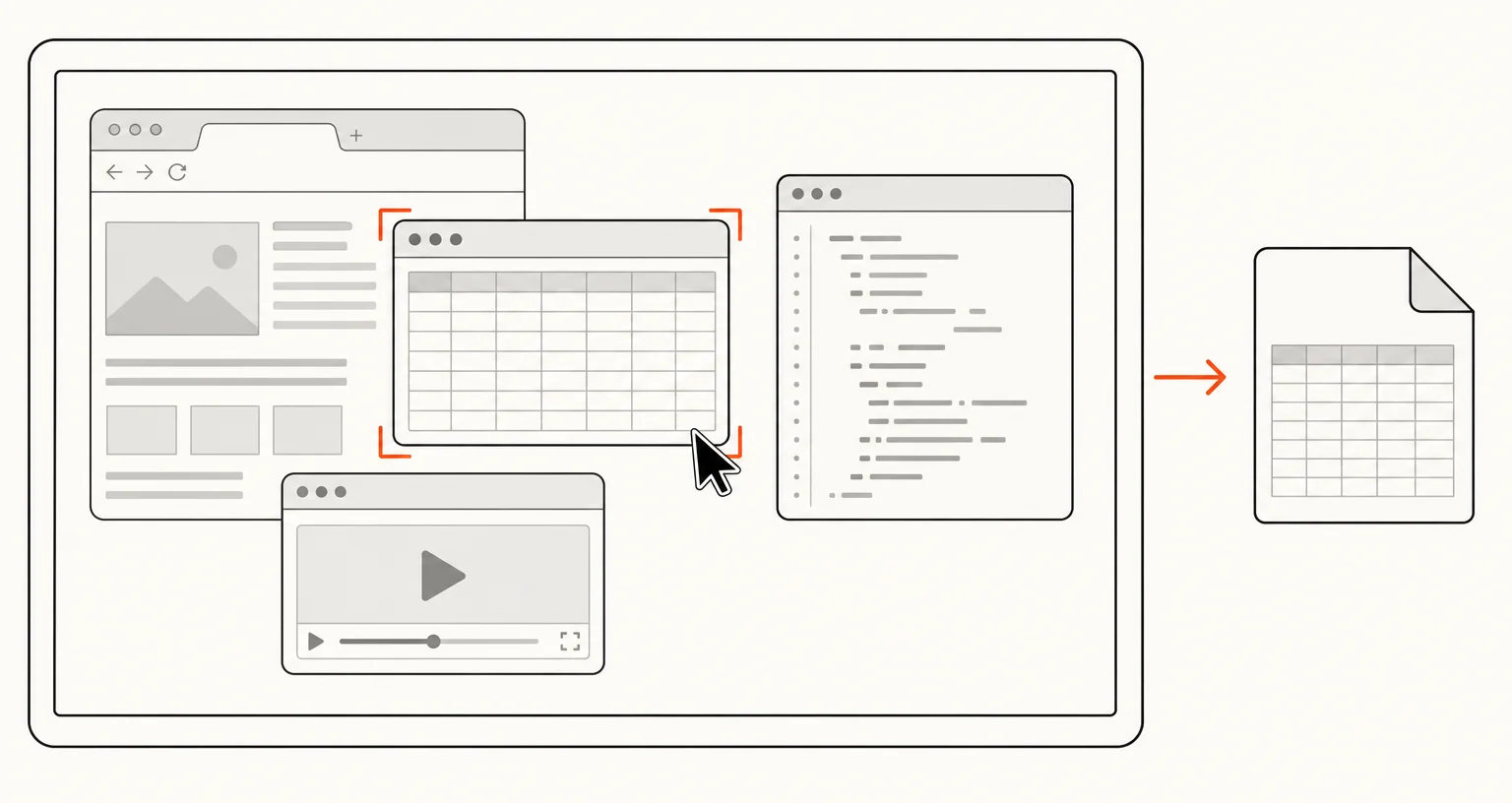
Le mode «Écran ou fenêtre» crée une image fixe de tout votre écran, ou d’une fenêtre ou application, à l’aide du sélecteur d’écran de Chrome. Il ne se limite pas à l’onglet actuel, ce qui vous permet de capturer d’autres applications. L’image s’ouvre dans l’éditeur d’annotation.
Publié · Mis à jour
Comment capturer l’écran ?
Ouvrez le popup, choisissez «Écran ou fenêtre», puis sélectionnez un écran ou une fenêtre dans la boîte de dialogue affichée par Chrome. L’image est capturée et s’ouvre dans l’éditeur. Chrome vous demande de choisir à chaque fois : rien sur votre écran n’est donc capturé sans sélection explicite. Ce mode ne dispose d’aucun raccourci clavier ni d’aucune option dans le menu contextuel ; il est uniquement accessible depuis le popup.
Quand utiliser ce mode plutôt que «Zone visible», et quelle différence avec un enregistrement ?
Utilisez «Zone visible» pour l’onglet actuel du navigateur. Utilisez «Écran ou fenêtre» lorsque vous avez besoin de capturer une autre application, plusieurs fenêtres à la fois ou l’ensemble de votre bureau : tout ce qui dépasse le contenu affiché dans un seul onglet Chrome. Le mode «Écran ou fenêtre» produit une image fixe : pour capturer la même source, écran ou fenêtre, sous forme de vidéo, utilisez «Enregistrer l’écran / une fenêtre», le mode voisin qui partage le même sélecteur d’écran, mais produit un enregistrement plutôt qu’une seule image.
Que se passe-t-il après la capture ?
L’image s’ouvre dans le même éditeur d’annotation que pour tous les autres modes de capture d’image, avec les mêmes paramètres et options d’exportation : PNG ou JPEG, PDF, copie dans le presse-papiers, téléchargement automatique, aperçu, ajout de l’URL et de la date, réduction à 50 % et délai facultatif avant la capture, pratique pour disposer une fenêtre comme vous le souhaitez avant l’apparition de la boîte de dialogue du sélecteur.
Questions fréquentes
Puis-je capturer une application précise plutôt que tout mon écran ?
Oui. Le sélecteur de Chrome vous permet de choisir une seule fenêtre ou application, et pas uniquement l’écran entier.
Le mode «Écran ou fenêtre» enregistre-t-il une vidéo ?
Non, il crée une seule image fixe. Pour enregistrer une vidéo, utilisez «Enregistrer l'onglet» ou «Enregistrer l'écran / une fenêtre».
Dois-je utiliser ce mode pour l’onglet actuel du navigateur ?
Les modes «Zone visible» et «Page complète» sont plus directs pour l’onglet dans lequel vous vous trouvez. Le mode «Écran ou fenêtre» est destiné aux fenêtres et applications extérieures au navigateur, ou à l’ensemble de votre bureau.