Capture d’image
Capture d’écran d’une zone sélectionnée dans Chrome
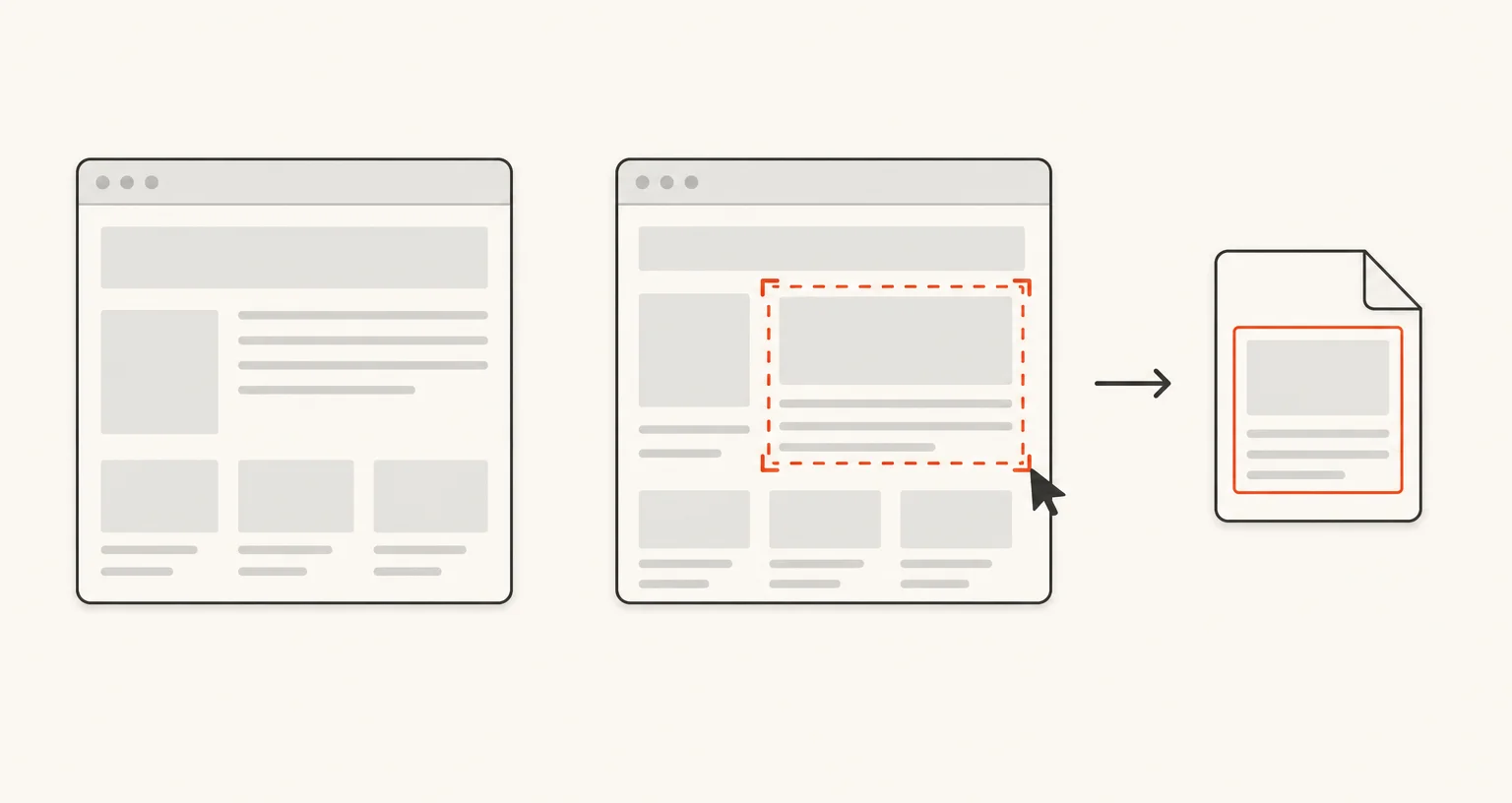
Le mode «Sélectionner une zone» vous permet de tracer directement sur la page le rectangle de votre choix. Lancez-le depuis le popup, appuyez sur Alt+Shift+S ou utilisez le menu contextuel. Seule la zone tracée est capturée et ouverte dans l’éditeur.
Publié · Mis à jour
Comment capturer une zone sélectionnée ?
Lancez le mode depuis le popup, avec Alt+Shift+S ou depuis le menu contextuel de la page. «Sélectionner une zone» est l’un des deux seuls modes de Screenshot Suite à disposer à la fois d’un raccourci clavier et d’une entrée dans le menu, l’autre étant «Zone visible». Une fois le mode lancé, faites glisser le curseur sur la page pour tracer le rectangle souhaité. Screenshot Suite capture exactement cette zone et l’ouvre dans l’éditeur d’annotations.
Quand l’utiliser plutôt que «Zone visible» ?
«Zone visible» capture toute la zone d’affichage en une seule étape. «Sélectionner une zone» demande une étape supplémentaire (tracer le rectangle), mais ne capture que la partie dont vous avez réellement besoin. C’est pratique pour exclure une barre latérale, des publicités ou tout autre élément autour du contenu voulu. Les deux modes fonctionnent aussi différemment en arrière-plan : «Zone visible» effectue une seule capture instantanée, tandis que «Sélectionner une zone» utilise le moteur de défilement et d’assemblage de «Page complète». Si le rectangle tracé dépasse la taille de l’écran, Screenshot Suite le parcourt par sections et assemble le résultat, exactement comme pour une capture de page complète.
Que se passe-t-il après la capture et quelles sont les limites ?
L’image s’ouvre dans l’éditeur avec les mêmes paramètres que pour tous les modes d’image : PNG ou JPEG, export au format PDF ou copie dans le presse-papiers, téléchargement automatique, aperçu, ajout de l’URL et de la date, réduction à 50% sur les écrans haute densité et délai de 0, 3, 5 ou 10 secondes avant le déclenchement de la capture. Ce délai est pratique pour sélectionner une zone juste avant la disparition d’un menu ou d’une infobulle à inclure. Comme une grande sélection utilise le même moteur de défilement et d’assemblage que «Page complète», les mêmes limites du canevas du navigateur s’appliquent : 32 767 pixels de côté ou environ 268 millions de pixels au total. Comme tous les modes, «Sélectionner une zone» ne fonctionne pas sur les pages internes de Chrome (chrome://...) ni sur le Chrome Web Store. Si le raccourci ne fait rien, recherchez un conflit avec une autre extension sur chrome://extensions/shortcuts.
Que faire si la page contient des cadres ?
Pour capturer un cadre entier (un iframe) plutôt qu’un rectangle tracé, utilisez «Cadre de page (iframe)».
Questions fréquentes
Puis-je modifier le raccourci Alt+Shift+S ?
Oui. Chrome vous permet de réattribuer les raccourcis de n’importe quelle extension sur chrome://extensions/shortcuts, y compris les deux raccourcis de Screenshot Suite («Sélectionner une zone» et «Zone visible»).
Comment capturer un iframe entier plutôt qu’un rectangle tracé ?
Utilisez plutôt «Cadre de page (iframe)» : ce mode capture un iframe entier sur la page, y compris s’il provient d’un autre domaine, au lieu d’une zone tracée à la main.
Puis-je sélectionner une zone plus grande que mon écran ?
Oui. «Sélectionner une zone» utilise le même moteur de défilement et d’assemblage que «Page complète» : une sélection plus haute ou plus large que la zone d’affichage est quand même capturée en entier, en la parcourant de la même manière, dans les mêmes limites de taille (32 767 pixels de côté, environ 268 millions de pixels au total).