Shortcuts
Atajos de teclado para capturas en Chrome
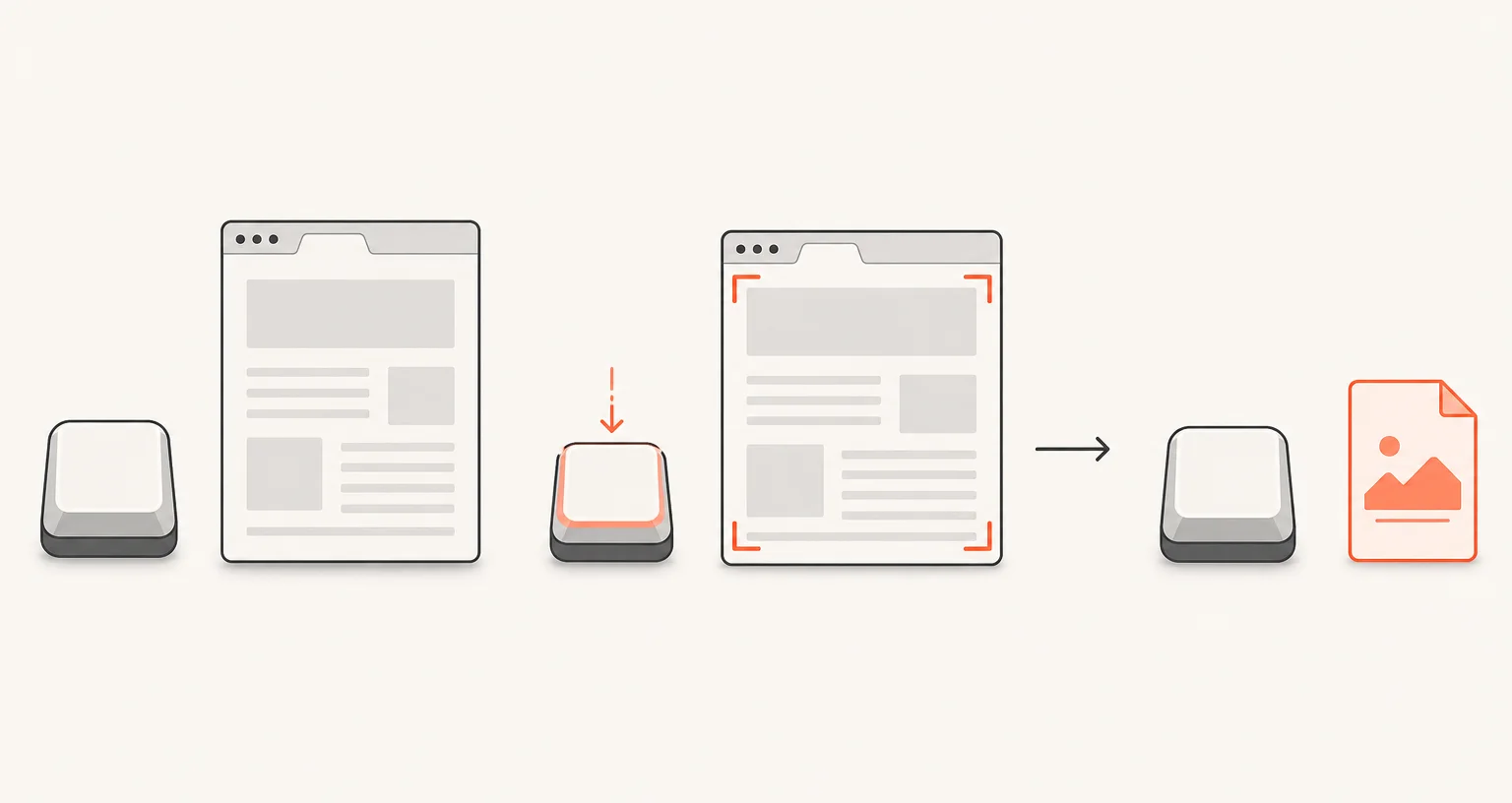
Chrome no tiene ningún atajo de teclado integrado para hacer capturas de pantalla. Cuando se habla de «el atajo», se hace referencia a un atajo del sistema operativo (distinto en Windows, Mac y Chromebook) o a un comando de Chrome DevTools. Screenshot Suite añade exactamente dos atajos propios, reales y personalizables (Alt+Shift+X y Alt+Shift+S), además de un menú contextual para esas mismas dos opciones.
Publicado · Actualizado
¿Chrome tiene un atajo integrado para hacer capturas de pantalla?
No. Chrome no incluye ningún atajo de teclado para hacer capturas de pantalla. Cuando se habla del «atajo de Chrome para capturas de pantalla», normalmente se hace referencia a una de estas dos cosas: un atajo integrado en el sistema operativo o un comando de las herramientas para desarrolladores de Chrome. Ninguno de ellos es específico de Chrome como navegador.
¿Cuáles son los atajos del sistema operativo?
- Windows:
PrtScncopia toda la pantalla al portapapeles;Win+PrtScnla guarda directamente en la carpeta Imágenes\Capturas de pantalla.Win+Shift+Sabre la interfaz de la Herramienta Recortes para seleccionar una zona, una ventana o la pantalla completa, y copia el resultado al portapapeles para que puedas pegarlo. - Mac:
Cmd+Shift+3captura toda la pantalla y la guarda en el escritorio;Cmd+Shift+4permite arrastrar para seleccionar una zona (pulsa después la barra espaciadora para cambiar a la captura de una sola ventana);Cmd+Shift+5abre un panel con opciones para hacer capturas y grabaciones de pantalla. - Chromebook:
Ctrl+ la tecla Mostrar ventanas (la tecla con un rectángulo y líneas, que suele ocupar el lugar de F5) captura toda la pantalla;Shift+Ctrl+ la tecla Mostrar ventanas permite seleccionar una zona o una ventana.
Ninguno de estos atajos requiere una extensión, y tampoco permite anotar ni exporta el resultado por ti: guardan un archivo de imagen sin editar o lo copian al portapapeles.
¿Qué puede hacer Chrome DevTools sin ninguna extensión?
Pulsa Ctrl+Shift+I (o F12 en Windows/Linux, Cmd+Option+I en Mac) para abrir DevTools; después, pulsa Ctrl+Shift+P (Cmd+Shift+P en Mac) para abrir el menú de comandos y escribe «screenshot». Chrome ofrece allí cuatro comandos integrados: Capture full size screenshot (toda la página desplazable), Capture screenshot (solo la zona visible), Capture area screenshot (permite arrastrar para seleccionar una zona) y Capture node screenshot (el elemento seleccionado en ese momento en el panel Elements). Son realmente útiles y no requieren instalar nada. La desventaja es que están a varios clics de distancia dentro de una herramienta para desarrolladores que la mayoría de la gente nunca abre, guardan un PNG sin anotaciones y no ofrecen ninguna opción de grabación de video.
¿Qué atajos añade Screenshot Suite y puedes cambiarlos?
Screenshot Suite añade exactamente dos atajos de teclado reales: Alt+Shift+X para «Zona visible» y Alt+Shift+S para «Seleccionar una zona». Ambos también están disponibles en el menú contextual de la página y pueden reasignarse a la combinación que prefieras en chrome://extensions/shortcuts, la misma página que Chrome utiliza para los atajos de todas las extensiones y no una opción específica de esta.
¿Por qué no tienen atajo los 9 modos?
Actualmente, solo lo tienen «Zona visible» y «Seleccionar una zona». «Página completa», «Página completa desde aquí», «Marco de página (iframe)», «Fotograma de video», «Pantalla o ventana» y los dos modos de grabación («Grabar la pestaña» y «Grabar la pantalla / una ventana») solo se inician desde la ventana emergente. Si un atajo que has configurado deja de responder, consulta La extensión de capturas de pantalla no funciona para conocer la causa más habitual.
Preguntas frecuentes
¿Chrome tiene un atajo integrado para hacer capturas de pantalla?
No. Chrome no incluye ninguno. Como alternativas, puedes usar un atajo del sistema operativo (distinto en Windows, Mac y Chromebook) o un comando de DevTools.
¿Qué atajos añade Screenshot Suite?
Dos: Alt+Shift+X para «Zona visible» y Alt+Shift+S para «Seleccionar una zona». Ambas opciones también están disponibles en el menú contextual. Los otros 7 modos de captura no tienen atajo y se inician desde la ventana emergente.
¿Puedo cambiar estos atajos o añadir los míos?
Sí. Chrome permite reasignar los atajos de teclado de cualquier extensión en chrome://extensions/shortcuts.
¿Por qué no tienen atajo los 9 modos?
En la versión actual, solo lo tienen «Zona visible» y «Seleccionar una zona». Los demás modos («Página completa», «Página completa desde aquí», «Marco de página (iframe)», «Fotograma de video», «Pantalla o ventana» y los dos modos de grabación) solo se inician desde la ventana emergente.