Shortcuts
Raccourcis clavier de capture d’écran dans Chrome
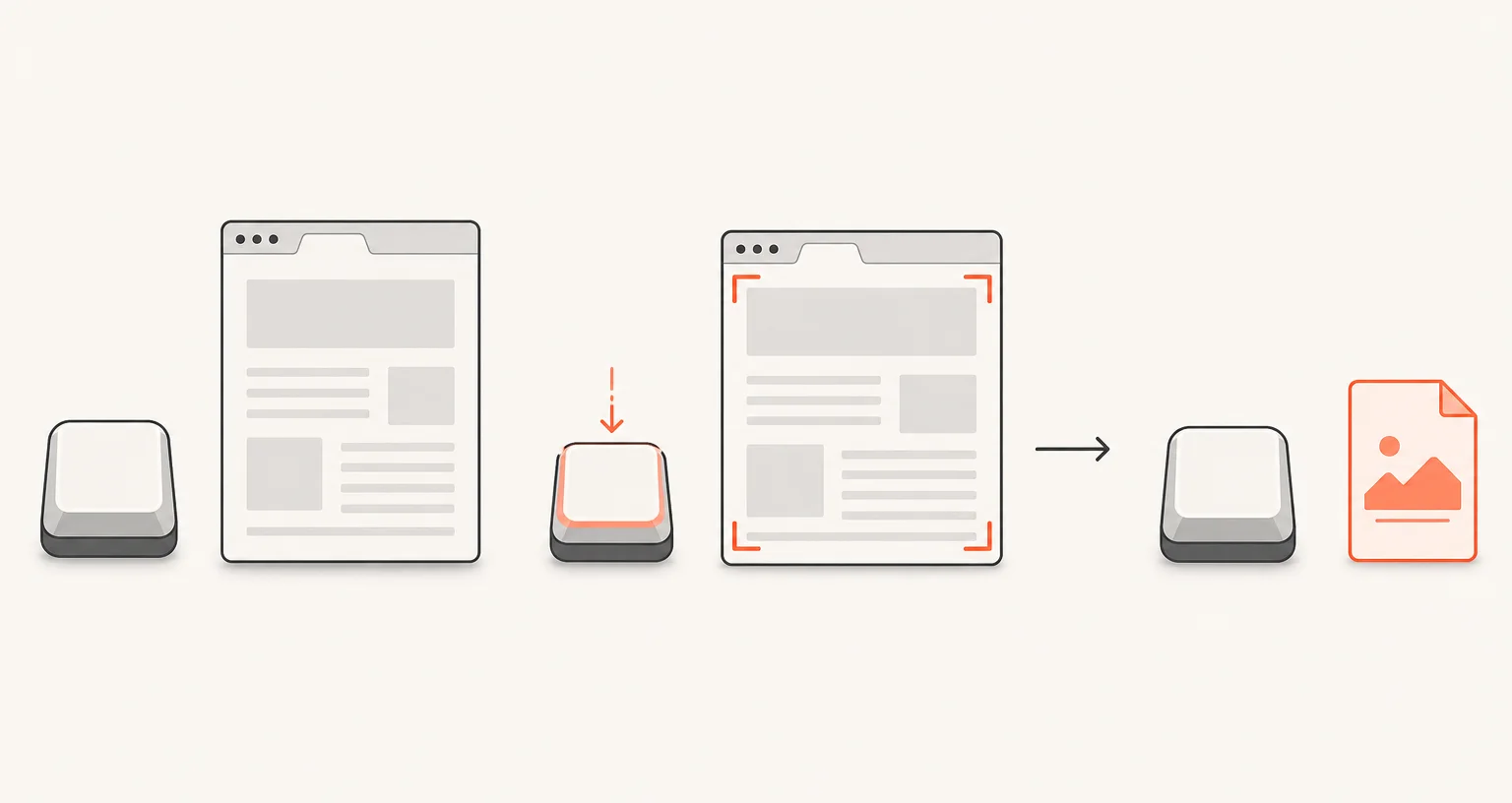
Chrome ne possède aucun raccourci clavier intégré pour les captures d’écran. Ce que les utilisateurs appellent «le raccourci» désigne soit un raccourci du système d’exploitation (différent sous Windows, Mac et Chromebook) soit une commande des outils de développement Chrome. Screenshot Suite ajoute exactement deux raccourcis personnalisables (Alt+Shift+X et Alt+Shift+S) ainsi qu’un menu contextuel donnant accès aux deux mêmes fonctions.
Publié · Mis à jour
Chrome possède-t-il un raccourci intégré pour les captures d’écran?
Non. Chrome ne propose aucun raccourci clavier pour prendre une capture d’écran. Ce que les utilisateurs appellent généralement «le raccourci de capture d’écran de Chrome» désigne en réalité l’une de ces deux choses: un raccourci intégré à votre système d’exploitation ou une commande des outils de développement de Chrome : aucun des deux n’est propre au navigateur Chrome.
Quels sont les raccourcis du système d’exploitation?
- Windows:
PrtScncopie tout l’écran dans le presse-papiers;Win+PrtScnl’enregistre directement dans votre dossier Images\Captures d’écran.Win+Shift+Souvre l’interface de l’Outil Capture d’écran pour sélectionner une zone, une fenêtre ou la totalité de l’écran, puis copie le résultat dans le presse-papiers afin que vous puissiez le coller. - Mac:
Cmd+Shift+3capture tout l’écran sur le bureau;Cmd+Shift+4permet de délimiter une zone en faisant glisser le curseur (appuyez ensuite sur la barre d’espace pour capturer une seule fenêtre);Cmd+Shift+5ouvre un panneau d’options pour les captures et les enregistrements d’écran. - Chromebook:
Ctrl+ la touche Afficher les fenêtres (la touche représentant un rectangle avec des lignes, souvent à la place de F5) capture tout l’écran;Shift+Ctrl+ la touche Afficher les fenêtres permet plutôt de sélectionner une zone ou une fenêtre.
Aucun de ces raccourcis ne nécessite d’extension, mais ils ne permettent ni d’annoter ni d’exporter le résultat : ils enregistrent un simple fichier image ou le placent dans le presse-papiers.
Que permettent les outils de développement Chrome sans extension?
Appuyez sur Ctrl+Shift+I (ou F12 sous Windows/Linux, Cmd+Option+I sur Mac) pour ouvrir les outils de développement, puis sur Ctrl+Shift+P (Cmd+Shift+P sur Mac) pour ouvrir le menu de commandes, et saisissez «screenshot». Chrome y propose quatre commandes intégrées: Capturer une capture d’écran en taille réelle (toute la page déroulante), Capturer une capture d’écran (uniquement la zone visible), Capturer une capture d’écran de la zone (délimitez une zone) et Capturer une capture d’écran du nœud (l’élément actuellement sélectionné dans le panneau Éléments). Ces commandes sont réellement utiles et ne nécessitent aucune installation : leur inconvénient est qu’elles se trouvent à plusieurs clics de profondeur dans un outil de développement que la plupart des utilisateurs n’ouvrent jamais, qu’elles enregistrent un simple fichier PNG sans annotation et qu’elles ne proposent aucun enregistrement vidéo.
Quels raccourcis Screenshot Suite ajoute-t-il, et peut-on les modifier?
Screenshot Suite ajoute exactement deux raccourcis clavier: Alt+Shift+X pour «Zone visible» et Alt+Shift+S pour «Sélectionner une zone». Ces deux fonctions sont également accessibles depuis le menu contextuel de la page, et leurs raccourcis peuvent être remplacés par la combinaison de votre choix sur chrome://extensions/shortcuts, la même page que Chrome utilise pour les raccourcis de toutes les extensions, et non une page propre à celle-ci.
Pourquoi les 9 modes n’ont-ils pas tous un raccourci?
Aujourd’hui, seuls «Zone visible» et «Sélectionner une zone» en ont un. «Page complète», «Page complète depuis ici», «Cadre de page (iframe)», «Frame vidéo», «Écran ou fenêtre» et les deux modes d’enregistrement («Enregistrer l’onglet», «Enregistrer l’écran / une fenêtre») se lancent tous uniquement depuis la fenêtre contextuelle. Si un raccourci que vous avez configuré ne répond plus, consultez L’extension de capture d’écran ne fonctionne pas pour connaître la cause la plus courante.
Questions fréquentes
Chrome possède-t-il un raccourci intégré pour les captures d’écran?
Non. Chrome n’en propose pas. Vous pouvez utiliser à la place un raccourci du système d’exploitation (différent sous Windows, Mac et Chromebook) ou une commande des outils de développement.
Quels raccourcis Screenshot Suite ajoute-t-il?
Deux: Alt+Shift+X pour «Zone visible» et Alt+Shift+S pour «Sélectionner une zone». Ces deux fonctions sont également accessibles depuis le menu contextuel. Les 7 autres modes de capture n’ont pas de raccourci et se lancent depuis la fenêtre contextuelle.
Puis-je modifier ces raccourcis ou ajouter les miens?
Oui. Chrome permet de réattribuer les raccourcis clavier de n’importe quelle extension sur chrome://extensions/shortcuts.
Pourquoi les 9 modes n’ont-ils pas tous un raccourci clavier?
Dans la version actuelle, seuls «Zone visible» et «Sélectionner une zone» en ont un. Les autres modes («Page complète», «Page complète depuis ici», «Cadre de page (iframe)», «Frame vidéo», «Écran ou fenêtre» et les deux modes d’enregistrement) se lancent uniquement depuis la fenêtre contextuelle.